|


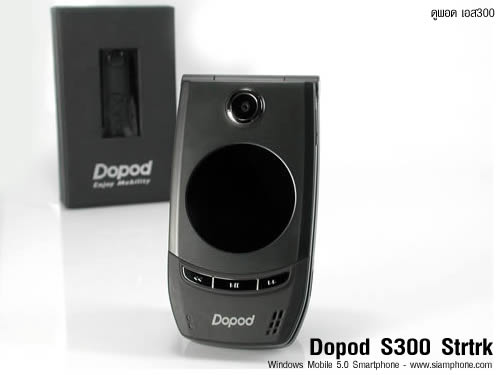
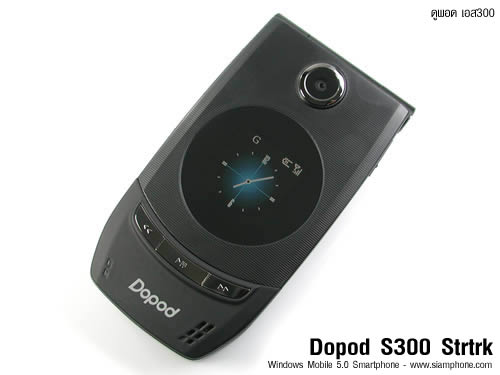
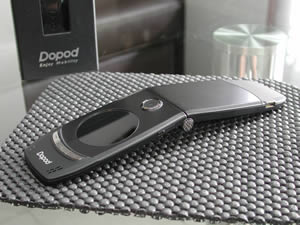
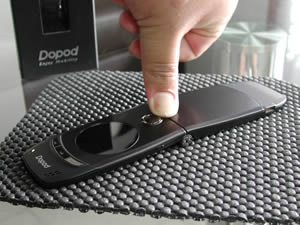
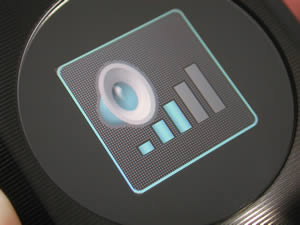
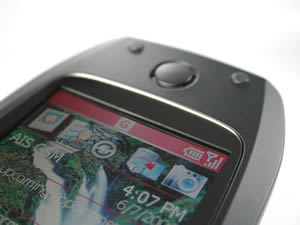
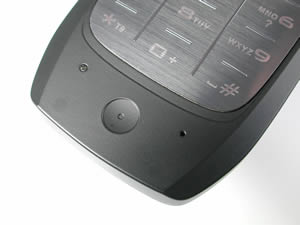
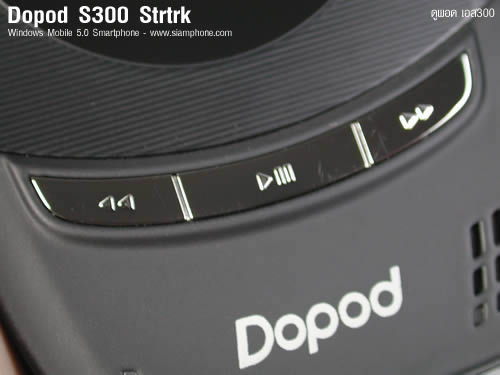
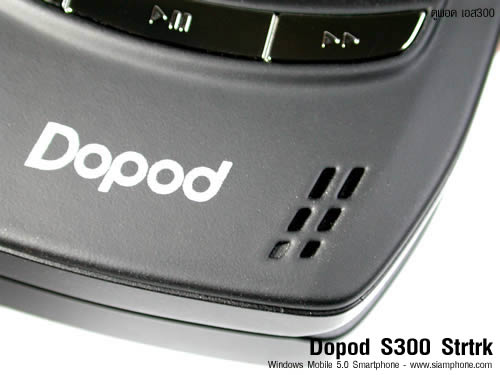
ด้านหน้า - ส่วนบนสุดมีเลนส์กล้องดิจิตอลอยู่กึ่งกลางเครื่อง ถัดลงมาี่เป็นกรอบวงกลมใหญ่ปิดจอแสดงผลด้านหน้า มีปุ่มควบคุมการเล่นเพลงจากโปรแกรม Windows Media Player ที่มุมล่างซ้าย-ขวาเป็นลำโพงเสียงและไฟกระพริบ LED แสดงสถานะ
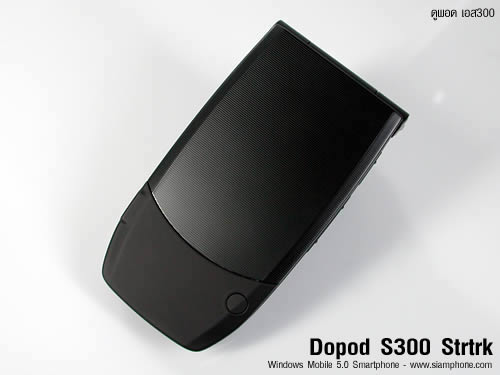
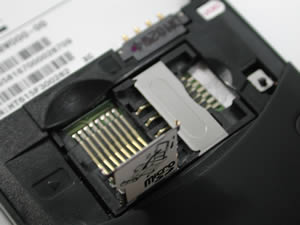
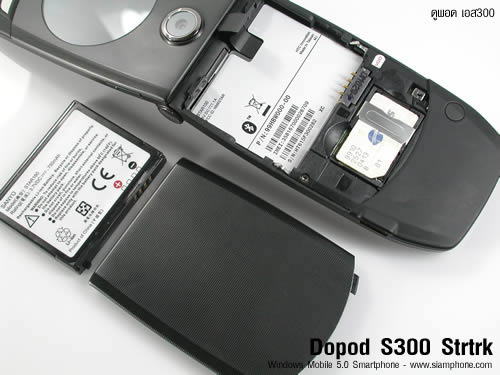
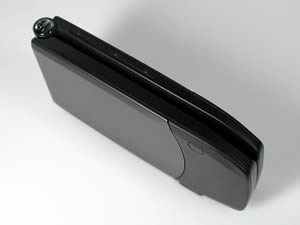
ด้านหลัง - ภายใต้ดีไซน์เรียบ ๆ นั้นใช้วัสดุที่กันลื่น ช่วยให้ถอดฝาครอบแบตเตอรี่ออกได้ไม่ยาก เพียงแค่กดที่ฝาหลังและเลื่อนขึ้นทางด้านบน จะพบช่องใส่แบตเตอรี่ ซิมการ์ด สำหรับช่องใส่เมมโมรี่การ์ด (microSD) อยู่บริเวณเดียวกับซิมการ์ด หากต้องการถอดหรือเปลี่ยนเมมโมรี่การ์ดต้องถอดซิมการ์ดออกก่อน
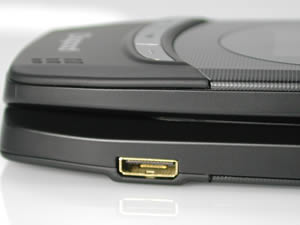
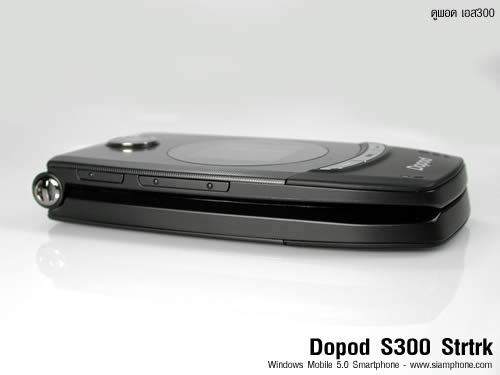
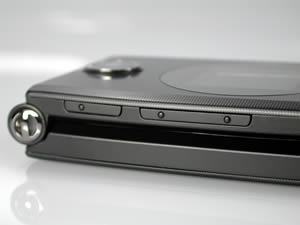
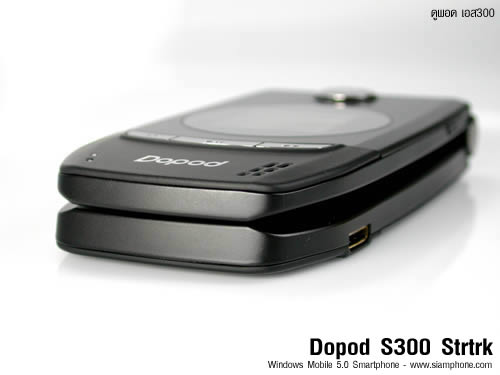
ด้านข้าง - ปุ่มควบคุมถูกวางไว้ตรงส่วนฝาพับต่างจากโทรศัพท์ทั่วไปที่มักวางปุ่มควบคุมไว้ที่ด้านข้างตัวเครื่อง ด้านซ้ายของตัวเครื่องมีปุ่มชัตเตอร์สำหรับถ่ายภาพ และช่องเสียบแบตเตอรี่ที่ส่วนล่างของตัวเครื่อง (เป็นช่องเดียวกับสายดาต้าลิ๊งค์) ส่วนด้านขวาของเครื่องมีปุ่มปรับระดับเสียง และปุ่มใช้งานคำสั่งเสียง
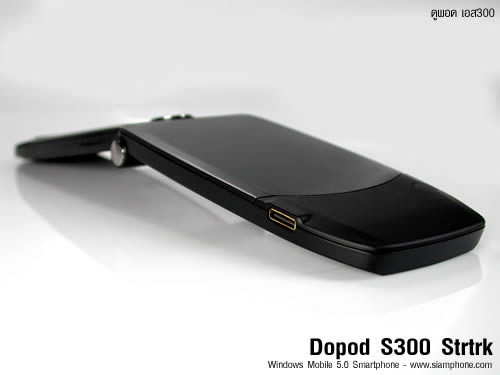
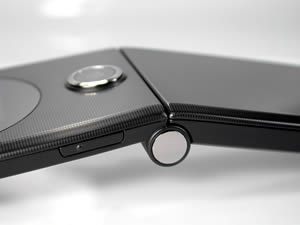
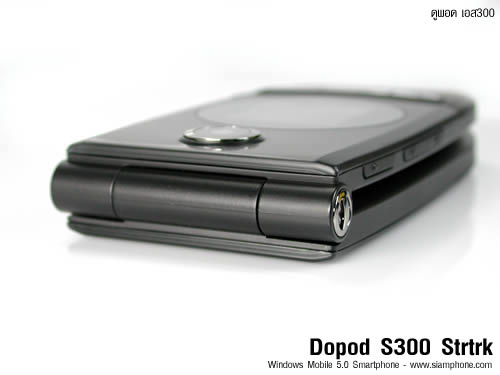
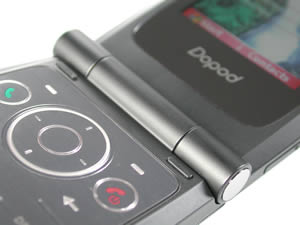
ด้านบนและด้านล่าง - ด้านบนเป็นส่วนของข้อต่อฝาพับซึ่งออกแบบมาให้รองรับแรงกดได้เป็นอย่างดี สามารถกดจนฝาพับกางออกในแนวราบ 180° องศา ส่วนด้านล่างถูกปล่อยให้เรียบไว้ เพราะช่องเสียบแบตเตอรี่ถูกย้ายตำแหน่งไปที่ด้านข้าง
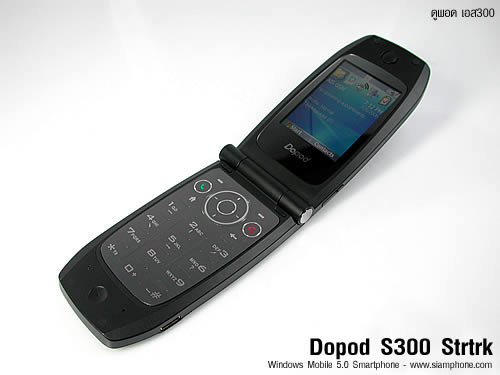
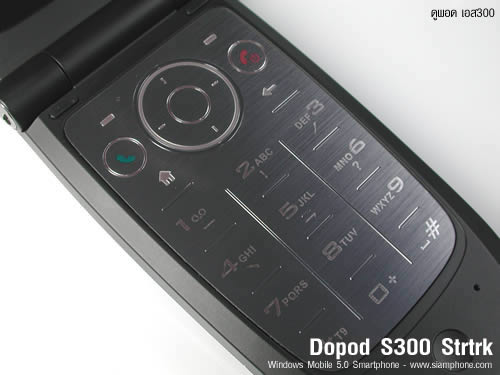
ด้านใน - เมื่อเปิดฝาพับออกจะรู้สึกว่าตัวเครื่องมีขนาดใหญ่ทีเดียวแต่ด้วยความบางทำให้ไม่เป็นปัญหานัก ข้อดีที่ได้คือการใช้งานเวลาสนทนาที่ตัวเครื่องสามารถกางรับสรีระใบหน้าของผู้ใช้ได้เป็นอย่างดี
ส่วนของฝาพับจะมีลำโพงเสียงสำหรับสนทนา และจอแสดงผลหลัก ส่วนตัวเครื่องจะเป็นแผงปุ่มควบคุมและปุ่มกดทั้งหมด ซึ่งวางเรียงอยู่บนแผงสีเงิน
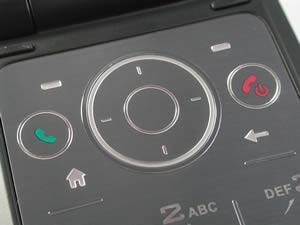
แผงแป้นพิมพ์และปุ่มกด จะประกอบไปด้วยปุ่มซอฟต์คีย์ ปุ่มควบคุมแบบ 5 ทิศทาง ปุ่มโฮม (ปุ่มรูปบ้านที่ใช้กดเพื่อกลับเข้าสู่หน้าจอสแตนด์บาย) ปุ่มย้อนกลับ (ปุ่มลูกศรซี้ไปทางซ้าย ใช้กดสำหรับย้อนกลับรายการที่แล้วเมื่ออยู่ในเมนูต่าง ๆ) ปุ่มโทรออก ปุ่มวางสาย (ใช้กดค้างไว้เพื่อเปิด/ปิดตัวเครื่อง) และปุ่มกดตัวเลขทั้งหมด
เริ่มการใช้งาน หลังจากใส่แบตเตอรี่และซิมการ์ดแล้ว สามารถเปิดใช้งานเครื่องได้ทันที แต่ถ้าจะให้ดีควรใส่เมมโมรี่การ์ดด้วยเพื่อความสะดวกในการใช้งานภายหลัง เปิดเครื่องได้ด้วยการกดปุ่มวางสาย ค้างไว้ (จะมีสัญลักษณ์พาวเวอร์อยู่บนปุ่ม) จนไฟหน้าจอติด จากนั้นรอเครื่องทำการ Boot ประมาณ 10 วินาที ก็จะเข้าสู่หน้าจอสแตนด์บายพร้อมใช้งาน แต่สำหรับดูพอดจะเรียกว่าหน้าจอโฮม (Home Screen) ไม่ว่าจะอยู่เมนูหรือใช้งานฟังค์ชั่นใดก็ตามสามารถกดปุ่มรูปบ้าน เพื่อกลับมาหน้าจอโฮมได้เสมอ
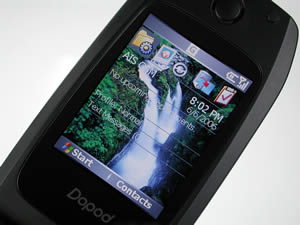
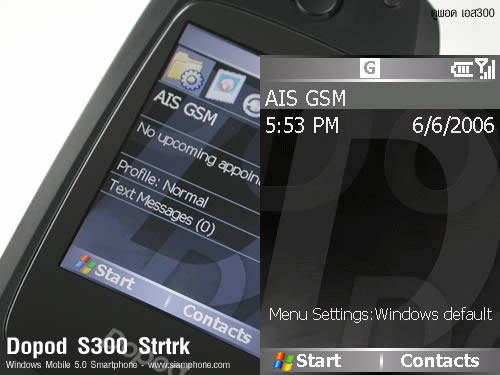
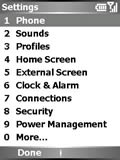
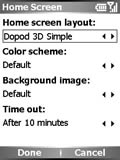
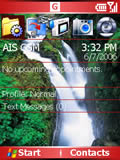
หน้าจอโฮมนี้จะบ่งบอกความเป็นตัวคุณเองว่าคุณอยากให้ Dopod S300 เป็นโทรศัพท์มือถือธรรมดา หรือเป็นมากกว่าโทรศัพท์มือถือ การใช้งานครั้งแรกหน้าจอโฮมจะอยู่ในรูปแบบ Default คือด้านบนจะแสดงสถานะแบตเตอรี่ สัญญาณ GPRS สัญาณเครือข่ายโทรศัพท์ ถัดลงมาแสดงชื่อเครือข่าย เวลาและวันที่ ด้านล่างเป็นแถบแสดงชื่อฟังค์ชั่นการใช้งานของปุ่มซอฟต์คีย์ ภาพพื้นหลังเป็นรูปภาพที่แสดงถึงสัญลักษณ์ยี่ห้อโทรศัพท์ แค่นี้อาจจะเพียงพอสำหรับผู้ที่ต้องการโทรศัพท์มือถือ รูปทรงโฉบเฉี่ยวดูทันสมัย การปรับเปลี่ยนหน้าจอโฮม ให้ใช้งานสมกับเป็นสมาร์ทโฟน ให้กดปุ่มซอฟต์คีย์ซ้าย (เลือก Start) ใช้ปุ่มควบคุมทิศทาง เลื่อนไปที่เมนู Settings (เปิดเมนูด้วยปุ่มตรงกลางของปุ่มควบคุมทิศทาง) จากนั้นเลื่อนลงมายังรายการ Home Screen จะพบกับการตั้งค่าหน้าจอโฮมดังนี้
หากคุณต้องการเปลี่ยนแค่ธีมหรือภาพพื้นหลังก็สามารถเปลี่ยนได้ที่เมนู Color scheme กับ Background Image โดยหลังจากเปลี่ยนการตั้งค่าแล้วให้เลือก Done และกลับมาที่หน้าจอโฮม รอสักพักเครื่องจะทำการเปลี่ยนแปลงหน้าจอโฮมให้คุณใหม่ แต่ถ้าคุณลองกลับไปเปลี่ยนที่ Home screen layout เป็น Windows Default เมื่อกลับไปที่หน้าจอโฮม จะพบว่าที่หน้าจอมีไอคอนฟังค์ชั่นต่าง ๆ รวมไปถึงรายการนัดหมาย โปรไฟล์ที่ใช้ และข้อความขึ้นมาที่หน้าจอ คุณสามารถใช้ปุ่มควบคุมทิศทางเลื่อนใช้งานฟังค์ชั่นต่าง ๆ บนหน้าจอได้ทันที โดยไอคอนที่วางเรียงด้านบนจะแสดงฟังค์ชั่นล่าสุดที่คุณใช้งาน
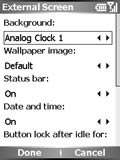
กลับไปที่เมนู Settings อีกครั้ง เลือกรายการ External Screen ในส่วนนี้จะเป็นการตั้งค่าหน้าจอด้านนอก สามารถปรับเปลี่ยนการแสดงผล ภาพพื้นหลัง และเปิด/ปิดการใช้งานต่าง ๆ ที่เกี่ยวกับจอแสดงผลด้านนอก
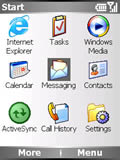
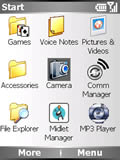
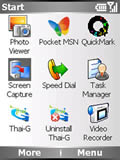
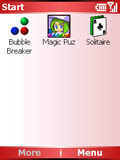
อ่านมาถึงตรงนี้คงเริ่มคุ้นกับการใช้งานโทรศัพท์สมาร์ทโฟนโดยไม่มีปากกา Stylus กันแล้วนะครับ ต่อไปจะขอพูดถึงเมนูและโปรแกรมที่น่าสนใจใน Dopod S300 ซึ่งเปิดดูเมนูต่าง ๆ ได้โดยการเลือก Start เมื่อเข้ามาที่หน้าจอเมนูจะเห็นเมนูวางเรียงแบบตาราง 3 แถว 3 คอลัมน์ รวม 9 เมนู แต่ไม่ใช่แค่นี้คุณสามารถเลือก More (กดปุ่มซอฟต์คีย์ซ้าย) เพื่อดูเมนูในหน้าถัด ๆ ไปได้อีก
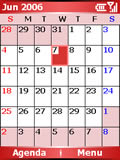
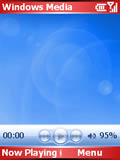
Internet Explorer - โปรแกรมบราวเซอร์สำหรับใช้งานอินเตอร์เน็ต Tasks - โปรแกรมจดบันทึกสั้น ๆ เพื่อเตือนความจำได้ Windows Media - โปรแกรมเล่นไฟล์มีเดีย ทั้งไฟล์วีดีโอและไฟล์เสียง Calendar - โปรแกรมปฏิทินที่ใส่บันทึกนัดหมายต่าง ๆ ได้และจะแสดงนัดหมายไว้ที่หน้าจอโฮม
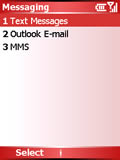
Messaging - เมนูข้อความในรูปแบบ SMS MMS และเชื่อมต่อข้อมูลกับ Outlook ได้ Contacts - เมนูจัดการรายชื่อในสมุดโทรศัพท์ ActiveSync - โปรแกรมเชื่อมต่อข้อมูลกับคอมพิวเตอร์ Call History - เมนูบันทึกรายการโทรทั้งหมด Settings - เมนูการตั้งค่าการใช้งานโทรศัพท์ เสียงเรียกเข้า จอแสดงผล การเชื่อมต่อ ระบบป้องกัน และอื่น ๆ Games - เมนูเกมส์
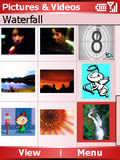
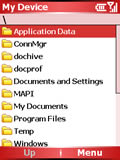
Voice Notes - โปรแกรมบันทึกเสียงไว้เตือนความจำ Pictures & Videos - โปรแกรมดูรูปภาพและวีดีโอ Accessories - เมนู STK (Sim Tool Kit - เมนูจากผู้ให้บริการเครือข่าย) เมนูเครื่องคิดเลข เมนูจัดการซิมการ์ด เมนู Clear Storage, Dolad Agent, Network Wizard และ Wireless Modem Camera - โปรแกรมถ่ายภาพนิ่ง Comm Manager - เมนูเปิด/ปิดการใช้ง่านต่าง ๆ เช่น โทรศัพท์ บลูทูธ เสียง เป็นต้น File Explorer - โปรแกรมดูโฟว์เดอร์ และไฟล์ต่าง ๆ ที่มีในหน่วยความจำ สามารถจัดการข้อมูล (ตัด แป่ะ ลบ คัดลอก) ได้คล้ายการใช้งานในคอมพิวเตอร์ Midlet Manager - โปรแกรมจัดการเกี่ยวกับจาวา MP3 Player - โปรแกรมเล่นไฟล์เพลง Photo Viewer - โปรแกรมดูรูปภาพ สามารถเปิดดูภาพได้เต็มหน้าจอและดูในแบบสไลด์โชว์ได้
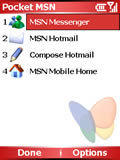
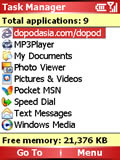
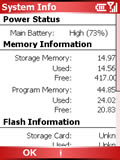
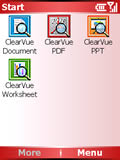
Pocket MSN - โปรแกรมสนทนาในรูปแบบ Chat Speed Dial - โปรแกรมตั้งปุ่มลัด โดยตั้งค่าปุ่มตัวเลข 1 ถึง 9 เพื่อเป็นปุ่มลัดเปิดเมนูที่กำหนดไว้ ซึ่งที่จริงเมื่ออยู่ในหน้าจอเมนูหลักก็สามารถกดเลือก Menu และ Add Speed Dial จะไว้กว่า Task Manager - โปรแกรมหยุการทำงานของโปรแกรมต่าง ๆ ที่เปิดใช้งานไว้ เพื่อประหยัดพื้นที่หน่่วยความจำในตัวเครื่อง และสามารถดูสถานะหน่วยความจำทั้งหมดได้ด้วยการเลือก Menu และ System Info Video Recorder - โปรแกรมบันทึกภาพวีดีโอ หรือภาพเคลื่อนไหว Document Viewer - โปรแกรมอ่านไฟล์เอกสาร Word, Excel, PTT และ PDF
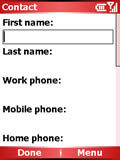
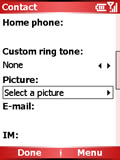
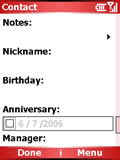
การติดต่อ (Contacts) เมนู Contacts เป็นเมนูจัดการสมุดโทรศัพท์ เพิ่ม ลบ คัดลอก รายชื่อ ในการเพิ่มรายชื่อใน Contacts ใส่ข้อมูลได้หลายรายการ เช่น ชื่อ-นามสกุล, หมายเลขโทรศัพท์ที่ทำงาน, หมายเลขโทรศัพท์มือถือ, หมายเลขโทรศัพท์บ้าน, เสียงเรียกเข้า, ภาพผู้โทร, ที่อยูอีเมล์, IM (ชื่อที่ใช้ในการติดต่อแบบ Instant Message), กลุ่มผู้โทร, หมายเลขโทรสารที่ทำงาน, หมายเลขโทรสารที่บ้าน, หมายเลขโทรศัพท์สำรอง และ ชื่อเว็บไซต์ เป็นต้น
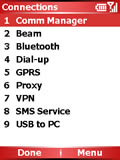
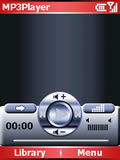
การเชื่อมต่อ (Connections) การเชื่อมต่ออยู่ในเมนู Settings เป็นทั้งเมนูการตั้งค่าและการใช้งาน มีการเชื่อมต่อให้เลือกหลายวิธี เช่น บีม, บลูทูธ, GPRS และ SyncPC ผ่าน USB Port เป็นต้น นอกจากนี้ยังสามารถเชื่อมต่อกับคอมพิวเตอร์ผ่านโปรแกรม ActiveSync ก็ได้ เช่นกัน เครื่องเล่นเพลง MP3 Player นอกจากโปรแกรมที่ Windows Media Player ที่สามารถเล่นไฟล์วีดีโอและเสียงได้อยู่แล้ว Dopod S300 ยังมีโปรแกรม MP3 Player มาให้เพื่อเอาไว้เล่นไฟล์เพลงโดยเฉพาะ เลือกเพลงที่ต้องการฟังตามชื่อศิลปิน อัลบัม แนวเพลง หรือฟังทุกเพลงก็ได้ ใช้ปุ่มควบคุมทิศทางบน/ล่างในการปรับความดัง ปุ่มควบคุมทิศทางซ้าย/ขวาสำหรับเลือกเพลงถัดไปหรือเพลงที่แล้ว
สำหรับปุ่มควบคุมเพลงด้านหน้าจะใช้ร่วมกับโปรแกรม Windows Media Player โดยสามารถกดเล่นเพลงได้ทันทีโดยไม่ต้องเปิดฝาพับ
การตั้งค่าเสียงเรียกเข้า (Ringing Tone) ตั้งค่าเสียงเรียกเข้าได้ที่เมนู Settings จะพบกับรายการ Sounds กับ Profiles ขอกล่าวถึงการตั้งค่า Profiles ก่อนนะครับ Profiles คือการตั้งค่ารูปแบบเสียงเรียกเข้า เมื่อเปิดขึ้นมาจะพบกับรูปแบบเสียงเรียกเข้า 8 รูปแบบด้วยกัน คือ Normal, Silent, Meeting, Outdoor, Automatic, Headset, Car และ Speakerphone การใช้งานปกติจะเลือกรูปแบบ Normal สามารถเข้าไปแก้ไขการตั้งค่าได้โดยเลือก Menu > Edit จะพบกับการตั้งค่า ชื่อรูปแบบ, การสั่นเตือน, ความดัง, การเตือนปลุก, ความดังเสียงปลุก และการเตือนต่าง ๆ เมื่อตั้งค่าทั้งหมดแล้วให้เลือก Done จนกลับมาสู่เมนู Settings ต่อมาไปที่เมนู Sounds ในเมนูนี้จะเป็นการตั้งค่าเสียงเพลงที่จะใช้ในการเตือนต่าง ๆ เช่น เสียงเรียกเข้า, เสียงเตือนความจำ, เสียงเตือนข้อความ, เสียงนาฬิกาปลุก และเสียงปุ่มกดเป็นต้น เมื่อตั้งค่าเรียบร้อยแล้วให้เลือก Done จนกลับเข้าสู่เมนู Settings เป็นอันว่าจบการตั้งค่าเสียงเรียกเข้าโดยสมบูรณ์
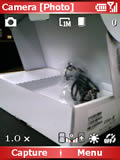
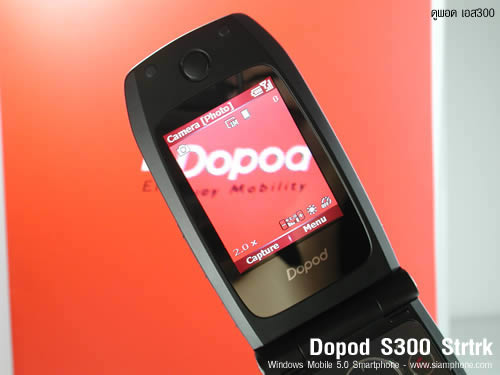
การถ่ายภาพนิ่ง (Camera) เข้าสู่เมนููถ่ายภาพได้ 2 ทางคือทางเมนูหลัก กับทางปุ่มชัตเตอร์ ในขณะปิดฝาพับอยู่สามารถกดปุ่มชัตเตอร์ เพื่อเข้าสู่การใช้งานกล้องได้ทันที โดยจอแสดงผลด้านหน้าจะแสดงภาพที่ได้รับจากเลนส์กล้อง นั่นหมายถึงผู้ใช้สามารถถ่ายภาพตนเองได้ง่าย ๆ เมื่อปิดฝาพับ
เมื่อเปิดฝาพับขึ้นมาภาพที่เลนส์กล้องรับได้จะไปแสดงที่จอแสดงผลหลักทันที ในตอนนี้สามารถใช้ปุ่มควบคุมทิศทางซ้าย/ขวา เพื่อปรับค่าแสง EV ได้ (-2 ถึง +2) ปุ่มควบคุมทิศทางบน/ล่างสำหรับซูมหรือขยายภาพ ปุ่มที่ใช้จับภาพมี 2 ปุ่มคือปุ่มซอฟต์คีย์ซ้าย กับปุ่มชัตเตอร์ หากต้องการตั้งค่าอื่น ๆ ให้เลือก Menu จะพบกับการตั้งค่าต่าง ๆ ดังนี้
สำหรับการปรับความละเอียดของรูปภาพนั้น หากถ่ายในโหมดภาพนิ่งธรรมดาจะปรับได้ 4 ขนาด คือ 160x120, 320x240, 640x480 และ 1280x1024 พิกเซล ส่วนการปรับคุรภาพของภาพถ่ายทำได้ 4 ระดับ คือ Basic, Normal, Fine และ Super Fine
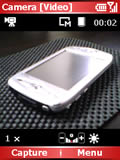
การบันทึกวีดีโอ (Video Recorder) โหมดการใช้งานถ่ายวีดีโอจะคล้าย ๆ กับการถ่ายภาพนิ่ง ทั้งการปรับค่าแสง EV การซูม และการจับภาพ จะแตกต่างตรงเมนูการตั้งค่า
การปรับความละเอียดของวีดีโอ สามารถเลือกบันทึกได้ 2 ขนาด คือ 128x96 และ 176x144 พิกเซล ในส่วนของ Capture Mode สามารถเลือกการบันทึกภาพได้ตามต้องการ เช่นสลับการบันทึกระหว่างภาพนิ่งและวีดีโอได้ทันที หรือจะบันทุกเพียงแค่ใช้งานเป้นภาพพื้นหลัง ภาพในรายชื่อสมุดโทรศัพท์ หรือภาพเพื่อส่งเป็น MMS
ขอขอบคุณ : บริษัท เอสไอเอส ดิสทริบิวชั่น (ประเทศไทย) จำกัด (มหาชน) - โทร. 0 2640 3000 ข้อมูลผู้ใช้ ร่วมแสดงความเห็นของคุณกับ Dopod StrTrk S300 แคตตาล็อกตัวเครื่อง : https://www.siamphone.com/catalog/dopod/s300.htm Review on 15 June 2006 |












|
Siamphone Dot Com : Mobilephone Catalog Online (Thailand) © Copyright 2001-2008, All Rights Reserved. สงวนลิขสิทธิ์ ตามพระราชบัญญัติลิขสิทธิ์ พ.ศ. 2537 [ ลิขสิทธิ์ & นโยบายส่วนตัว ] หมายเลขทะเบียนพาณิชย์อิเล็กทรอนิกส์ 7100703000240 Website & Phone Review : webmaster @ siamphone.com , Magazine : supreecha @ mobilemag.in.th For Information & Sponsor Ads : information @ siamphone.com |
