|


หน้าหลัก รีวิวมือถือ - รีวิวโทรศัพท์
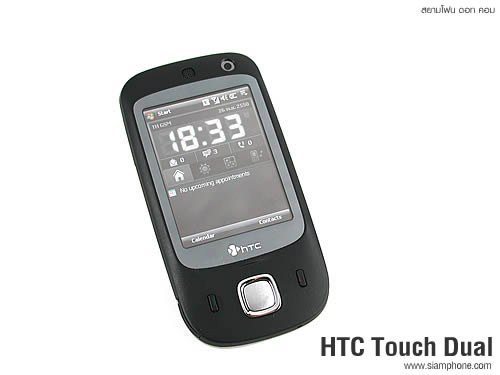
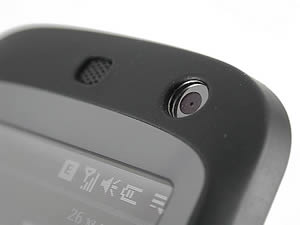
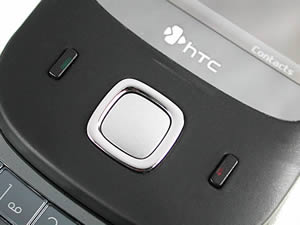
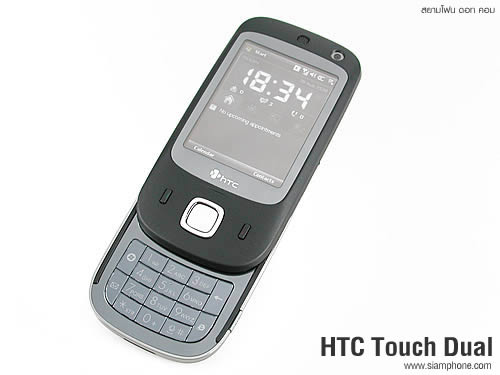
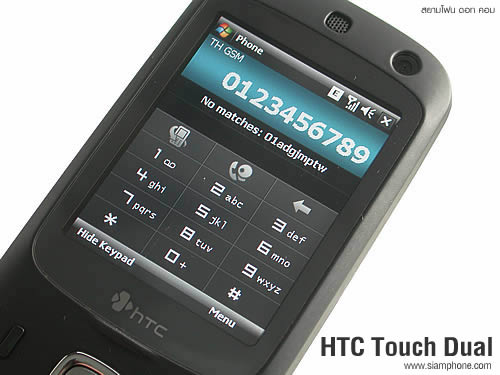
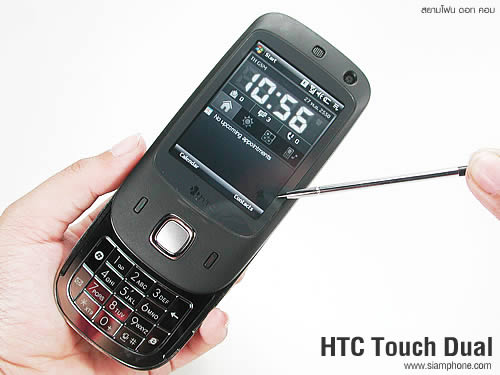
ด้านหน้า - ส่วนบนสุดตรงกึ่งกลางมีลำโพงสนทนาซึ่งคงเอกลักษณ์ของ HTC Touch ไว้ด้วยที่ครอบลำโพงแบบโครงตาข่าย ติดกันมีเลน์กล้องหน้า ถัดลงมาเป็นจอแสดงผล ใต้หน้าจอมีรอยนูนขึ้นมาช่วยในการเลื่อนฝาสไลด์ ส่วนด้านล่างมีปุ่มโทรออก ปุ่มควบคุม 5 ทิศทาง และปุ่มวางสาย
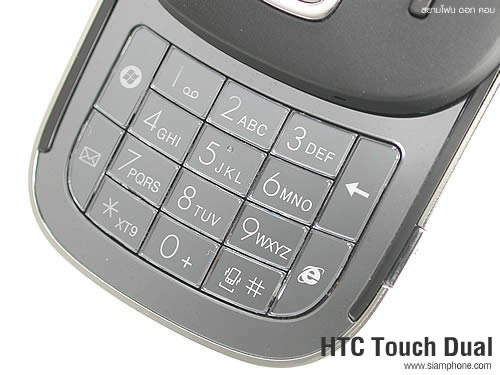
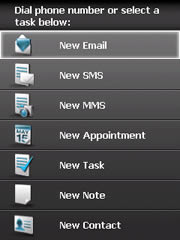
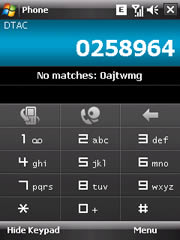
เมื่อเลื่อนฝาสไลด์ขึ้น จะเผยให้เห็นแผงปุ่มกดสีเงินรมดำ ไฟพื้นหลังสีขาว ประกอบไปด้วยปุ่มกดตัวเลข ปุ่มเปิดเมนู Start, ปุ่มเปิดเมนูข้อความ, ปุ่มลูกศรสำหรับลบหรือย้อนกลับ และปุ่มลัดเปิดเบราเซอร์ Internet Explorer
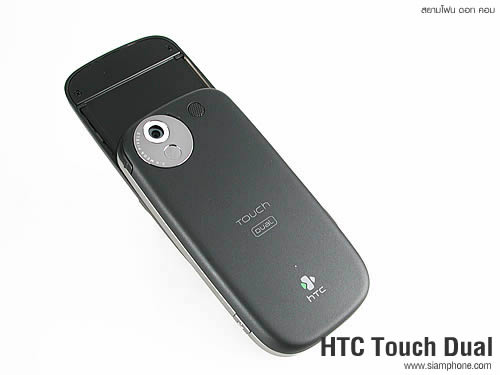
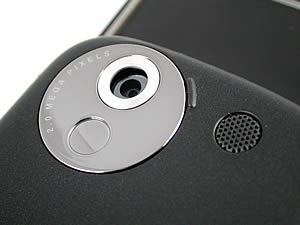
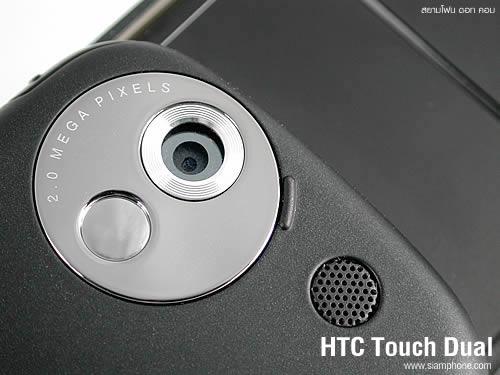
ด้านหลัง - มีเลนส์กล้องดิจิตอล พร้อมกระจกเงา ข้างกันติดลำโพงเสียงครอบด้วยโครงตาข่ายสีดำ
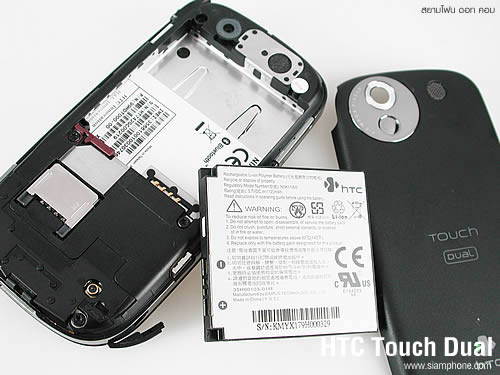
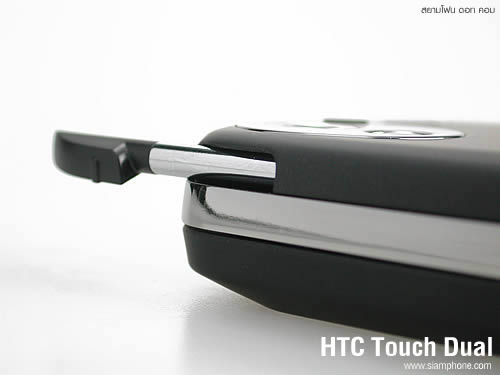
การถอดฝาหลังออกให้ดูไปที่ด้านล่างของตัวเครื่อง จะเห็นว่าีทำร่องไว้ ให้ใช้เล็บจิกลงไประหว่าง ขอบสีเงินกับกรอบด้านหลัง แล้วฝาหลังจะออกมาอย่างง่ายดาย เมื่อถอดฝาหลังออกจะพบช่องวางแบตเตอรี่ อยู่เหนือช่องใส่ซิมการ์ด
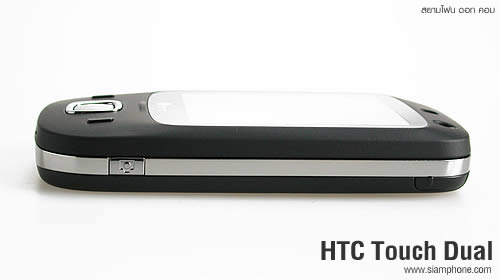
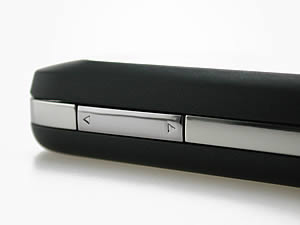
ด้านซ้ายของตัวเครื่อง - ส่วนบนสุดมีช่องเสียบปากกา Stylus ลงมาเกือบด้านล่างมีปุ่มชัตเตอร์สำหรับถ่ายภาพและเข้าสู่โหมดกล้อง
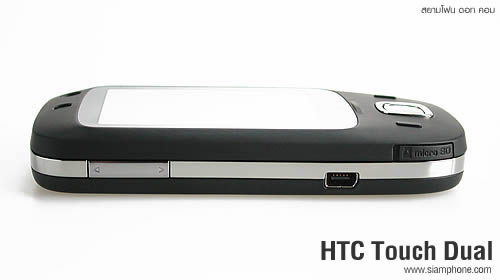
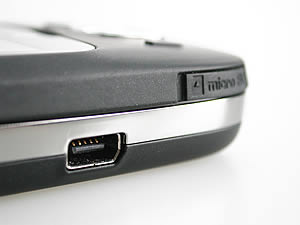
ด้านขวาของตัวเครื่อง - มีปุ่มปรับระดับเสียง, ช่องเสียบสาย mini-USB, และช่องเสียบการ์ดหน่วยความจำ MicroSD ซึ่งมีที่ปิดกันฝุ่น
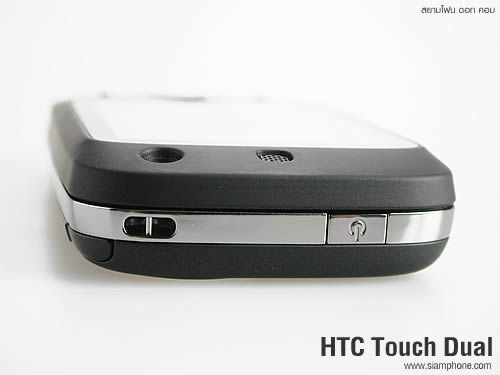
ด้านบน - มีปุ่ม Power สำหรับเปิดหรือปิดเครื่อง และมีรูร้อยสายคล้องข้อมือ
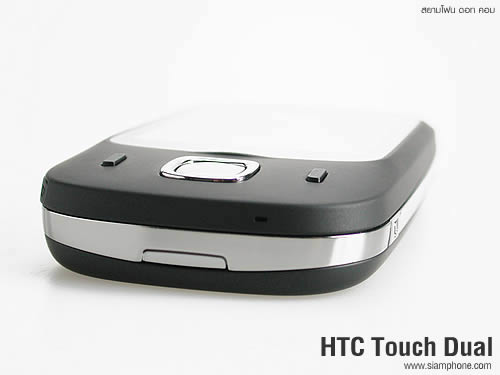
ด้านล่าง - มีร่องไว้เป็นการทำสัญลักษณ์ แสดงว่าควรปลดฝาหลังออกตรงนี้
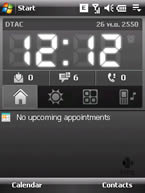
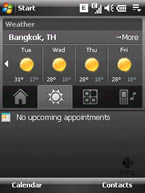
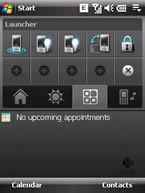
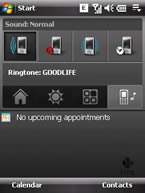
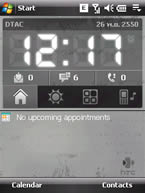
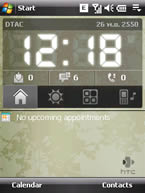
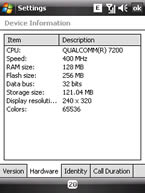
จอแสดงผล - ใช้หน้าจอระบบสัมผัส TFT LCD 65,536 สี ความละเอียด 240 x 320 พิกเซล วัดความกว้างได้ 6.5 เซนติเมตร แสดงผลได้ทั้งแนวตั้งและแนวนอน หน้าจอ Today จาก HTC Home แสดงนาฬิกาแบบดิจิตอลขนาดใหญ่ ถัดลงมามีไอคอนเปิดดูอีเมล์, ข้อความ และ รายการโทร ตามด้วยแถบไอคอนอีก 4 รูป คือ ปุ่มรูปบ้านสำหรับกลับสู่หน้าจอ Today, ปุ่มรูปดวงอาทิตย์ สำหรับดูรายงานสภาพอากาศ, ปุ่มสี่เหลี่ยม ที่มีรูปสี่เหลี่ยมเล็กๆ อีก 4 รูป เป็นปุ่ม Launcher สำหรับเข้าสู่ฟังค์ชั่นต่างๆ ได้อย่างรวดเร็ว และปุ่มรูปโทรศัพท์พร้อมตัวโน็ต สำหรับตั้งค่าูรูปแบบเสียงเรียกเข้า
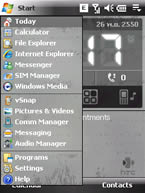
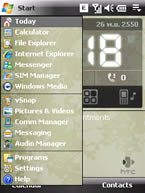
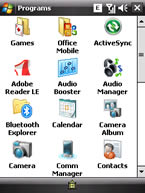
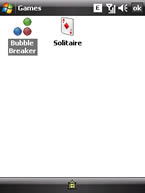
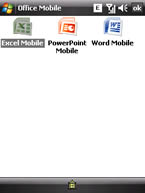
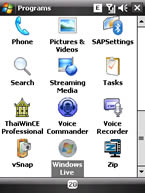
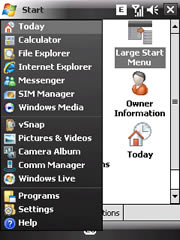
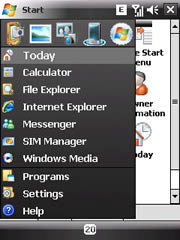
เปิดดูรายชื่อและเรียกใช้งานโปรแกรมต่างๆ โดยไปที่เมนู Start เลือก Programs จะพบกับไอคอนโปรแกรมต่างๆ จัดวางในรูปแบบตาราง 3 คอลัมน์ วางเรียงลงไป พร้อมแถบเลื่อนด้านข้าง เพื่อดูโปรแกรมที่อยู่ด้านล่าง สำหรับโปรแกรมที่สำคัญมีดังนี้
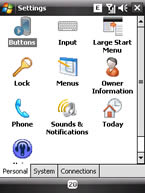
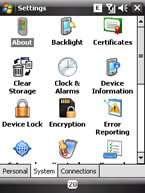
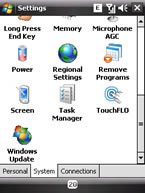
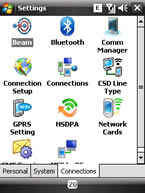
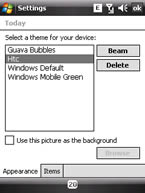
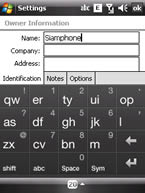
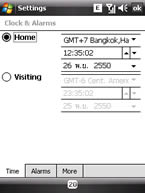
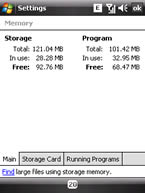
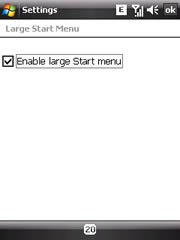
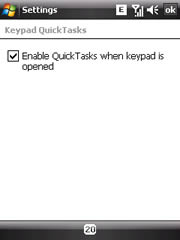
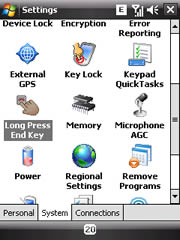
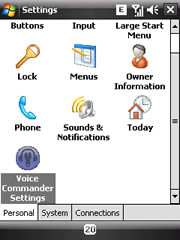
สำหรับการตั้งค่าตัวเครื่อง ให้ไปที่เมนู Start เลือก Settings จะพบการฟังก์ชั่นการตั้งค่าแบ่งออกเป็น 3 หน้า โดยหน้าแรก Personal เป็นการตั้งค่าเกี่ยวกับส่วนตัว หรือเจ้าของเครื่อง หน้าที่สอง System เป็นการตั้งค่าเกี่ยวกับระบบของตัวเครื่อง หน้าสุดท้าย Connections คือการตั้งค่าเกี่ยวกับการเชื่อมต่อ
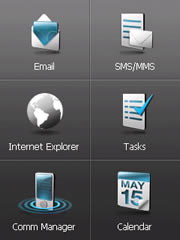
TouchFLO™ เทคโนโลยีการสัมผัสหน้าจอด้วยปลายนิ้ว เพื่อเข้าสู่ฟังก์ชั่นต่างๆ ได้อย่างสะดวก รวดเร็ว วิธีการเรียกใช้งาน TouchFLO ให้ใช้ปลายนิ้วกดที่ขอบล่างของจอแสดงผล แล้วถูหรือลากขึ้นไปจนสุดขอบบนของหน้าจอ หน้าต่าง TouchFLO ก็จะเลื่อนขึ้นมา โดยสามารถเปลี่ยนไปดูหน้าอื่นได้โดยการใช้ปลายนิ้วกดที่ขอบด้านซ้ายหรือขวาของหน้าจอ แล้วถูหรือลากไปยังขอบหน้าจออีกด้านหนึ่ง จะเห็นการพลิกของเมนูในรูปแบบสามมิติ ซึ่งจะแบ่งออกเป็น 3 หน้าหลัก และเมื่อต้องการกลับสู่หน้าจอปกติ ก็ให้ใช้ปลายนิ้วกดที่ขอบบนหน้าจอ แล้วถูหรือเลื่อนลงไปยังขอบล่างของหน้าจอ เมนู TouchFLO ก็จะเลื่อนลงไป และกลับสู่หน้าจอปกติ
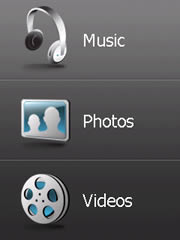
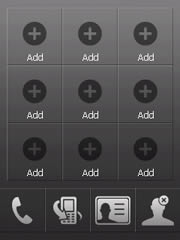
หน้าตาของ TouchFLO™ แบ่งออกเป็น 3 หน้า ดังนี้
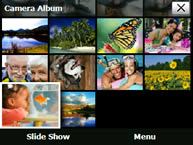
สัมผัสใหม่ในการดูภาพกับโปรแกรม Camera Album Camera Album คือโปรแกรมที่ใช้ดูรูปภาพที่บันทึกไว้จากกล้องดิจิตอล หรือรูปภาพทั้งหมดที่อยู่ในโฟลเดอร์ My Pictures ผู้ใช้สามารถเข้าสู่โปรแกรมนี้ได้ 2 ทาง คือ ไปที่ เมนู Start > Programs > Camera Album หรือจะเรียกหน้าจอ TouchFLO ขึ้นมา และเข้าไปที่ Photos
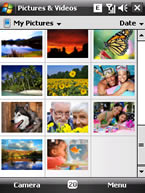
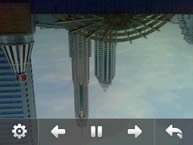
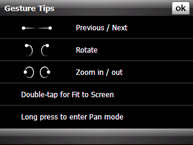
เมื่อเข้าสู่โปรแกรม Camera Album จะเห็นรูปภาพที่มีในอัลบัมทั้งหมด โดยจะแสดงผลในแนวนอน มีคำสั่งให้แสดงภาพแบบสไลด์โชว์ และมีเมนู ให้จัดการรูปภาพหรือตั้งค่า หากต้องการถ่ายรูปเพิ่มเติมก็สามารถใช้ปลายนิ้วแตะที่ไอคอนรูปกล้องดิจิตอลได้ทันที ถ้าต้องการดูรูปภาพแบบเต็มหน้าจอก็ใช้ปลายนิ้วแตะรูปภาพที่ต้องการ จะเห็นว่ารูปภาพที่แตะแสดงขึ้นมาแบบเต็มจอ และต่อจากนี้สามารถควบคุมการทำงานผ่านปลายนิ้วสัมผัส โดยมีคำสั่งดังนี้
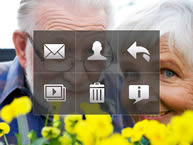
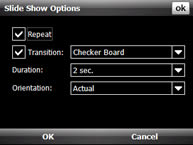
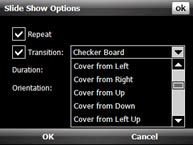
การดูภาพแบบสไลด์โชว์ สามารถตั้งค่าเอฟเฟ็คระหว่างเปลี่ยนภาพได้หลายรูปแบบ หน่วงเวลารูปภาพได้นาน 2 ถึง 10 วินาที สามารถใช้งานสไลด์โชว์ได้ทันทีที่เข้าสู่โปรแกรม Camera Album หรือในขณะดูรูปภาพอยู่ก็สามารถแตะที่หน้าจอ 1 ครั้งก็จะมีไอคอนขึ้นมา 6 รูป วางเรียงแบบ 2 แถว 3 คอลัมน์ ให้เลือกใช้งานรูปภาพได้ดังนี้
ปรับแต่ง HTC Touch Dual ให้ใช้งานสะดวกยิ่งขึ้น
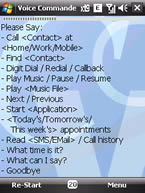
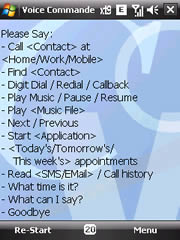
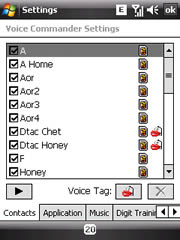
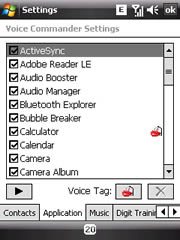
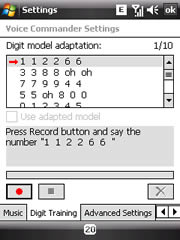
คำสั่งเสียง (Voice Commander) คำสั่งเสียง คือ ฟังก์ชั่นการเรียกใช้งานแอปพลิเคชั่นต่างๆ รวมถึงการโทร โดยการออกเสียง สามารถใช้เสียงออกคำสั่งต่างๆ ได้ดังนี้
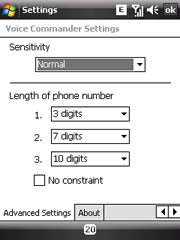
ทุกคำสั่งจะต้องออกเสียงเป็นภาษาอังกฤษ ถ้าหากสำเนียงไม่ชัดเจน อาจเพิ่มความยุ่งยากในการใช้งาน ดังนั้นก่อนเริ่มต้นโปรแกรมคำสั่งเสียง ควรไปที่เมนู Settings ที่หน้าจอ Personal เลือกไอคอน Voice Commander Settings จะเปิดหน้าการตั้งค่าคำสั่งเสียงขึ้นมา โดยจะแบ่งออกเป็น 6 หน้า ดังนี้
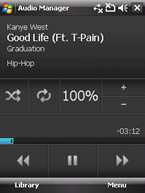
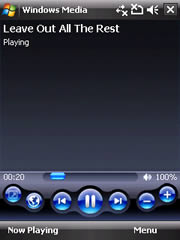
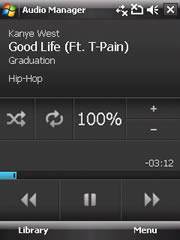
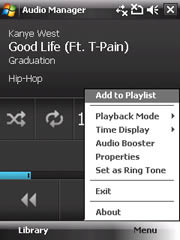
โปรแกรมดูหนังฟังเพลง Windows Media Player เวอร์ชั่น 10 เป็นโปรแกรมมาตรฐานที่มากับระบบปฏิบัติการ Windows โดยในเวอร์ชั่นนี้ รองรับไฟล์เพลง MP3 ไฟล์วีดีโอ MP4, 3GP, WMV นอกจากนี้ยังสามารถเพิ่มอรรถรสในการฟังเพลงด้วยโปรแกรม Audio Manager ที่มีหน้าตาโปรแกรมเรียบง่าย โหมดการเล่นเพลงวนซ้ำ/สุ่มรายชื่อ และสามารถกำหนดเพลงที่เล่นอยู่เป็นเสียงเรียกเข้าได้ทันที
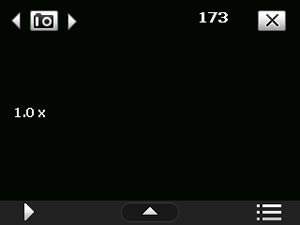
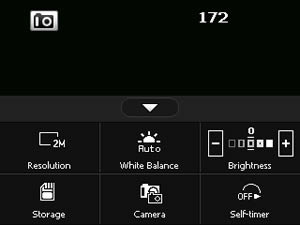
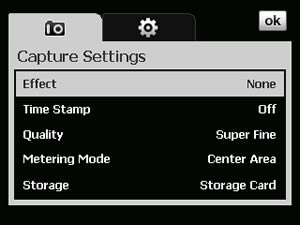
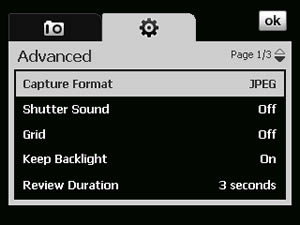
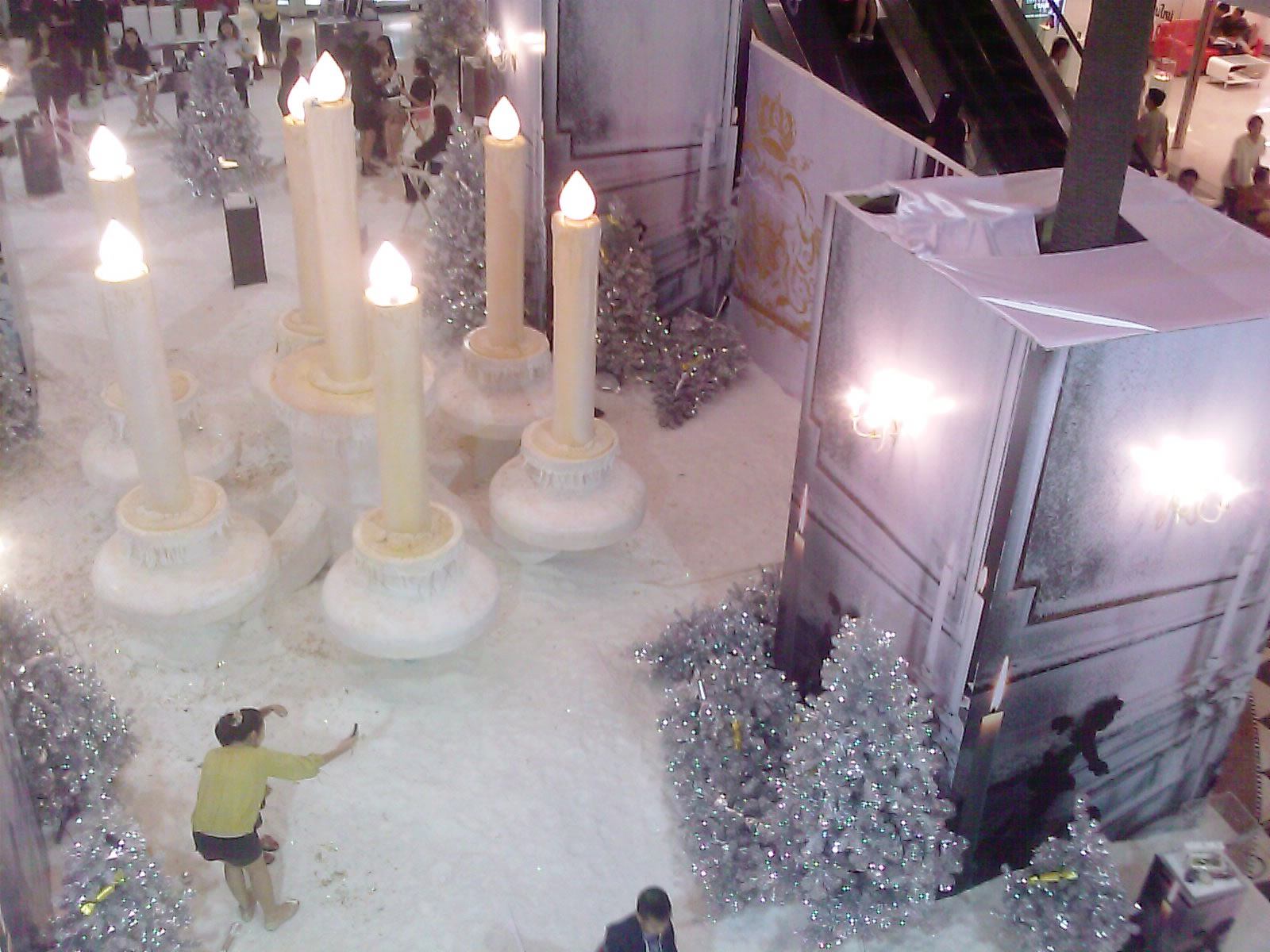
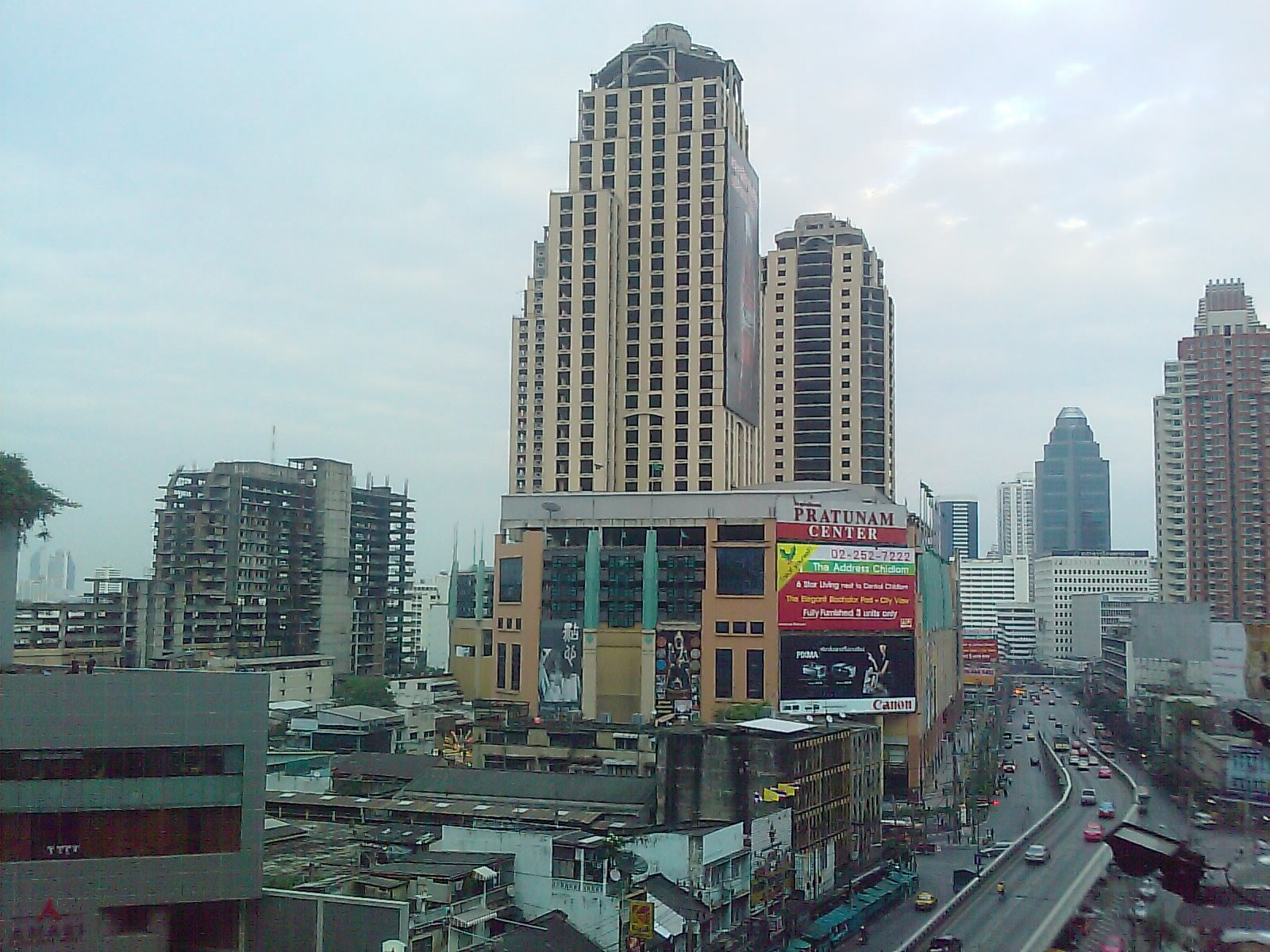
กล้องดิจิตอล กล้องดิจิตอลของ HTC Touch Dual มีความละเอียด 2 ล้านพิกเซล ติดตั้งด้านหลังเครื่องพร้อมกระจกเงาวงกลมขนาดเล็ก ช่วยในการบันทึกภาพตนเอง หากไม่ถนัดจะใช้เลนส์กล้องด้านหน้า บันทึกภาพตนเองก็ได้เช่นกัน นอกจากนี้ยังมีไว้สำหรับสนทนาแบบเห็นหน้า ผ่านบริการ Video Call ด้วย โดยเลนส์กล้องด้านหน้ามีความละเอียด 320 x 240 พิกเซล
คุณสมบัติกล้องดิจิตอลของ HTC Touch Dual
คุณสมบัติในการถ่ายภาพนิ่ง
คุณสมบัติในการบันทึกวีดีโอ
ขอขอบคุณ : บริษัท เอสไอเอส ดิสทริบิวชั่น (ประเทศไทย) จำกัด (มหาชน) - โทร. 0 2640 3000
ข้อมูลผู้ใช้ ร่วมแสดงความเห็นกับ HTC Touch Dual - เอชทีซี แคตตาล็อกตัวเครื่อง : https://www.siamphone.com/catalog/htc/touch_dual.htm Review on 13 December 2007 | |||||||||||||||||||||||||







|
Siamphone Dot Com : Mobilephone Catalog Online (Thailand) © Copyright 2001-2008, All Rights Reserved. สงวนลิขสิทธิ์ ตามพระราชบัญญัติลิขสิทธิ์ พ.ศ. 2537 [ ลิขสิทธิ์ & นโยบายส่วนตัว ] หมายเลขทะเบียนพาณิชย์อิเล็กทรอนิกส์ 7100703000240 Website & Phone Review : webmaster @ siamphone.com , Magazine : supreecha @ mobilemag.in.th For Information & Sponsor Ads : information @ siamphone.com |
