|


หน้าหลัก รีวิวมือถือ - รีวิวโทรศัพท์
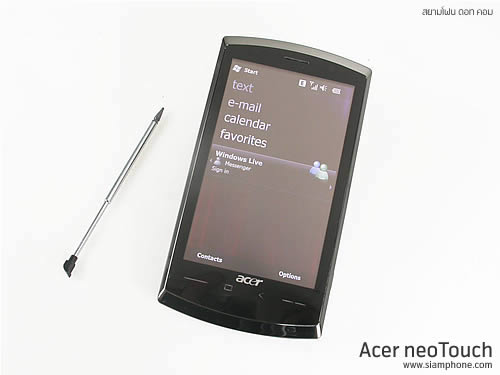
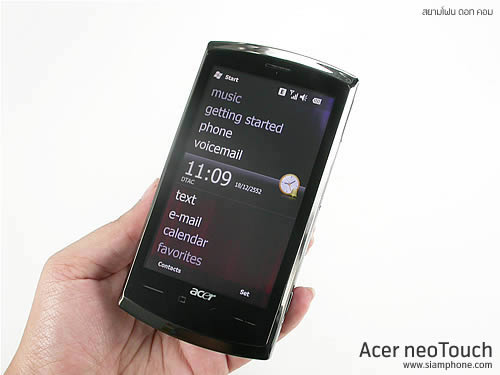
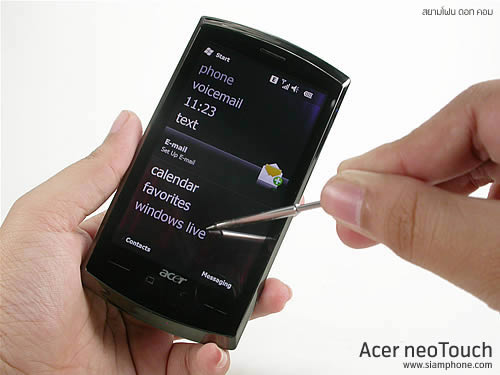
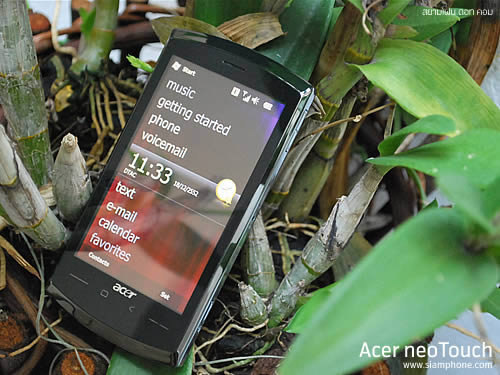
ตัวเครื่องมีสีดำเงา เสริมความหรูหราด้วยขอบโครเมี่ยมสะท้อนเงาด้านข้างรอบตัวเครื่อง วัดความสูงได้ 118.54 มิลลิเมตร กว้าง 63.36 มิลลิเมตร มีความบาง 12.01 มิลลิเมตร ชั่งน้ำหนักพร้อมแบตเตอรี่ได้ 128 กรัม
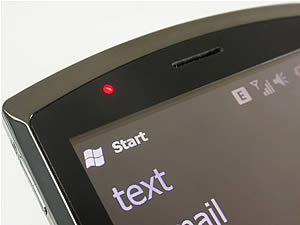
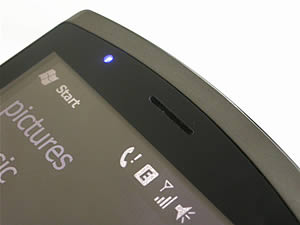
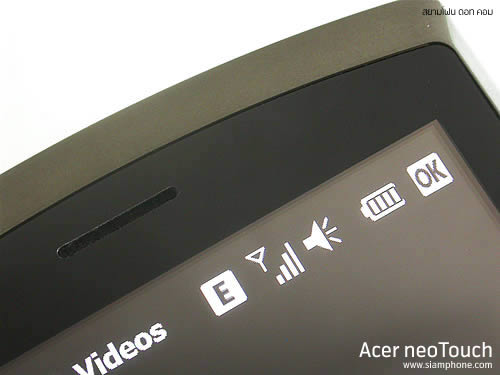
แผงหน้าปัดด้านหน้าใช้สีดำล้วน พื้นผิวสะท้อนเงาเรียบไปกับตัวเครื่อง มีลำโพงสนทนาติดตั้งอยู่ด้านบนสุด ถัดไปด้านซ้ายมือ มีหลอดไฟ LED แสดงสถานะการใช้งาน และทางด้านขวา ได้ซ่อน sensor ปรับแสงสว่างของไฟหน้าจออัตโนมัติ และ sensor ตรวจจับระยะห่างของใบหน้ากับตัวเครื่้อง เพื่อปิดการใช้งานหน้าจอในระหว่างการสนทนา
จอแสดงผลระบบสัมผัส TFT-LCD 262,144 สี ความละเอียด 800 x 480 พิกเซล วัดความกว้างได้ 3.8 นิ้ว ด้านล่างจอแสดงผลเป็นพื้นที่ของปุ่มกดการทำงานแบบสัมผัส ประกอบด้วย ปุ่มโทรออก (เส้นตรงยาว), ปุ่มทางลัดกลับหน้าจอหลัก (รูปสี่เหลี่ยม), ปุ่มย้อนกลับ (รูป <) และ ปุ่มวางสาย (เส้นปะ 2 ขีด)
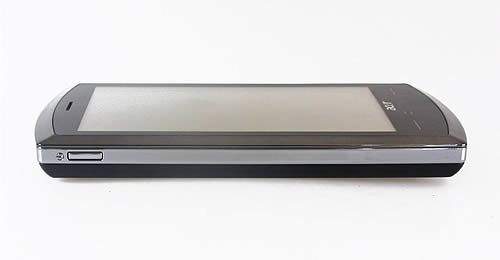
ด้านซ้าย มีปุ่มเปิด/ปิด เครื่อง และ ใช้เป็นปุ่มปิดการทำงานหน้าจอในตัว
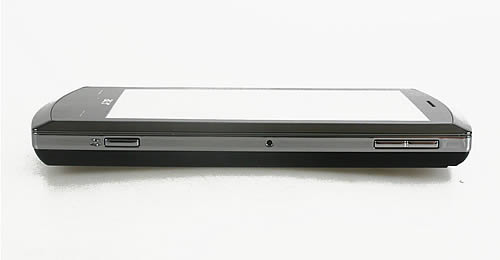
ด้านขวา มีปุ่มควบคุมระดับเสียง ตรงกลางเป็นช่องของปุ่มรีเซ็ตซ่อนอยู่ ถัดไปเป็นปุ่มทางลัดโหมดกล้องถ่ายรูป
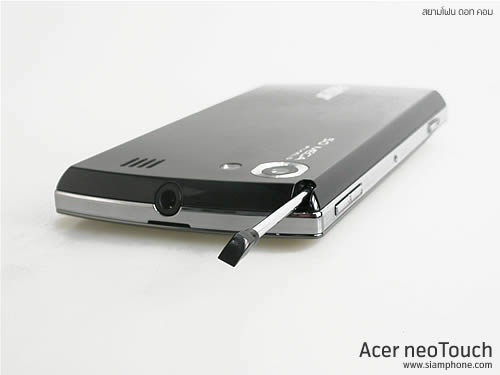
ด้านบน ตรงกลางมีช่องเสียบหูฟังขนาด 3.5 มิลลิเมตร และตรงมุมเครื่องจะเห็นตำแหน่งสำหรัีบเสียบปากกา Stylus
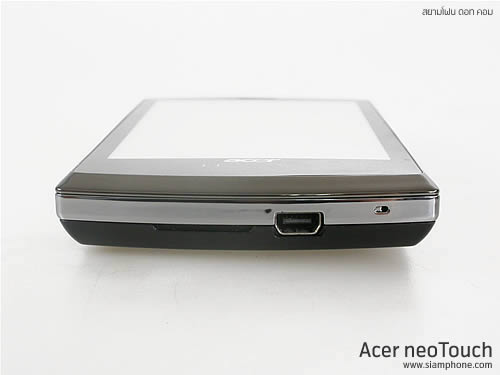
ด้านล่าง มีช่องเชื่อมต่ออุปกรณ์ภายนอกแบบ Mini USB สำหรับเชื่อมต่อกับ สายดาต้า หรือ สายชาร์จแบตเตอรี่ ถัดมา มีรูไมโครโฟนสำหรับสนทนา หรือ บันทึกเสียง
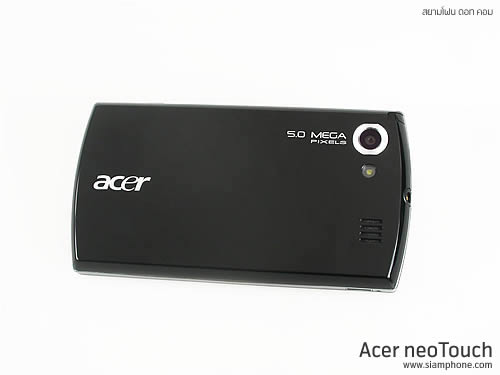
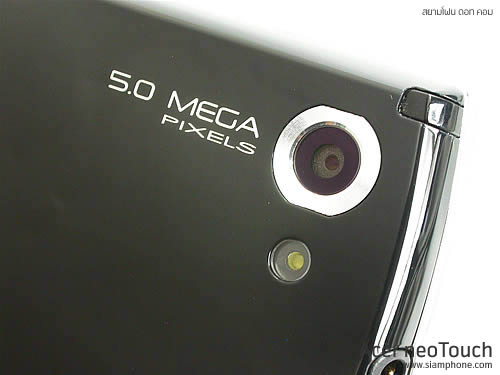
ด้านหลัง ติดตั้งเลนส์กล้องถ่ายรูป ความละเอียด 5 ล้านพิกเซล พร้อมไฟแฟลช วางไว้คู่กัน ถัดไปเป็นช่องของลำโพงเสียง และ เหนือเลนส์กล้องถ่ายรูป มีช่องเสียบปากกา Stylus
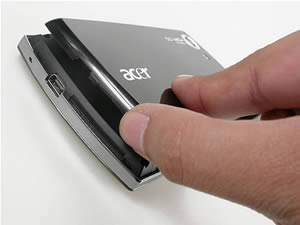
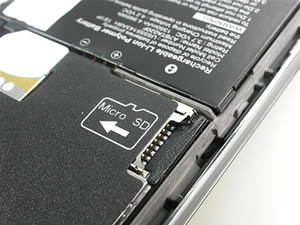
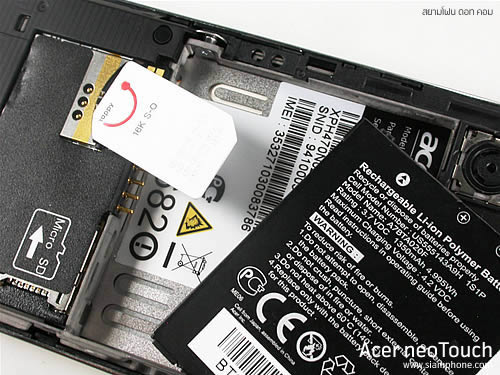
ถอดฝาหลังออก โดยการงัดตรงร่องยาวด้านล่างของตัวเครื่องขึ้น จะพบแบตเตอรี่ขนาด 1,350 mAh ด้านล่างทางขวามือ มีช่องเสียบการ์ดหน่วยความจำภายนอก MicroSD พร้อมรูปแสดงทิศทางการใส่ ถัดไปทางซ้าย มีช่องเสียบซิมการ์ด แต่ต้องถอดแบตเตอรี่โดยการงัดส่วนที่ยื่นออกมาจากด้านบนของแบตเตอรขึ้นมาก่อน ถึงจะใส่ซิมการ์ดได้
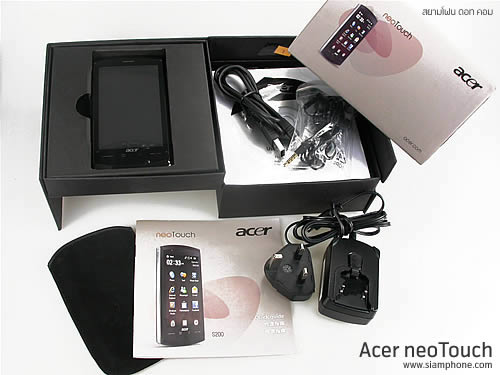
อุปกรณ์ภายในกล่องบรรจุผลิตภัณฑ์
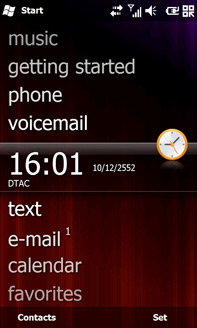
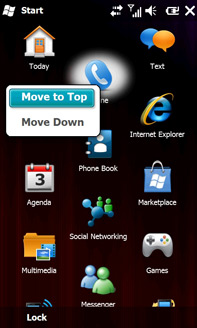
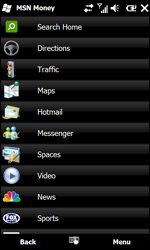
เข้าถึงเมนูหลักหรือฟังก์ชั่นต่างๆ โดยกดปุ่มรูปสัญลักษณ์ Windows หรือแตะที่ Start ก็จะเข้าสู่หน้าเมนูหลักทันที ฟังก์ชั่นต่างๆ แสดงผลด้วยรูปภาพไอคอน พร้อมชื่อฟังก์ชั่นกำกับอยู่ด้านล่าง สามารถใช้ปลายนิ้วปัดขึ้น-ลง เพื่อเลื่อนไปดูฟังก์ชั่นถัดไปได้อย่างสะดวก
ผู้ใช้สามารถจัดวางไอคอนหรือเรียงลำดับความสำคัญของฟังก์ชั่นได้ตามต้องการ โดยการแตะที่ไอคอนค้างไว้ จนขึ้นคำสั่งให้ย้ายขึ้นข้างบน หากเป็นไอคอนส่วนบนสุดจะเป็นการย้ายลงไปไว้ข้างล่าง แต่ถ้าเป็นไอคอนถัดลงมาจะสามารถย้ายขึ้นไปบนสุดหรือลงข้างล่างได้
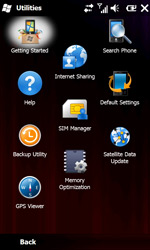
รายชื่อฟังก์ชั่นต่างๆ ของ Acer neo Touch
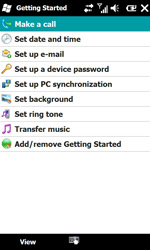
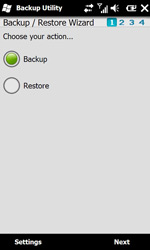
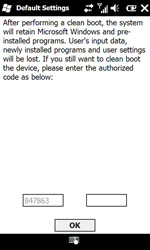
- Backup Utility เครื่องมือแบ็คอัพ และ รีสโตร์ ข้อมูล - SIM Manager จัดการรายชื่อในซิมการ์ด - Default Settings กลับสู่การตั้งค่าเริ่มต้นจากโรงงานผลิต
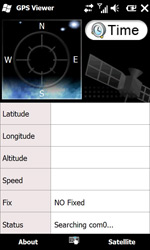
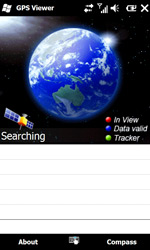
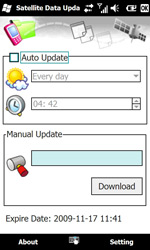
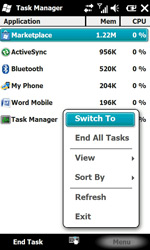
- Memory Optimization เครื่องมือจัดการเพิ่มประสิทธิภาพให้หน่วยความจำ - Satellite Data Update ตั้งค่าอัพเดตข้อมูลล่าสุดจากดาวเทียม
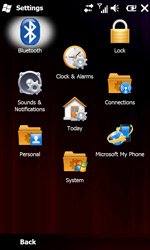
รายชื่อฟังก์ชั่นการตั้งค่าต่างๆ ของเมนู Setting
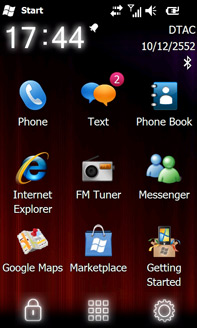
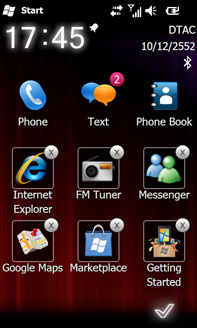
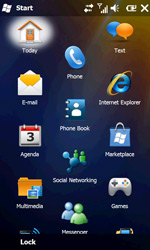
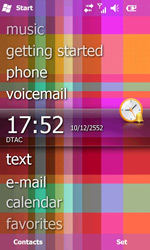
Acer Home เป็นรูปแบบการแสดงผลบนหน้าจอหลัก ที่ทำให้ผู้ใช้งานเข้าถึงฟังก์ชั่นโปรดได้อย่างสะดวกผ่านหน้าจอหลัก แสดงผลรูปแบบไอคอน จัดเรียงเป็นตาราง รวม 9 ฟังก์ชั่น พร้อมแถบเครื่องมือด้านล่าง ได้แก่ ปุ่มล็อคหน้าจอ (รูปแม่กุญแจ), ปุ่มเข้าเมนูหลัก (รูปตารางสี่เหลี่ยม) และ ปุ่มตั้งค่าเมนูหน้าจอหลัก (รูปฟันเฟือง)
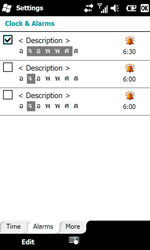
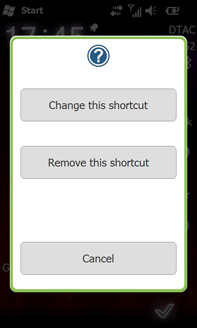
ไอคอนต่างๆ สามารถปรับเปลี่ยนได้ตามความต้องการของผู้ใช้งานได้ โดยกดที่ปุ่มรูปฟันเฟือง จะพบกับเครื่องหมายกากบาทที่ไอคอนทั้ง 6 ด้านล่าง ยกเว้น 3 ไอคอนด้านบน ได้แก่ Phone, Text และ Phone Book ที่ไม่สามารถปรับแต่ง หรือ ลบได้ จากนั้นกดไปที่ไอคอนที่ต้องการปรับเปลี่ยน จะพบกับตัวเลือกการตั้งค่า กด เปลี่ยนช้อตคัท จะมีหน้าต่างแสดงไอคอนฟังก์ชั่นให้เลือกเปลี่ยน หรือลบออกไป นอกจากนี้ นาฬิการูปแบบดิจิตอล บริเวณหน้าจอหลักแบบ Acer Home สามารถกดเข้าไปตั้งค่า วันที่, เวลา และนาฬิกาปลุกได้
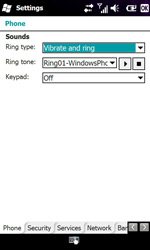
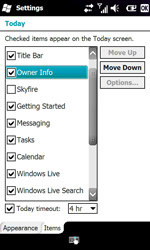
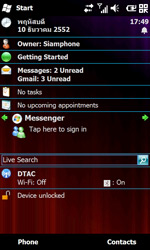
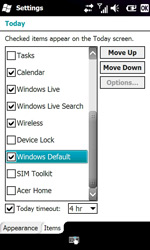
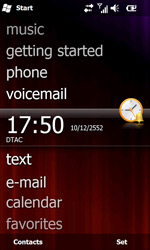
นอกจากรูปแบบที่กล่าวมาแล้ว ยังมีรูปแบบของหน้าจอหลักอีก 2 แบบ ให้เลือกใช้งาน โดยเข้าไปตั้งค่าเปิดการใช้งานได้ที่ Start แตะที่ฟังก์ชั่น Settings เลือก Today ตรงแถบด้านล่าง เลือก Item แล้วเอาเครื่องหมายถูกหน้า Acer Home ออก จากนั้นสามารถเลือกไอเท็มอื่นๆ ให้แสดงบนหน้าจอหลักแทนได้ แต่หากเลือก Windows Default การเลือกไอเท็มอื่นๆ จะไม่แสดงผลออกมาเลย เพราะ Windows Default มีรูปแบบการแสดงผลที่เป็นเอกลักษณ์เฉพาะอยู่แล้ว
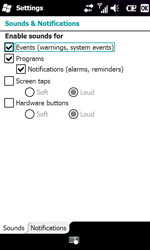
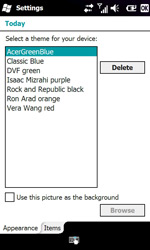
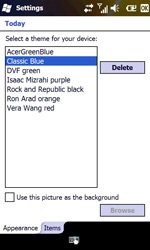
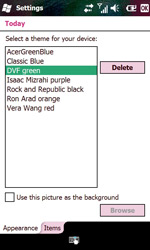
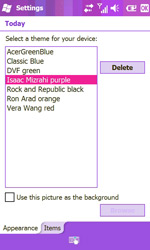
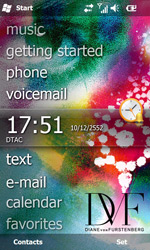
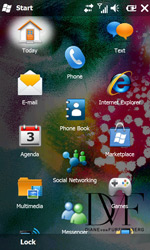
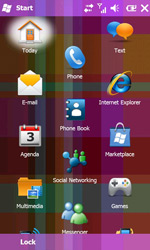
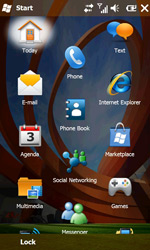
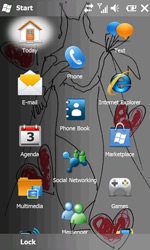
ธีมของเครื่องติดตั้งมาให้ทั้งหมด 7 แบบ (สามารถดาวน์โหลดเพิ่มเติมได้) โดยเข้าไปตั้งค่าเปลี่ยนธีมได้ที่เมนู Settings > Today เลือกธีมที่ต้องการใช้งาน แล้วกด OK ตรงมุมบนขวา ย้อนกลับมาหน้าจอหลักเพื่อดูความเปลี่ยนแปลง
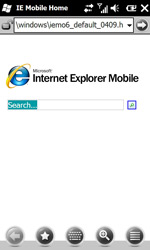
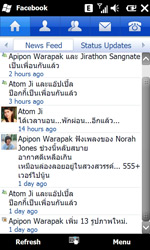
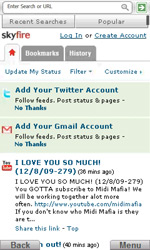
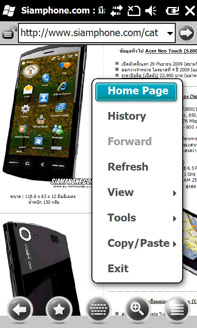
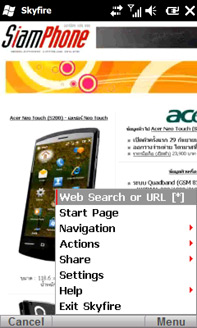
Internet Explorer Mobile เปิดเว็บไซต์ท่องอินเตอร์เน็ตได้อย่างสะดวก ไม่ต้องพิมพ์ www หรือ ใส่ dot ต่างๆ เพราะโปรแกรมแสดงผลให้เห็นพร้อมเลือกใช้ได้ พิมพ์ที่อยู่เว็บไซต์ ที่ต้องการเข้าใช้งาน รอสักครู่ หน้าจอแสดงผล มีแถบเครื่องมือด้านล่าง ได้แก่ ย้อนกลับ,บันทึกเป็นเว็บโปรด, เปิด/ปิด แป้นพิมพ์, ปุ่มขยายภาพ และ ตัวเลือกเครื่องมือต่างๆ เมื่อไม่ได้ใช้งานแถบเครื่องมือจะซ่อนตัวเองโดยอัตโนมัติ รองรับการแสดงภาษาไทย ไฟล์แฟลช สนับสนุนเว็บไซต์เครือข่ายสังคมออนไลน์ เช่น facebook, Blogger, flickr YouTube เป็นต้น นอกจากใช้งานอินเตอร์เน็ตผ่าน Internet Explorer แล้ว ยังสามารถเข้าใช้งานผ่าน Skyfire บราวเซอร์ใช้งานอินเตอร์เน็ตอีกรูปแบบหนึ่งได้
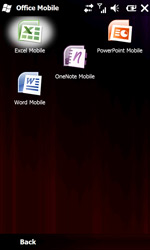
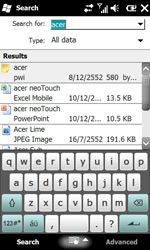
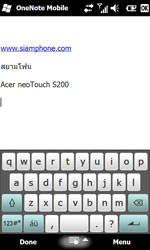
Office Mobile ผู้ใช้สามารถสร้างไฟล์เอกสารได้อย่างง่ายๆ ด้วยฟังก์ชั่น Office Mobile ที่รวบรวมโปรแกรมเกี่ยวกับเอกสาร ไม่ว่าจะเป็น Excel Mobile, Word Mobile, OneNote Mobile ทั้งสามโปรแกรมที่กล่าวมาข้างต้น สามารถ อ่านไฟล์เอกสาร สร้างไฟล์งานขึ้นมาใหม่ หรือ แก้ไขไฟล์ที่ได้บันทึกไว้แล้ว ส่วน โปรแกรม PowerPoint Mobile สามารถเปิดอ่านไฟล์ได้เพียงอย่างเดียวเท่านั้น
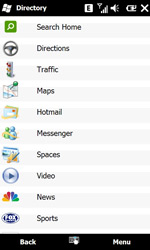
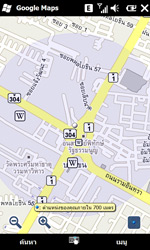
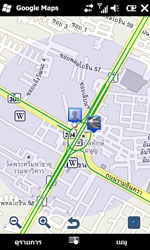
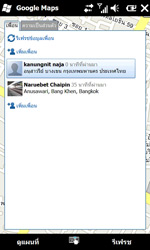
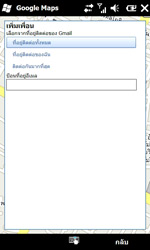
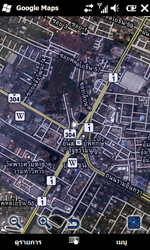
Google Maps โปรแกรมแผนที่นำทาง ใช้ในการค้นหาสถานที่ต่างๆ แสดงเส้นทางการเิดินทาง แสดงข้อมูลสภาพการจราจร เปลี่ยนมุมมองภาพถ่ายจากดาวเทียม เลือกตำแหน่งจากแผนที่บันทึกเป็นรายการโปรด แสดงตำแหน่งที่อยู่ของผู้ใช้งาน ในขณะเดียวกันก็สามารถดูความเคลื่อนไหวของเพื่อนๆ ของคุณได้ ผ่าน Latitude เมื่อได้ทำการสมัครโดยใช้อีเมล์ของ Gmail และนำชื่อบัญชีของเพื่อนมาใช้ในการแชร์ละติจูด
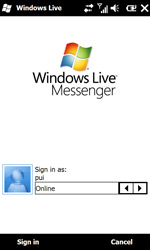
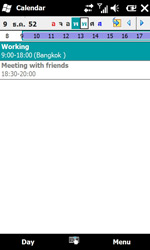
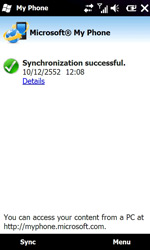
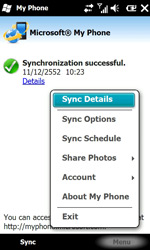
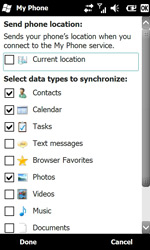
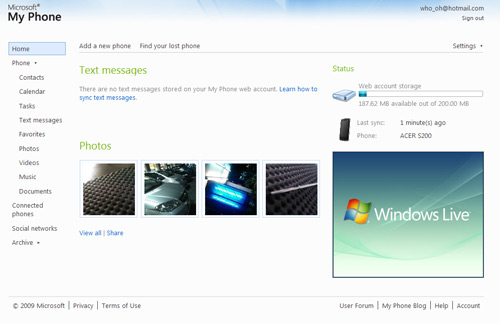
Microsoft My Phone แอพพลิเคชั่นบริการสำรองข้อมูล หรือ โอนถ่ายข้อมูลต่างๆ ไม่ว่าจะเป็น รายชื่อ, ตารางนัดหมาย สิ่งที่ต้องทำในปฏิทิน, ข้อความ, รูปถ่าย, วีดีโอ, เพลง, ไฟล์เอกสาร หรือ ข้อมูลในการ์ดหน่วยความจำ MicroSD เพื่อเก็บไว้ในอินเตอร์เน็ต มีพื้นที่ให้เก็บข้อมูล 200 MB ผู้ใช้สามารถเข้าไปจัดการข้อมูลได้ที่ https://myphone.microsoft.com/ โดยใช้บัญชีของ Windows Live ในการล็อคอินใช้งาน
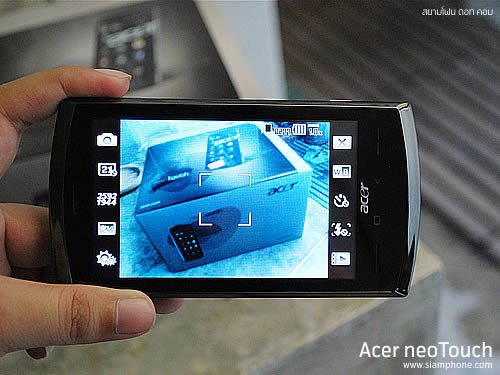
กล้องถ่ายรูป ใช้งานกล้องถ่ายรูปความละเอียด 5 ล้านพิกเซล พร้อมไฟแฟลช และ ระบบ Auto Focus โดยกดปุ่มชัตเตอร์ลงครึ่งหนึ่ง ระบบก็จะทำการโฟกัสภาพให้โดยอัตโนมัติ เหมือนกับการใช้งานกล้องดิจิตอลทั่วไป มีโหมดถ่ายภาพนิ่ง, บันทึกวีดีโอ, โหมดป้องกันการสั่นไหว, ถ่ายภาพต่อเนื่อง 5 ภาพ และ โหมด POI แนบพิกัดดาวเทียมลงในภาพถ่าย
คุณสมบัติในการถ่ายภาพนิ่ง
คุณสมบัติในการบันทึกวีดีโอ
ขอขอบคุณ : บริษัท เอเซอร์ คอมพิวเตอร์ จำกัด สอบถามรายละเอียด โทร. 0 2685 4311 ข้อมูลผู้ใช้ ร่วมแสดงความเห็นกับ Acer neo Touch S200 แคตตาล็อกตัวเครื่อง : https://www.siamphone.com/catalog/acer/neotouch_s200.htm Review on 21 December 2009 |





















































|
Siamphone Dot Com : Mobilephone Catalog Online (Thailand) © Copyright 2001-2008, All Rights Reserved. สงวนลิขสิทธิ์ ตามพระราชบัญญัติลิขสิทธิ์ พ.ศ. 2537 [ ลิขสิทธิ์ & นโยบายส่วนตัว ] หมายเลขทะเบียนพาณิชย์อิเล็กทรอนิกส์ 7100703000240 Website & Phone Review : webmaster @ siamphone.com , Magazine : supreecha @ mobilemag.in.th For Information & Sponsor Ads : information @ siamphone.com |
