|


หน้าหลัก รีวิวมือถือ - รีวิวโทรศัพท์
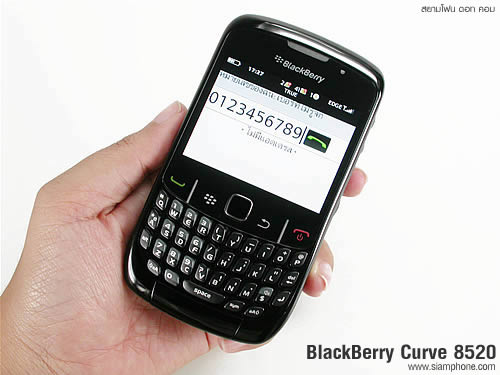
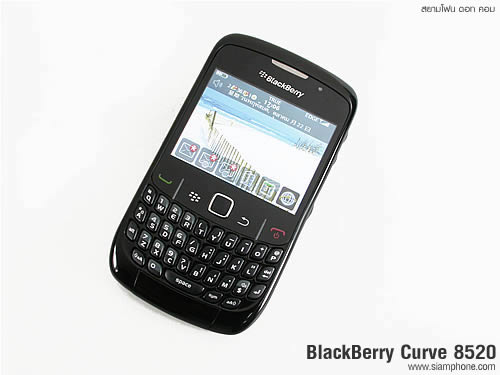
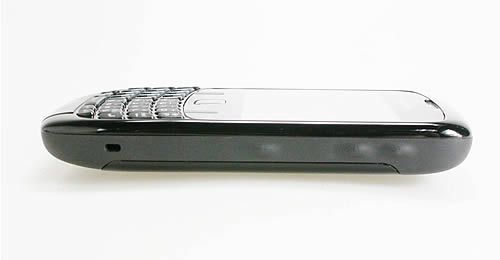
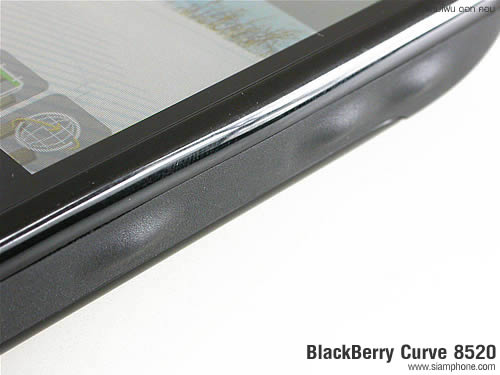
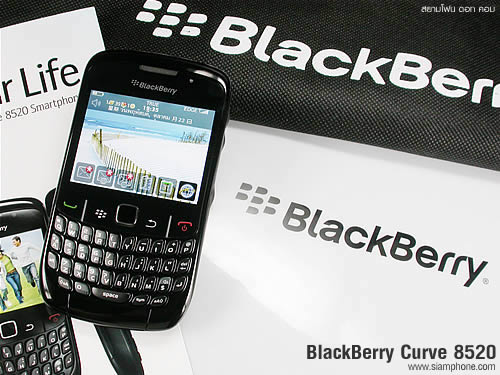
BlackBerry Curve 8520 สมาร์ทโฟนสีดำเงางาม ผสานกับยางสีดำด้านที่หุ้มล้อมรอบขอบตัวเครื่อง ช่วยป้องกันการกระแทกได้ในระดับหนึ่ง และเสริมความกระชับมือเวลาถือใช้งาน ผลิตออกมาให้เลือก 2 สี (สีดำ/สีขาว) ขนาดหรือมิติตัวเครื่อง วัดความสูงได้ 108.8 มิลลิเมตร กว้าง 60 มิลลิเมตร มีความบาง 14 มิลลิเมตร และน้ำหนักตัวเครื่องชั่งพร้อมแบตเตอรี่ได้ 106 กรัม
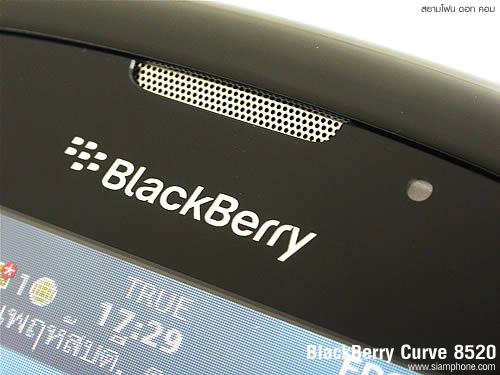
ลำโพงเสียงสนทนาอยู่ใต้ตะแกรงรังผึ้ง จัดวางอยู่ในตำแหน่งเหนือโลโก้ BlackBerry ข้างกันมีหลอดไฟ LED แสดงสถานะการทำงาน
จอแสดงผล TFT ให้สี 65K ความละเอียด 320 x 240 พิกเซล วัดความกว้างในแนวทแยงมุมได้ 6.1 เซนติเมตร
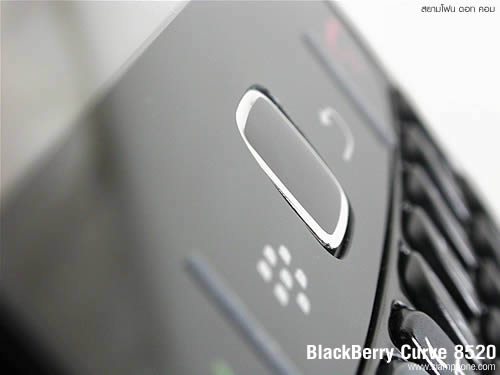
ปุ่มควบคุมใต้หน้าจอถูกฝังอยู่ใต้กรอบด้านหน้า ให้ความรู้สึกเหมือนเป็นปุ่มกดระบบสัมผัส ประกอบไปด้วยปุ่มโทรออกหรือส่ง, ปุ่มเปิดเมนูหลัก, ปุ่มควบคุมทิศทาง "แทร็คแพด" ระบบสัมผัส, ปุ่มย้อนกลับ และ ปุ่มวางสายใช้เป็นปุ่มเพาเวอร์ในตัว
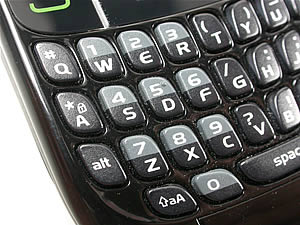
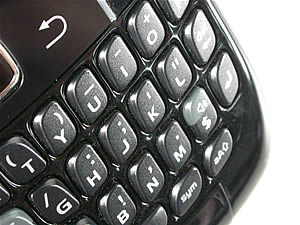
แผงแป้นพิมพ์ QWERTY สะดวกในการป้อนข้อมูล พร้อมปุ่มกดตัวเลขช่วยให้การโทรออกเป็นเรื่องง่าย นอกจากนี้ยังแฝงปุ่มทางลัดต่างๆ เข้าไว้ด้วย เช่น ปุ่มล็อค (ล็อคการใช้งาน/การกดปุ่ม), ปุ่มสัญลักษณ์, ปุ่มเปิด/ปิดระบบแฮนด์ฟรี, ปุ่ม Shift (พิมพ์ตัวอักษรพิมพ์ใหญ่), ปุ่ม Alt (พิมพ์ตัวอักษรแบบอื่น), ปุ่ม Enter, ปุ่มลบ (Backspace) ปุ่มเว้นวรรค (Space bar) เป็นต้น
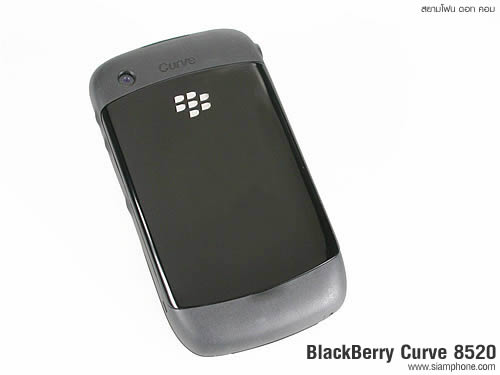
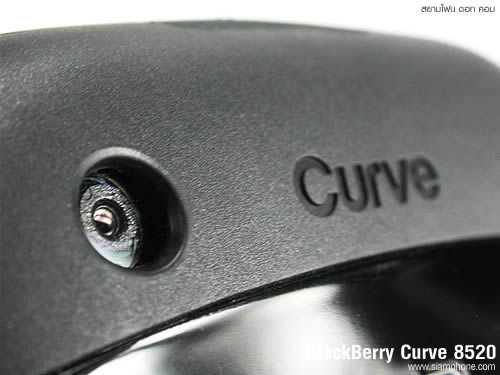
ด้านหลังหุ้มยางสีดำที่ส่วนบนกับส่วนล่าง ตรงมุมบนซ้ายมีเลนส์กล้อง ถัดลงมาเป็นฝาหลังสีดำเงา แกะออกโดยการงัดตรงรอยบุ๋ม
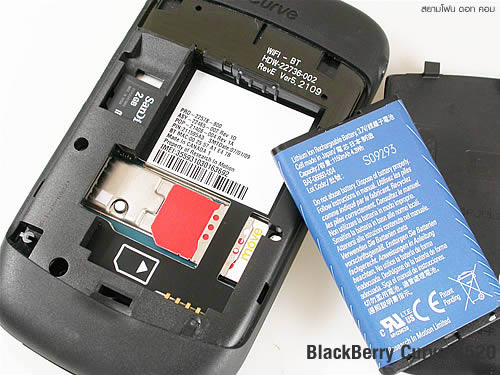
ใต้ฝาหลังจะพบช่องเสียบการ์ดหน่วยความจำ microSD ถอดเปลี่ยนได้สะดวกเพราะจัดวางไว้ที่ด้านข้าง แยกจากช่องวางแบตเตอรี่ (สลับการ์ดได้ทันที ไม่ต้องปิดเครื่อง) สำหรับช่องเสียบซิมการ์ดมีแบตเตอรี่วางทับอยู่
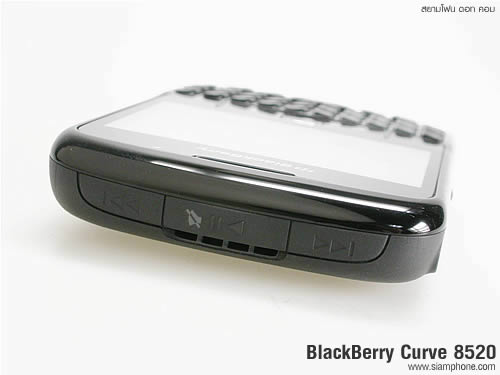
ตอบสนองผู้ที่รักการฟังเพลง ด้วยปุ่มควบคุมเครื่องเล่นเพลงติดตั้งไว้ที่ด้านบนของตัวเครื่อง ประกอบไปด้วย ปุ่มเล่นเพลงที่แล้ว, ปุ่มเล่น/หยุดชั่วคราว (ใช้เป็นปุ่มตัดเสียงการโทรในตัว) และ ปุ่มเล่นเพลงถัดไป
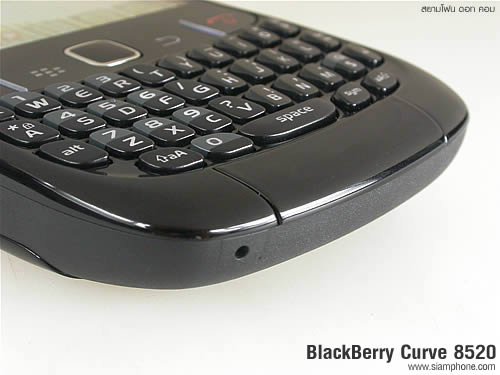
ไมโครโฟนสำหรับสนทนาหรือบันทึกเสียงอยู่ด้านล่างของตัวเครื่อง
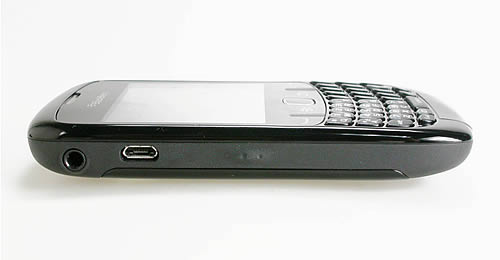
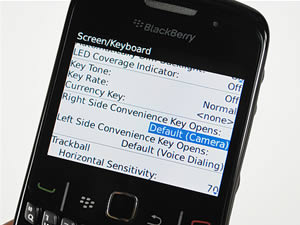
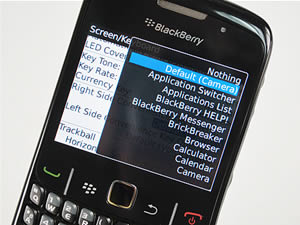
ด้านซ้ายมือมีช่องต่อหูฟัง ขนาดหัวต่อ 3.5 มิลลิเมตร ถัดลงมาเป็นช่องต่อสายเคเบิ้ล micro USB ตามด้วยปุ่มทางลัดคำสั่งเสียง สามารถตั้งค่าเปิดทางลัดอื่นๆ ได้
ด้านขวามือมีปุ่มปรับระดับเสียง ถัดลงมาเป็นปุ่มทางลัดใช้งานกล้องหรือตั้งค่าเป็นทางลัดอื่นๆ และ ส่วนล่างมีช่องร้อยสายคล้องโทรศัพท์ ซึ่งต้องเปิดฝาหลังออกก่อน เพื่อร้อยสายเข้าไปเกี่ยวกับตะขอด้านใน
เปิดเมนูหลักโดยการกดที่ปุ่ม
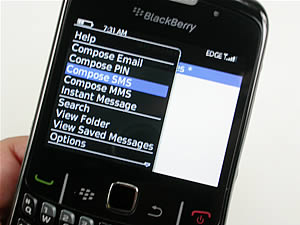
ข้อความ - ฟังก์ชั่นอ่านอีเมล์ สามารถสร้างข้อความ E-mail, MMS, SMS, ข้อความแชท และการตั้งค่าข้อความ
ปฏิทิน - ฟังก์ชั่นบันทึกนัดหมายหรือเตือนความจำลงในปฏิทิน
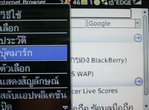
เบราเซอร์ - โปรแกรมใช้งานอินเตอร์เน็ต พร้อมบุ๊คมาร์ค และ ประวัติการเข้าชมเว็บไซต์
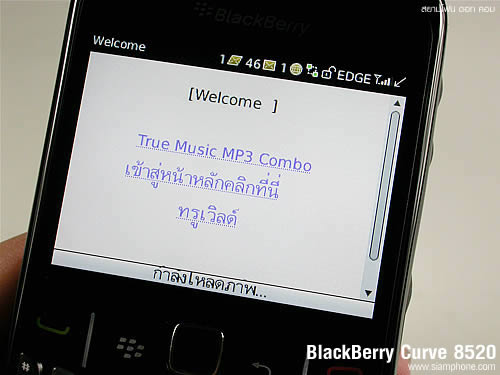
truemove wap - เข้าใช้บริการ WAP เพื่อดาวน์โหลดคอนเท้นต์ต่างๆ จากทรูมูฟ
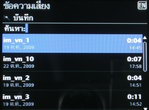
มีเดีย - ฟังก์ชั่นเปิดสื่อมัลติมีเดีย ประกอบไปด้วย เพลง, วีดีโอ, เสียงเรียกเข้า, รูปภาพ และ ข้อความเสียง
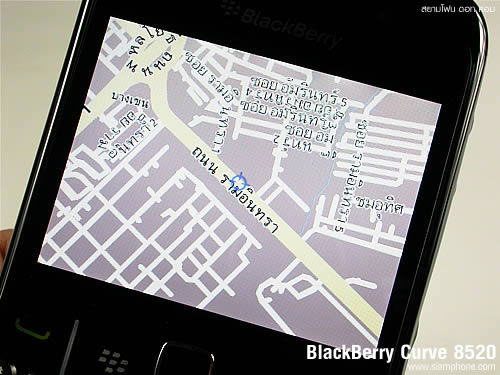
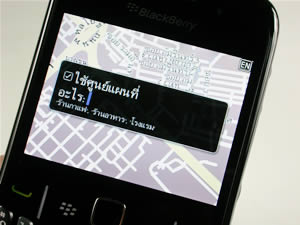
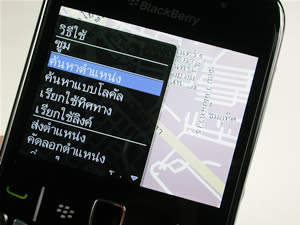
แผนที่ - โปรแกรมแผนที่ รองรับแผนที่ประเทศไทย แสดงผลภาษาไทย มีระบบค้นหาตำแหน่ง ระบบนำทางโดยแจ้งรายละเอียดของเส้นทาง
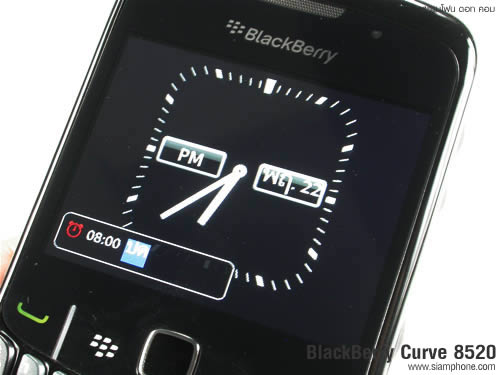
นาฬิกา - ฟังก์ชั่นแสดงนาฬิกาบอกเวลา เปลี่ยนหน้าปัดนาฬิกาได้ 4 แบบ พร้อมฟังก์ชั่นตั้งปลุก, และ จับเวลา
กล้อง - ฟังก์ชั่นกล้องถ่ายรูปสามารถสลับไปโหมดบันทึกวีดีโอได้
วิธีใช้ - ตัวช่วยเหลือหรือคู่มือการใช้งานโทรศัพท์ในฟังก์ชั่นต่างๆ
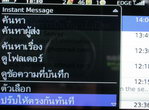
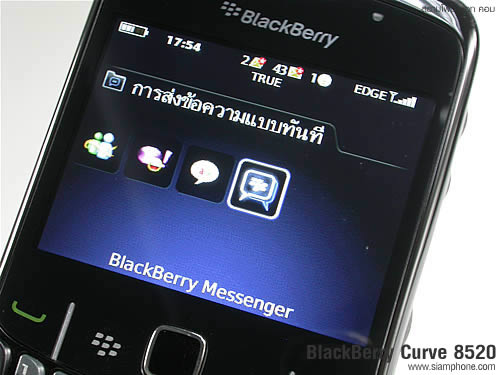
การส่งข้อความแบบทันที - รองรับการสนทนารูปแบบแชท Windows Live Messenger, Yahoo! Messenger, Google Talk และ BlackBerry Messenger สำหรับเครื่อง BlackBerry ส่งหากัน
แอปพลิเคชั่น - รวมโปรแกรมจดบันทึก, งาน, เครื่องคิดเลข, เอกสาร, บัญชี, นำเสนอ, กล้องวีดีโอ, บันทึกข้อความเสียง, โทรออกด้วยเสียง, ส่วนบันทึกรหัส, ข้อความที่บันทึก และ การค้นหาใบรับรอง
เกม - สนุกกับเกม BrickBreaker, Word Mole, Sudoku และ Klondike
ดาวน์โหลด - แอปพลิเคชั่นที่ดาวน์โหลดเพิ่มเติม
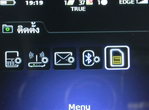
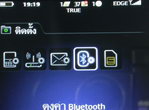
ติดตั้ง - ฟังก์ชั่นการตั้งค่า มีผู้ช่วยการตั้งค่าโทรศัพท์, การตั้งค่า Wi-Fi การตั้งค่าอีเมล์, การตั้งค่า Bluetooth และ เมนูจากผู้ให้บริการเครือข่าย
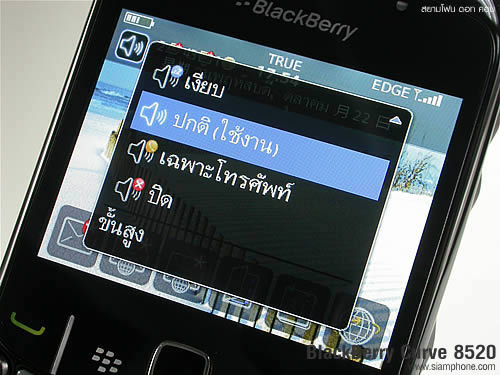
โปรไฟล์ - เลือกใช้ และตั้งค่าโปรไฟล์หรือรูปแบบการใช้งานเครื่อง
จัดการการเชื่อมต่อ - ฟังก์ชั่นจัดการการเชื่อมต่อเครือข่ายโทรศัพท์มือถือ, Wi-Fi และ Bluetooth
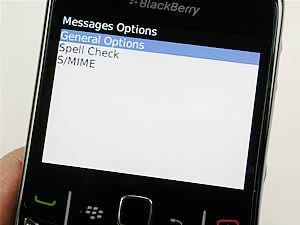
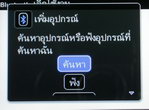
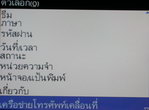
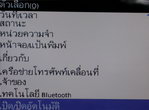
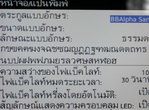
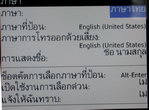
ตัวเลือก - การตั้งค่าข้อความ MMS, SMS, เสียงเรียกเข้า, การเชื่อมต่อ Wi-Fi, การโทรออกด้วยเสียง, ระบบรักษาความปลอดภัย, ตัวเลือกขั้นสูง, ธีม, ภาษา, รหัสผ่าน, วันที่/เวลา, สถานะ, หน่วยความจำ, หน้าจอ/แป้นพิมพ์, เกี่ยวกับ, เครือข่ายโทรศัพท์เคลื่อนที่, เจ้าของ, เทคโนโลยี Bluetooth และ เปิด/ปิดอัตโนมัติ
ล็อคแป้นพิมพ์ - ระบบล็อคปุ่มกด ใช้ปุ่มทางลัดที่ด้านบนเครื่องได้เช่นเดียวกัน
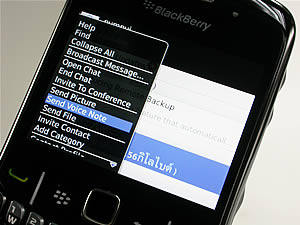
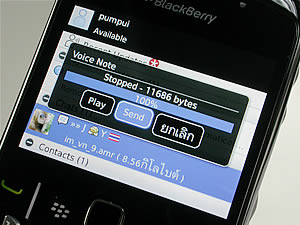
การแสดงผลบนหน้าจอหลัก หน้าจอหลักจะแสดงไอคอนทางลัด 6 ฟังก์ชั่น อยู่ที่ด้านล่าง สามารถเข้าถึงหรือเปิดใช้งานได้ทันที ประกอบไปด้วยฟังก์ชั่น ข้อความ, สมุดแอดเดรส, ปฏิทิน, เบราเซอร์, truemove wap และ มีเดีย (เมื่อมีการเพิ่มบัญชีอีเมล์ จะมีไอคอนเข้าสู่อีเมล์ใหม่ขึ้นมาแทน) นอกจากนี้ผู้ใช้สามารถเลื่อน TrackPad ขึ้นไปที่ด้านบนเพื่อตั้งค่า โปรไฟล์ ได้ทันที สำหรับรูปภาพพื้นหลังหรือวอลล์เปเปอร์ สามารถเข้าไปเลือกรูปภาพที่ต้องการใช้ที่เมนูมีเดีย ค้นหารูปภาพที่ต้องการ แล้วกดปุ่มเมนู เลือกตั้งค่าเป็นภาพหน้าจอโฮมเพจ (รูปภาพที่เหมาะสำหรับวอลล์เปเปอร์คือ 320x240 พิกเซล) สนทนาด้วย BlackBerry Messenger โปรแกรมสนทนารูปแบบแชท สำหรับกลุ่มผู้ใช้งาน BlackBerry โดยเฉพาะ สามารถพิมพ์ข้อความ พูดคุยโต้ตอบได้ทันที ผ่านคีย์บอร์ด QWERTY ถ้าไม่สะดวกพิมพ์ ก็สามารถบันทึกเสียงแล้วส่งออกได้รวดเร็ว ผู้ใช้สามารถส่งไฟล์ให้กับคู่สนทนาได้ทั้งรูปภาพ, เสียง, วีดีโอ และ ไฟล์อื่นๆ เรียกได้ว่าไม่จำเป็นต้องใช้บริการข้อความ MMS เลยทีเดียว การแสดงสถานะตนเองใน BlackBerry Messenger สามารถกำหนดชื่อ และรูปภาพแทนตัวเองได้ พร้อมรองรับการพูดคุยพร้อมกันหลายคน ที่จัดอยู่ในกลุ่มเดียวกัน
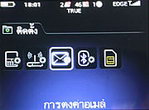
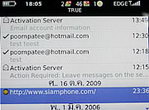
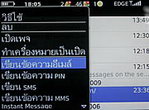
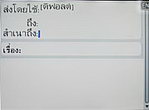
การใช้งานอีเมล์ ก่อนใช้งานอีเมล์ผู้ใช้ต้องไปตั้งค่าการใช้งานอีเมล์ก่อน โดยเข้าไปที่เมนู ติดตั้ง เลือกฟังก์ชั่น การตั้งค่าอีเมล์ จากนั้นทำตามขั้นตอนต่างๆ จนเสร็จสมบูรณ์ รองรับการใช้งานอีเมล์ของ Windows Live (Hotmail/MSN/Live), Yahoo!, AOL, Gmail และ อีเมล์อื่นๆ สามารถเพิ่มบัญชีได้สูงสุด 10 อีเมล์ การเขียนอีเมล์ให้เข้าไปที่ฟังก์ชั่นข้อความ (รูปไอคอนซองจดหมาย) เปิดตัวเลือกขึ้นมา ด้วยปุ่ม
เมื่อเพิ่มบัญชีอีเมล์เข้าไปใหม่ บนหน้าจอหลัก และ เมนูหลัก จะแสดงไอคอนรูปซองจดหมายขึ้นมา พร้อมชื่อบัญชีอีเมล์ที่สร้างใหม่ เมื่อได้รับอีเมล์ จะมีสัญลักษณ์ ดอกจันสีแดงขึ้นเดือนที่มุมบนซองจดหมาย
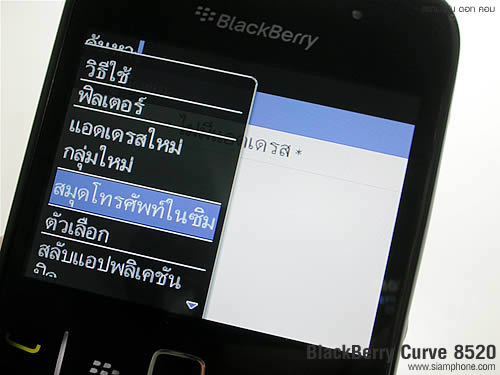
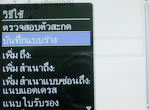
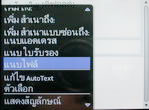
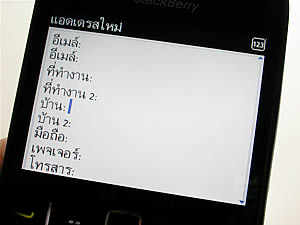
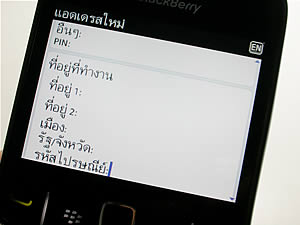
* วิธีแก้ไขหากระบบไม่สามารถเชื่อมต่อการตั้งค่าอีเมล์ ให้เข้าไปที่เมนูตัวเลือก เลือกรายการเครือข่ายโทรศัพท์เคลื่อนที่ ให้กำหนดสถานะ บริการข้อมูล (เปิด) จากนั้นกลับออกมาตั้งค่าอีเมล์ใหม่อีกครั้ง สมุดแอดเดรส ฟังก์ชั่นจัดการรายชื่อในสมุดโทรศัพท์ การเพิ่มรายชื่อลงในตัวเครื่อง สามารถกดเข้าไปที่เพิ่มผู้ติดต่อได้ทันที หากต้องการดูรายชื่อในซิมการ์ด ให้เปิดตัวเลือก กดปุ่ม
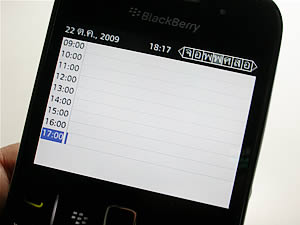
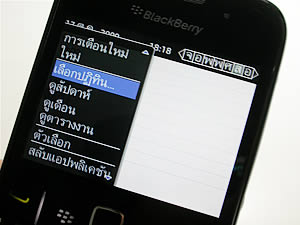
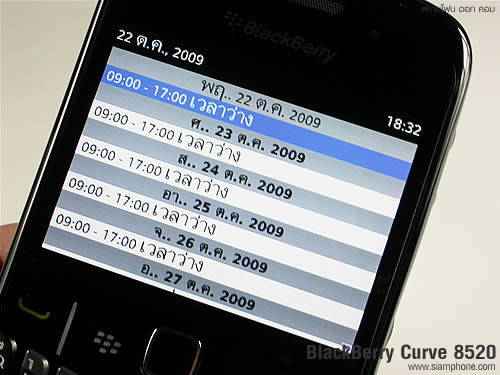
เตือนความจำหรือนัดหมาย การบันทึกนัดหมายเพื่อช่วยแจ้งเตือนความจำ สามารถเข้าไปใช้งานได้ที่ฟังก์ชั่น ปฏิทิน เมื่อเปิดเข้ามาจะพบกับการแสดงผลแบบรายวัน โดยซ้ายมือจะแสดงช่วงเวลา มุมบนขวาจะแสดงวัน ใช้ปุ่ม TrackPad เลื่อนซ้าย/ขวาเพื่อเลือกวัน และ เลื่อนขึ้น/ลงเพื่อเลือกเวลา หากกดปุ่มตัวเลือกขึ้นมา ปุ่ม
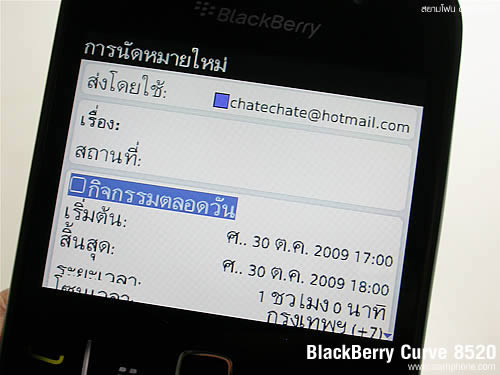
การบันทึกนัดหมายลงในปฏิทิน ให้เลือกวันและช่วงเวลาที่ต้องการบันทึก จากนั้นพิมพ์เนื้อหาลงไป วิธีการพิมพ์ก็ทำได้สะดวกผ่านแป้นพิมพ์ QWERTY รองรับทั้งภาษาไทยและอังกฤษ เมื่อป้อนเนื้อหาเสร็จแล้ว ให้เลื่อนลงมาใส่ตำแหน่งหรือสถานที่นัดหมาย ตั้งค่าการแจ้งเตือน ระยะเวลาในการเตือน และ ระบบเตือน
เบราเซอร์ หากผู้ใช้ต้องการใช้งานอินเตอร์เน็ตผ่านเครือข่าย Wi-Fi ต้องเข้าไปตั้งค่าการเชื่อมต่อก่อนที่เมนู จัดการการเชื่อมต่อ เลือกรายการ ตั้งค่าเครือข่าย Wi-Fi จะพบกับบทนำซึ่งเป็นการแนะนำวิธีการใช้งาน หากไม่ต้องการให้แสดงบทนำในครั้งต่อไปให้กดเลือกที่ ไม่ต้องแสดงบทนำนี้อีก จากนั้นเลื่อนลงมาเลือก ถัดไป เพื่อเข้าสู่การตั้งค่า ผู้ใช้ควรแน่ใจว่าบริเวณที่ท่านใช้งานมีบริการ Wi-Fi หรือไม่ หากไม่แน่ใจให้เลือก สแกนหาเครือข่าย ระบบจะให้เปิดการใช้งาน Wi-Fi ก่อนทำการค้นหาสัญญาณ เมื่อพบชื่อสัญญาณให้เลือกชื่อบริการ ที่ท่านต้องการ จากนั้นใส่รหัสป้องกัน (ถ้ามี) จากนั้นเลือกบันทึกหรือต่อเพื่อดำเนินการตั้งค่าต่อไปจนเสร็จสิ้นการตั้งค่า
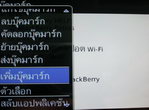
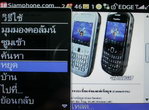
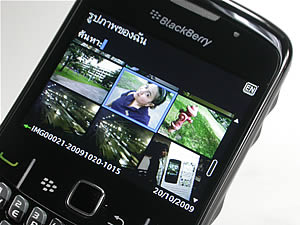
ถ้าบริเวณที่ท่านใช้งานไม่มีสัญญาณ Wi-Fi ก็สามารถใช้งานเบราเซอร์ผ่านเครือข่าย EDGE หรือ GPRS ได้เช่นกัน สำหรับหน้าตาเบราเซอร์ จะแสดงกล่องป้อนที่อยู่เว็บไซต์ ถัดลงมาจะแสดงรายชื่อเว็บที่บุ๊คมาร์กไว้ ตามด้วยประวัติการเช้าชมเว็บไซต์ วิธีเพิ่มบุ๊คมาร์กให้เปิดตัวเลือก กดปุ่ม อัลบั้มรูป เปิดดูรูปภาพได้จากเมนูรูปภาพในฟังก์ชั่นมีเดีย ซึ่งจะแบ่งเป็นโฟลเดอร์รูปภาพของฉัน, โฟลเดอร์รูปภาพ และ รูปภาพตัวอย่าง ด้านบนยังมีฟังก์ชั่นกล้องสำหรับถ่ายภาพได้ทันที เมื่อเข้าไปในโฟลเดอร์เก็บภาพ จะแสดงรูปภาพในขนาดย่อ วางเรียงเป็นตาราง ซึ่งกำหนดได้ว่า จะให้แสดง 3 / 4 / 5 คอลัมน์ต่อแถว สามารถแสดงภาพในรูปแบบสไลด์โชว์ เลือกช่วงเวลาแสดงภาพได้นานสูงสุด 15 วินาที
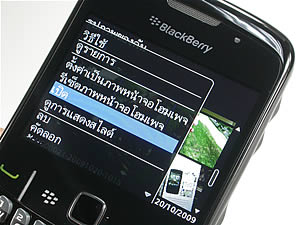
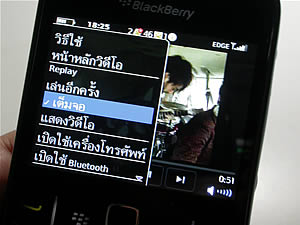
เมื่อเปิดรูปภาพใดรูปภาพหนึง ก็จะแสดงผลเต็มหน้าจอ สามารถเปิดเมนูขึ้นมา ใช้ปุ่ม เครื่องเล่นวีดีโอ รองรับไฟล์วีดีโอ รูปแบบ MPEG4 / H.263 / H.264 / WMV3 เข้าชมวีดีโอได้จากฟังก์ชั่นมีเดีย เข้าไปที่รูปไอคอนวีดีโอ จะพบกับรายชื่อวีดีโอที่บันทึกไว้ในตัวเครื่อง หรือ การ์ดหน่วยความจำ เมื่อเลือกไฟล์วีดีโอที่ต้องการ จะเข้าสู่เครื่องเล่นวีดีโอ แสดงแถบควบคุมที่ด้านล่าง เมื่อกดเล่น จะแสดงภาพเต็มหน้าจอ และเมื่อกดปุ่ม TrackPad อีกครั้ง วีดีโอจะย่อขนาดลงมา สามารถเลื่อนขึ้นไปที่แถบแสดงระยะเวลา เพื่อเลื่อนชมฉากที่ต้องการได้สะดวก
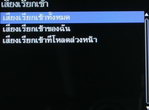
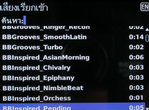
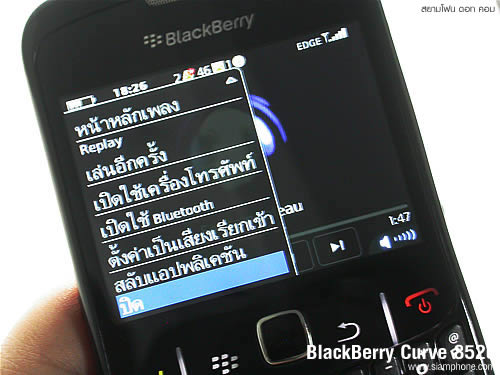
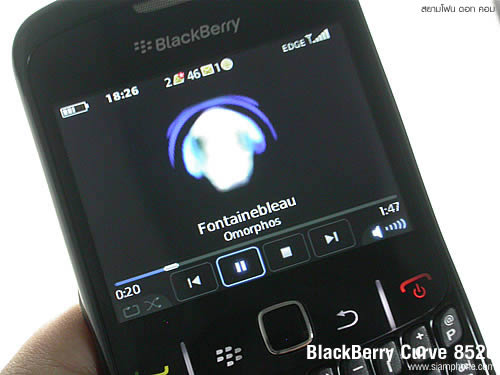
เครื่องเล่นเพลง รองรับไฟล์เสียง รูปแบบ MP3, AAC-LC, AAC+, eAAC+, AMR-NB, AAC-LC, WMA9 (.wma/.asf) และ WMA9 PRO/WMA 10 เข้าสู่เครื่องเล่นเพลงได้จากเมนูเพลงหรือเข้าผ่านทางเมนูมีเดีย หน้าแรกจะพบกับรายการเลือกเพลง สามารถดูชื่อเพลงทั้งหมดได้จากเมนู เพลงทั้งหมด หรือจะเลือกดูตามชื่อศิลปิน, อัลบั้ม, แนวเพลง และ รายการเพลง สำหรับเมนูสลับเพลง คือ การเปิดเพลงโดยใช้โหมดสุ่มรายชื่อจากเพลงในรายการทั้งหมด หน้าตาเครื่องเล่นเพลงจะคล้ายกับเครื่องเล่นวีดีโอ โดยมีปุ่มควบคุมการเล่นเพลงขึ้นอยู่ด้านล่าง ใช้ปุ่ม TrackPad ในการควบคุมการเล่น รวมไปถึงการเลื่อนฟังเพลงในช่วงเวลาที่ต้องการ เมื่อเปิดเมนูขึ้นมา ใช้ปุ่ม
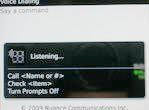
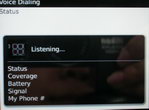
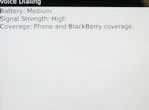
คำสั่งเสียง ผู้ใช้สามารถโทรออก หรือ ตรวจสอบสถานะต่างๆ ของเครื่อง ได้ด้วยการออกเสียง เพียงกดปุ่มคำสั่งเสียงที่ด้านข้าง แล้วพูดคำสั่งที่ต้องการ ถ้าต้องการโทรออกให้ออกเสียงว่า Call ตามด้วยชื่อผู้ติดต่อที่บันทึกไว้ในสมุดแอดเดรส หากต้องการตรวจสอบสถานะต่างๆ ของเครื่อง ให้ออกเสียงว่า Check ตามด้วยฟังก์ชั่นที่ต้องการตรวจสอบ เช่น สถานะโทรศัพท์, คุณภาพสัญญาณ, สถานะแบตเตอรี่ เป็นต้น
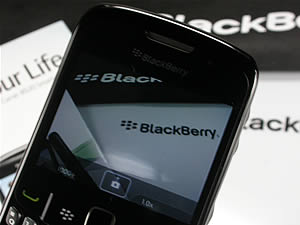
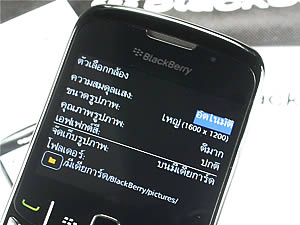
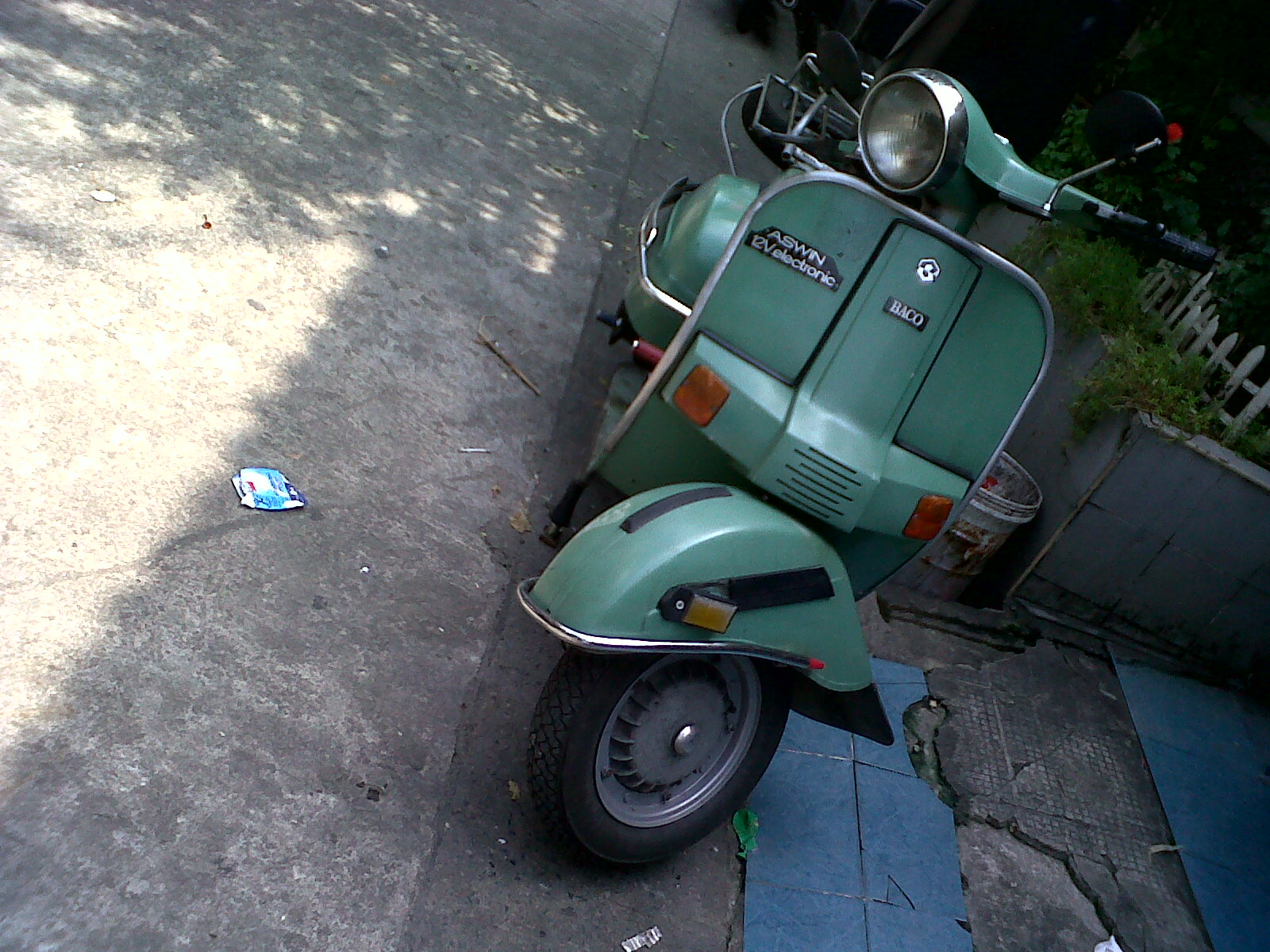
กล้องถ่ายรูป กล้องถ่ายรูปความละเอียด 2 ล้านพิกเซล บันทึกได้ทั้งภาพนิ่งและวีดีโอ ด้านข้างมีปุ่มทางลัดสำหรับเข้าสู่โหมดกล้อง และ ใช้เป็นปุ่มบันทึกภาพในตัว สำหรับปุ่ม TrackPad ใช้ในการซูมภาพ โดยเลื่อนขึ้นหรือลง ถ้ากดลงไปตรงๆ จะเป็นการบันทึกภาพ สำหรับการตั้งค่ากล้อง หรือสลับไปโหมดบันทึกวีดีโอ ให้กดปุ่ม
คุณสมบัติในการถ่ายภาพนิ่ง
คุณสมบัติในการบันทึกวีดีโอ
Special thanks. : RIM - Research In Motion (รีเสิร์ช อิน โมชั่น - สิงคโปร์) ข้อมูลผู้ใช้ ร่วมแสดงความเห็นกับ BlackBerry Curve 8520 แคตตาล็อกตัวเครื่อง : https://www.siamphone.com/catalog/blackberry/curve_8520.htm Review on 30 October 2009 |


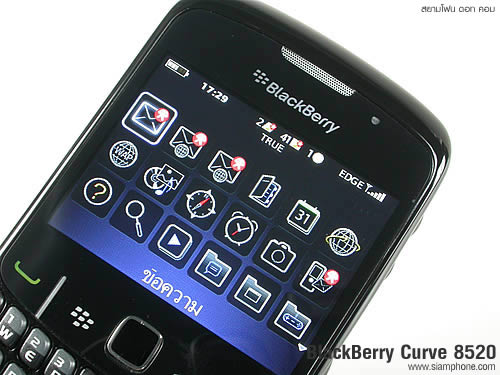

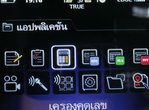
 จะพบกับรูปภาพไอคอนของฟังก์ชั่นทั้งหมด วางเรียงในรูปแบบตาราง แบ่งออกเป็น 2 หน้า ใช้ปุ่มควบคุม Trackpad ในการเลื่อนดูแต่ละฟังก์ชั่น เมื่อเลื่อนลงไปเรื่อยๆ จะพบกับไอคอนของฟังก์ชั่นในหน้าถัดไป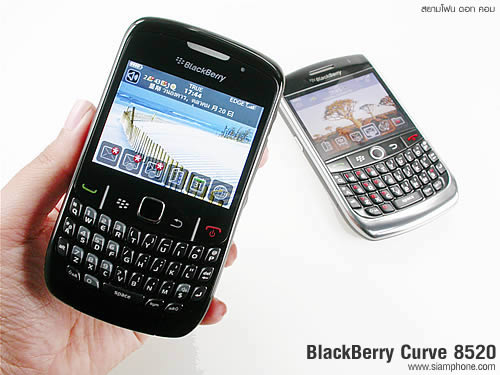
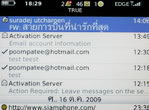
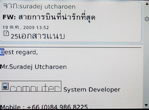




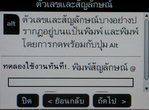
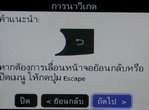

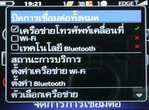
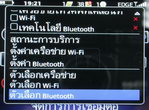

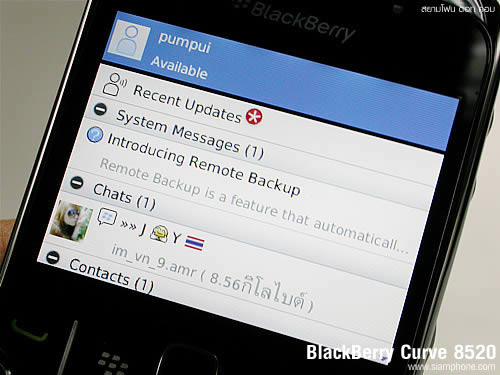

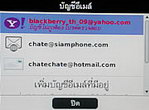
 สามารถเข้าไปอ่านอีเมล์ได้ทันที และสะดวกสำหรับผู้ใช้งาน ที่มีอีเมล์ มากกว่า 1 บัญชี นอกจากนี้ยังรองรับการแนบไฟล์ ถ่ายโอนข้อมูลกับคอมพิวเตอร์ได้อย่างสะดวก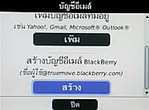





|
Siamphone Dot Com : Mobilephone Catalog Online (Thailand) © Copyright 2001-2008, All Rights Reserved. สงวนลิขสิทธิ์ ตามพระราชบัญญัติลิขสิทธิ์ พ.ศ. 2537 [ ลิขสิทธิ์ & นโยบายส่วนตัว ] หมายเลขทะเบียนพาณิชย์อิเล็กทรอนิกส์ 7100703000240 Website & Phone Review : webmaster @ siamphone.com , Magazine : supreecha @ mobilemag.in.th For Information & Sponsor Ads : information @ siamphone.com |
