หน้าแรก สยามโฟน ดอท คอม
หน้าแรก : สยามโฟน ดอท คอม รวมมือถือออกใหม่ รีวิวมือถือ รีวิวโทรศัพท์มือถือ โทรศัพท์มือถือ CDMA ข่าวมือถือ เปิดโลกไอที แท็บเล็ต พีซี Android แอนดรอยด์ ราคามือถือ ราคาโทรศัพท์มือถือ คำศัพท์มือถือ & เทคโนโลยี เวบบอร์ด ชุมชนผู้ใช้มือถือ ประกาศ ซื้อ-ขาย โทรศัพท์มือถือ และ อุปกรณ์ไอที

การตัดต่อและแปลงไฟล์จาก VCD (.dat) เป็น .wmv ด้วยโปรแกรม Windows Movie Maker

มีผู้ใช้โทรศัพท์มือถือสมาร์ทโฟน หลายท่านรวมทั้งตัวผมเอง ที่ต้องการแปลงภาพยนตร์จากวีดีโอซีดี มาดูในโทรศัพท์มือถือ แต่ไม่ทราบวิธีการทำ และคิดว่าขั้นตอนคงจะยุ่งยาก ไปหาดาวน์โหลดตามเว็บต่าง ๆ ดูเหมือนจะง่ายกว่า ซึ่งตัวผมเองก็คิดเช่นนั้น จนได้มาลองใช้โปรแกรม Windows Movie Maker ที่ติดมาพร้อมกับ Windows XP ซึ่งการแปลงไฟล์ภาพยนตร์มาดูในโทรศัพท์มือถือมันแสน ง่ายมาก และได้นำมาแนะนำการใช้งานให้ทราบกัน แต่ต้องขอบอกก่อนว่า วิธีการที่ผมจะแนะนำต่อไปนี้ เป็นเพียง การแปลงไฟล์ภาพยนตร์จากรูปแบบ .dat มาเป็น .wmv เท่านั้น ซึ่งยังไม่สามารถนำมาดูในโทรศัพท์มือถือได้ เมื่อเราได้ไฟล์ .wmv มาแล้ว เราต้องนำไปทำการ แปลงเป็นไฟล์ .avi อีกครั้งด้วยโปแกรม SmartMovie Converter ซึ่งมีวิธีการที่ง่ายกว่านี้มาก ดังนั้น ในบทความนี้ผมจึงขอกล่าวถึงวิธีการแปลงไฟล์ .dat มาเป็น .wmv ก่อนครับ

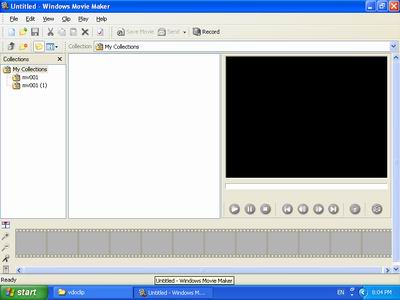
เมื่อเราเปิดโปรแกรม Windows Movie Maker ขึ้นมา จะปรากฎหน้าตาเว็บไซต์ ดังรูป

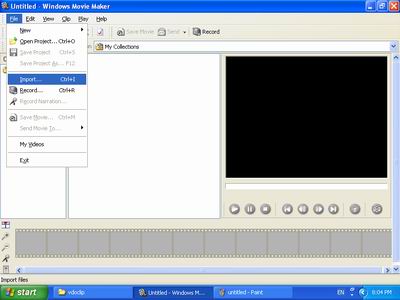
เมื่อเข้าสู่โปรแกรมแล้ว ให้เราไปที่เมนู File เลือก Import

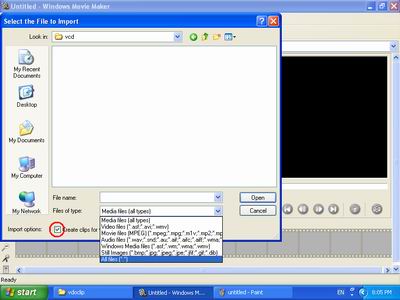
จากนั้นทำการค้นหาไฟล์ภาพยนตร์ที่ต้องการแปลง ไม่ต้องตกใจหากไม่มีไฟล์ใด ๆ ในวีซีดี
ให้คุณเลื่อนเม้าท์ มาที่ Files of type และเลือก All Files (*.*)
อย่าลืม ทำให้เครื่องหมายถูกสีเขียว (ที่วงกลมสีแดงไว้) หายไปด้วย คือปล่อยให้เป็น กล่องว่างปล่าว และกดปุ่ม Open

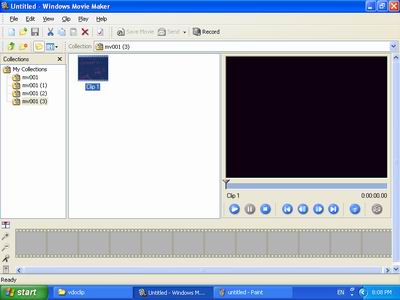
เมื่อเลือกไฟล์ภาพยนตร์ได้แล้ว จะมีหน้าตาดังรูป

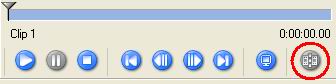
มาดูในส่วนการควบคุมปุ่มที่ 1 - 7 ถ้านับจากซ้ายมาขวา คงรู้กันดีอยู่แล้ว คือปุ่มควบคุมการเล่นภาพยนตร์
มาดูในปุ่มสุดท้าย ที่ผมวงกลมสีแดงไว้ ปุ่มนี้เรียกว่า Split Clip เอาไว้ตัดภาพยนตร์ในส่วนที่ต้องการ
วิธีการตัดก็เพียงแค่คลิก ส่วนวิธีการทำงานของมัน ให้นึกถึงเราตัดเทปกาว คือเมื่อดึงเทปกาวออกมาตัด
ก้อยังเหลือเทปกาวที่ม้วน ให้เรานำมาตัดได้อีก หากต้องการตัดช่วงตรงกลาง ก้อสามารถทำได้
ทุกครั้งที่ทำการตัด ไฟล์ที่ตัด จะไปอยู่ตรงช่องตรงกลาง และจะมีชื่อไฟล์ว่า Clip 1(1) หรือ (2) (3) ... ตามลำดับ

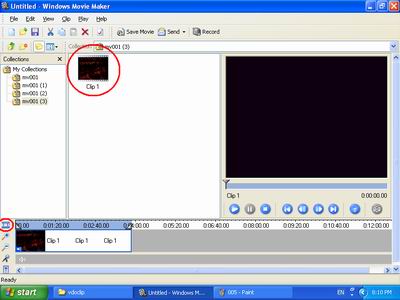
เมื่อเราตัดภาพยนตร์ได้ในส่วนที่ต้องการแล้ว ให้ลากไฟล์นั้น ที่วงกลมสีแดง มาใส่ในช่อง Time LIne ด้านล่าง
และจะมีหน้าตาแบบรูปด้านบน สังเกต ที่วงกลมสีแดง ลองคลิ๊กดู

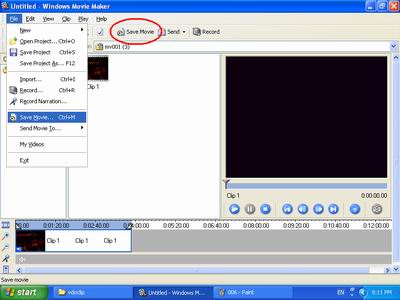
จากนั้นให้ทำการบันทึกไฟล์ภาพยนตร์ โดยไปที่ File เลือก Save Movie หรือ คลิ๊กที่ปุ่ม Save Movie

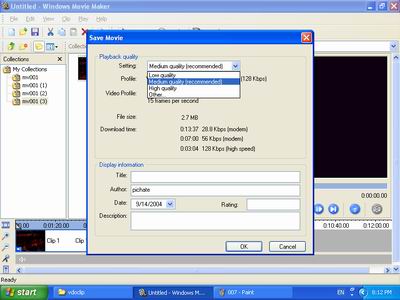
เมื่อมีหน้าต่างขึ้นมาดังรูปด้านบน ให้ทำการตั้งค่าความละเอียดของภาพยนตร์ ทำตามที่โปรแกรมแนะนำไว้ก็ดีครับ จากนั้นกด OK

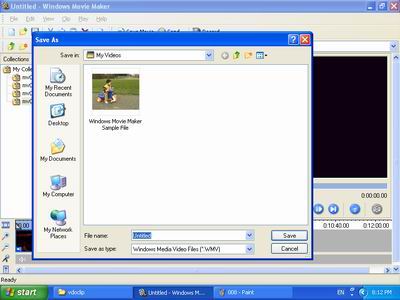
มาถึงหน้าต่างดังรูปด้านบน ให้ตั้งซื่อไฟล์ครับ ตามใจชอบ จากนั้นกด Save

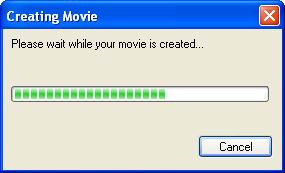
หลังจากกด Save แล้ว จะขึ้นหน้าต่างแสดงสถานะการสร้างไฟล์ภาพยนตร์ ดังรูปด้านบน รอจนแถบสีเขียวเต็ม

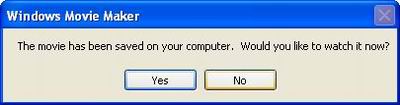
เมื่อโปรแกรมสร้างไฟล์ภาพยนตร์เสร็จเรียบร้อย จะแสดงคำถามดังรูปด้านบน
ตอบ Yes หากต้องการชมภาพยนตร์ที่สร้างในทันที ตอบ No หากยังไม่ต้องการชมภาพยนตร์ในตอนนี้
ผมแนะนำให้ตอบ No ครับ เพราะจะได้รีบไปแปลงไฟล์เป็น .avi เพื่อนำไปโหลดใส่มือถือ

แค่นี้ก็การแปลงไฟล์ภาพยนตร์จากวีซีดีของเราก็เสร็จสิ้นเรียบร้อย และในครั้งต่อไปผมจะมาแนะนำการใช้งาน
โปรแกรม SmartMovie Converter ที่เอาไว้แปลงไฟล์ .wmv เป็น .avi เพื่อเอาไว้ดูในโทรศัพท์มือถือ
หรือใครใช้โปรแกรมนี้เป็นอยู่แล้ว ก็ลองแปลงได้เลยครับ

ข้อมูลผู้ใช้ แสดงความเห็น - http://board.siamphone.com/viewtopic.php?t=140262

อ่านต่อ - แปลงหนังจาก VCD มาดูในมือถือ ด้วย SmartMovie Converter

Review on 5 November 2005
บทความโดย - Pichate M.

Siamphone Dot Com : Mobilephone Catalog Online (Thailand)
© Copyright 2001-2008, All Rights Reserved. สงวนลิขสิทธิ์ ตามพระราชบัญญัติลิขสิทธิ์ พ.ศ. 2537 [ ลิขสิทธิ์ & นโยบายส่วนตัว ]
หมายเลขทะเบียนพาณิชย์อิเล็กทรอนิกส์ 7100703000240

Website & Phone Review : webmaster @ siamphone.com , Magazine : supreecha @ mobilemag.in.th
For Information & Sponsor Ads : information @ siamphone.com