
 Review : แกะกล่อง Panasonic X70 (ข้อมูลทั่วไป
: เวบบอร์ดกลุ่ม
X70 Club : ข้อมูลผู้ใช้
แสดงความเห็น)
Review : แกะกล่อง Panasonic X70 (ข้อมูลทั่วไป
: เวบบอร์ดกลุ่ม
X70 Club : ข้อมูลผู้ใช้
แสดงความเห็น)
ดูเหมือนว่าจะเป็นเครื่องธรรมดาทั่วไป คิดว่าเครื่องนี้คงจะคล้ายกับพานาโซนิครุ่นก่อนหน้านี้
แต่พอเปิดเครื่องขึ้นมา นึกแปลกใจ และรู้สึกว่าข้างในต้องมีอะไรพิเศษกว่าแน่ๆ
เลยเข้าไปที่เมนูกล้องถ่ายรูปเป็นอันดับแรก ภายในมีออฟชั่นถ่ายภาพให้หลายอย่าง
ซูม, ปรับแสง, ไฟแฟลช, Night Shot, เฟรมสติ๊กเกอร์, ฯลฯ ดูน่าใช้ดี....
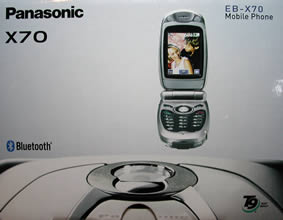
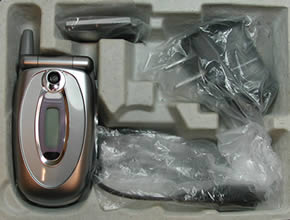
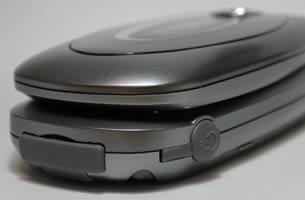
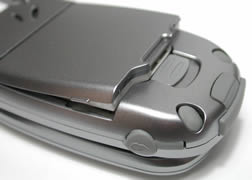
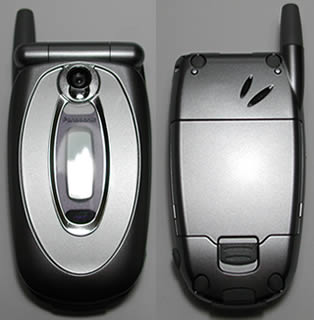
ตัวบอดี้ด้านนอกออกแบบได้ดี เรียบหรู แน่น และขนาดเหมาะมือ ที่ตัวเครื่องโดยรอบ
จะมียางปิดกันป้องกันฝุ่นทุกช่อง ไล่ตั้งแต่ที่เสียบสายชาร์จ, สาย
Cable, หูฟัง แม้แต่รูปิดบล็อคสกรู
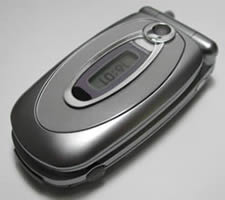 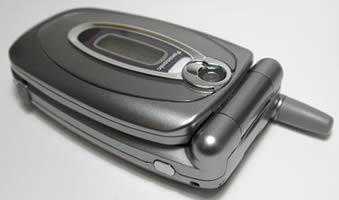
 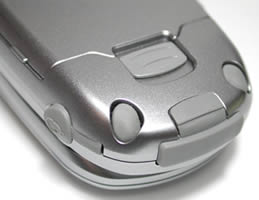
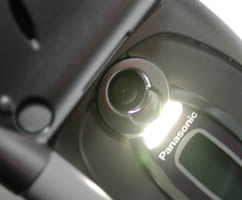
แผงด้านหน้าเรียงตามยาว จะมีเลนส์กล้องถ่ายรูป, ไฟกระพริบเมื่อมีสายเรียกเข้า
และจะมีไฟ Flash Light ให้แสงสว่างในโหมดถ่ายภาพ หากสถานที่นั้นๆ
มืดมาก (หรือจะใช้เป็นไฟฉายในยามฉุกเฉินก็ได้)
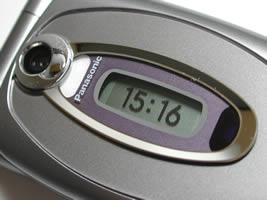 
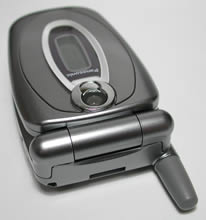 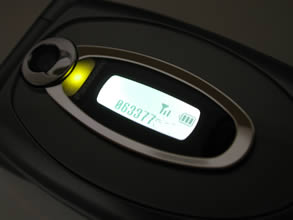
จอแสดงผลด้านนอก แสดงเบอร์โทรเข้า ไฟกระพริบด้านนอกสีสันสดใส เลือกได้ทั้งแบบ
Rainbow (โชว์ทุกสี) หรือ จะให้โชว์เฉพาะสีที่ต้องการก็ได้ และสามารถนาฬิกา
Standby ได้ 3 แบบ : นาฬิกาแบบเข็ม (Analogue), นาฬิกาแบบตัวเลข
(Digital), นาฬิกากับสัญญาณโทรศัพท์ (Clock/Status)
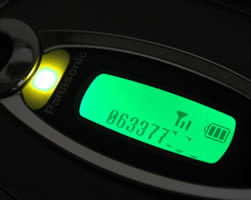 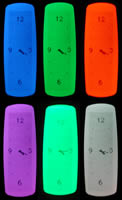
TIP : วิธีตั้งสีจอด้านนอก My Phone> Display>
Case Screen> Backlight Colour
ด้านข้างตัวเครื่องทั้งสองฝั่งซ้าย-ขวาดูเรียบๆ แต่จะมีปุ่ม Smartkey
อยู่หนึ่งปุ่มที่ใช้งานได้สารพัดประโยชน์ เริ่มตั้งแต่ใช้กดชัดเตอร์ถ่ายรูป,
เข้าใช้งานเมนูบันทึกสียง, กดไฟกระพริบด้านหน้าเครื่อง
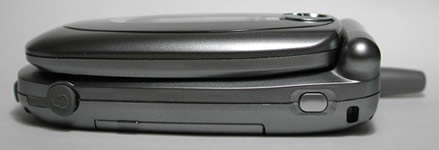
ใกล้ๆกับปุ่ม Smartkey จะมีช่องใส่สายคล้องไว้สำหรับร้อยสายห้อยคอ
เวลาเดินออกไปไหนมาไหน
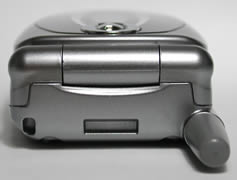 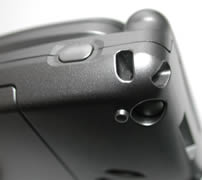
ด้านหลัง จะมีลำโพง Loud Speaker สำหรับเสียงเรียกเข้าและใช้งานเกี่ยวกับเสียงทั้งหมด
พร้อมระบบแฮนด์ฟรีในตัว (สนทนาโดยไม่ต้องถือตัวเครื่อง)
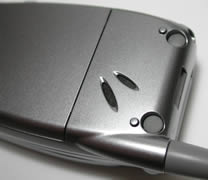 
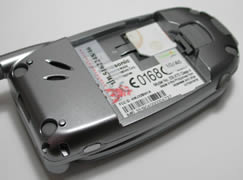
แบตเตอรี่จะเป็นแบบฝาหลังในตัว ชนิดลิเธียม-ไอออน (Li-Ion) ความจุ
680 mAh โดยภายในฝาแบตฯ จะเป็นช่องใส่ซิมการ์ดเหมือนมือถือทั่วๆไป
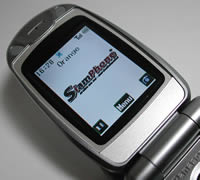
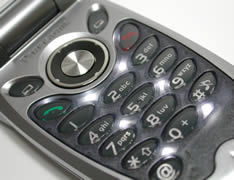
ตัวเครื่องด้านใน มีจอภาพขนาดใหญ่ สีสันจัดจ้าน แผงปุ่มตัวเลขสีดำ
ไฟสีขาว ปุ่มควบคุม 4 ทิศทางรูปวงกลม และมีปุ่ม OK หรือเข้าใช้เมนูอยู่ตรงกลาง
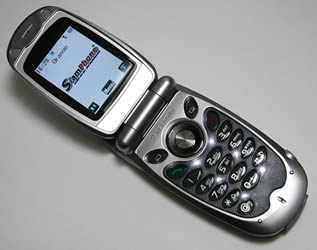
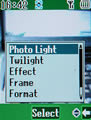
สำหรับกล้องถ่ายรูป ภายในมีออฟชั่นให้ใช้งานมากมาย อาทิ ซูมภาพ (ได้
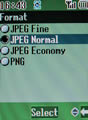
2 ระดับ), เพิ่มความสว่างภาพ, กำหนดชนิดและคุณภาพของรูป (Fine, Normal,
Economy, และ .PNG) , ไฟแฟลชไลท์ (สำหรับส่องในที่มืด), Night Shot
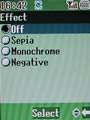
ถ่ายกลางคืน, Effect ภาพทั้งแบบ Sepia, Monochrome และ Negative,
เฟรมถ่ายสติ๊กเกอร์ (10 แบบ) ,ตั้งเวลาถ่ายล่วงหน้า และยังสามารถปรับเสียงชัตเตอร์ได้อีก
3 แบบ โดยเข้าไปที่ My phone> Phone Settings> Camera Tones
Note : เรื่องของความคมชัด หากเป็นในกรณีที่มีแสงสว่างพอ
(เช่นเดียวกับมือถือติดกล้องรุ่นอื่นๆ) ถือว่าอยู่ในระดับ A ถึง
B มีโฟกัสไว (หมายถึงมือไม่ต้องนิ่งมากก็ถ่ายชัด) ซึ่งขนาดภาพที่ถ่ายจะออกมาเท่ากับหน้าจอโทรศัพท์
ส่วนภาพถ่ายตอนกลางคืน หรือ Night Shot เลนส์กล้องปรับแสงไว แต่จะให้สีเพี๊ยนจากเดิมนิดหน่อย
แต่ไฟแฟลช (Photo Light) จะช่วยได้มากสำหรับภาพถ่ายในที่มืดระยะใกล้ๆ
การใช้งาน Effect สามารถกำหนดได้ทั้งก่อนและหลัง มีเมนูแก้ไข หรือ
ปรับแต่งภาพหลังถ่าย เฟรมที่ให้มาก็น่ารักดี
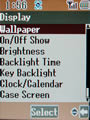
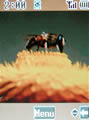
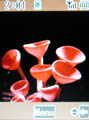
วอลล์เปเปอร์ & การแสดงผลหน้าจอ ความละเอียดและความคมชัดค่อนข้างดี
แสงจัด มีภาพติดมากับเครื่องมากมาย สามารถนำภาพถ่ายมาตั้งเป็นวอลล์เปเปอร์หน้าจอ
และกำหนด Theme สีเมนูได้อีก 7 สี หากต้องการเปลี่ยนให้เข้าไปที่
เมนู> Data Folders> My Themes กด Menu เลือก Use As Theme
 

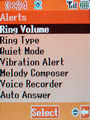
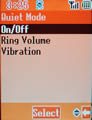
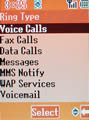
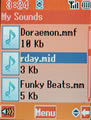
ริงโทน หรือ เสียงเรียกเข้า ใช้ได้ทั้งไฟล์ .MMF, .MID, .AMR เสียงใส
ดังชัดเจน กำหนดเสียงเรียกได้ ทั้งเสียงโทรเข้า, ข้อความ, MMS, WAP,
และข้อความ Voice Mail แต่งเสียงเรียกได้เอง สามารถนำเสียงบันทึกมากำหนดเป็นเสียงเรียกเข้าได้
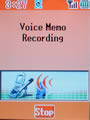
ปรับระบบสั่นได้ 3 แบบ (ต่อเนื่อง, เป็นครั้ง, ปิด) มีระบบบันทึกข้อความเสียง
Voice Memo (นานสุด 15 วินาที ) โดยสามารถฟังเสียงบันทึกได้ผ่านลำโพง
หรือ Loud Speaker
TIP :
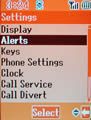
- ทำเสียงบันทึกเป็นเสียงเรียกเข้า ไปที่เมนู My Phone> Alerts>
Voice Recorder> Record หลังจากบันทึกเรียบร้อยแล้ว ให้เข้าไปที่
Data Folders จากนั้นเลือกไฟล์เสียงที่บันทึกไว้ กด Menu เลือก Use
As
- ฟังเสียงบันทึกผ่านลำโพง ขณะฟังบันทึก กดเมนู กดลง เลือก H'Free
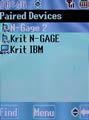
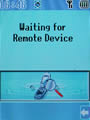
รับส่งข้อมูลผ่านบลูทูธ (Bluetooth) ซึ่งถือว่าเป็นความสะดวกอีกอย่างหนึ่งกับมือถือเครื่องใหม่ๆ
ที่มักจะใส่ฟังก์ชั่นนี้เข้ามาด้วย ทำให้การโอน, รับ, ส่ง, ติดต่อกับอุปกรณ์ต่างๆ
เป็นไปได้ง่าย และรวดเร็ว ไม่ว่าจะส่งไฟล์เข้ามือถือ หรือจากมือถือเข้าเครื่อง
PC ทั้งไฟล์เสียง, วอลล์เปเปอร์, เสียงเรียกเข้า หรือแม้แต่ภาพถ่ายต่างๆ
TIP :
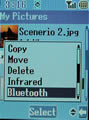
- วิธีส่งไฟล์ภาพและเสียงจาก X70 เข้าเครื่อง PC : ไปที่เมนูรูปภาพ
Data Folders> My Pictures เลือกภาพที่ต้องการ กด Menu> Bluetooth
จากนั้นเลือก Device ที่ต้องการส่งเข้า
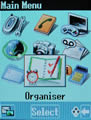
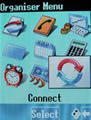
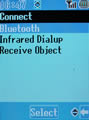
- วิธีรับไฟล์ภาพและเสียงผ่าน Bluetooth กดเมนู เลือก Organizer>
Connect> Receive Object
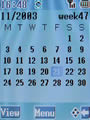
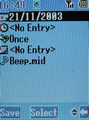
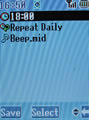
นอกจากนี้ ยังมีฟังก์ชั่นอื่นๆ ที่น่าสนใจอีก เช่น ปฎิทิน, ตารางนัดหมาย,
นาฬิกาปลุก (ตั้งได้ 4 เวลา), เครื่องคำนวนอัตราแลกเปลี่ยน, อีเมล์,
MMS, เกมส์ ฯลฯ
Comment : สำหรับ Panasonic X70 หากพูดถึงเรื่องความคมชัด
อาจจะยังไม่ดีเท่ามือถือจากฝั่งเกาหลี แต่ก็หักล้างกันไปด้วยออฟชั่นการถ่ายภาพที่ใส่มาให้ครบครัน
จึงทำให้เครื่องดูน่าใช้ขึ้น การรับ-ส่งข้อมูลทั้งอินฟราเรดและบลูทูธก็ช่วยลดขั้นตอนการนำเข้า-ส่งออกไฟล์ต่างๆ
ให้มีความสะดวกรวดเร็ว ส่วนเสียงเรียกเข้าค่อนข้างใส ดังชัดเจน การคอนโทรลฟังก์ชั่นหรือการปรับแต่งค่าการใช้งานมีให้อย่างละเอียด
และสามารถกำหนดได้อย่างอิสระเกือบทุกเมนู ติดก็ตรงที่แบตเตอรี่ หากหมดอายุหรือเกิดเสื่อมสภาพขึ้นมา
คงต้องถือโอกาสเปลี่ยนฝาหลังอันใหม่ไปด้วยในตัว...
Review & Test by :
Krit Tetanonsakul
webmaster@siamphone.com
ข้อมูลผู้ใช้
ร่วมแสดงความเห็นของคุณกับ Panasonic X70
สอบถามข้อมูล ปัญหาการใช้งาน วิธีตั้งค่า
 Panasonic
X70 Club & Community
Panasonic
X70 Club & Community
|





