|


หน้าหลัก รีวิวมือถือ - รีวิวโทรศัพท์
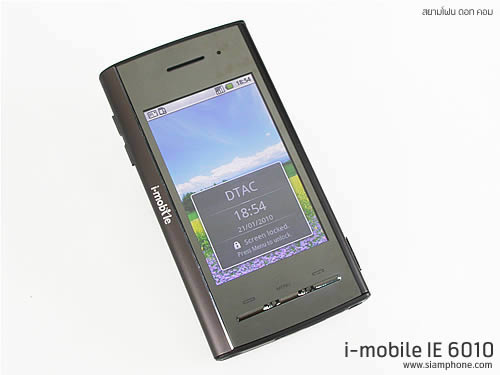
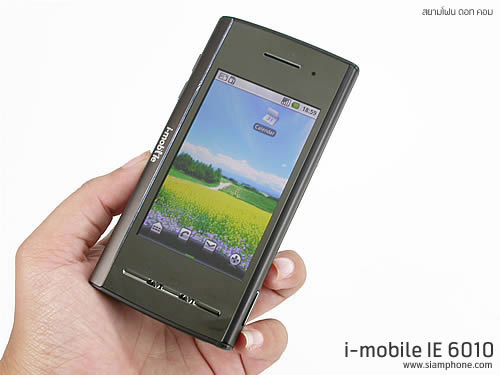
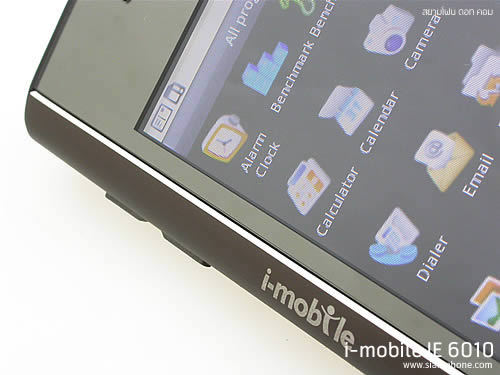
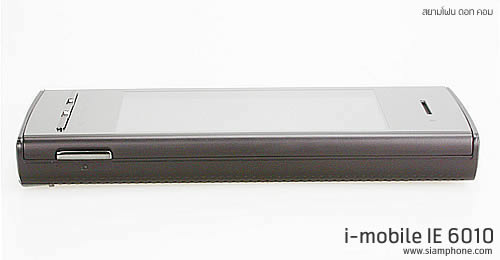
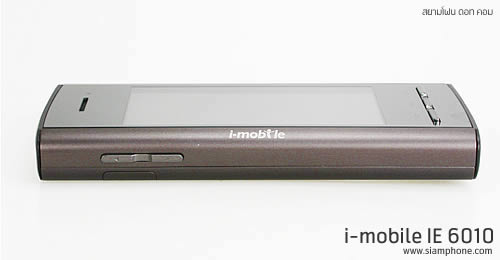
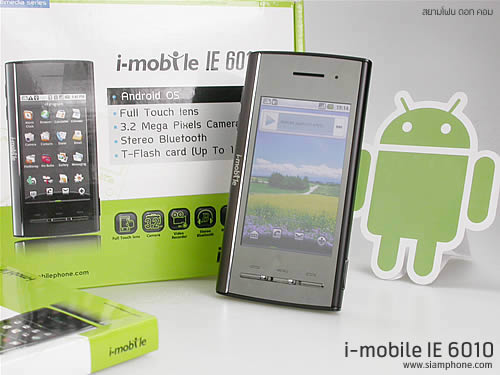
i-mobile 6010 สมาร์ทโฟน หน้าจอสัมผัส ใช้สีน้ำตาลเข้มตัดกับสีดำ ให้ความรู้สึกเรียบหรู เพิ่มเสน่ห์ด้วยแผงหน้าปัดด้านหน้าสะท้อนเงา วัดความสูงได้ 110.14 มิลลิเมตร กว้าง 54.95 มิลลิเมตร บาง 13.60 มิลลิเมตร ชั่งน้ำหนักรวมแบตเตอรี่ได้ 109 กรัม
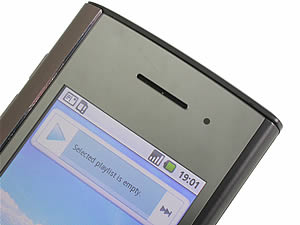
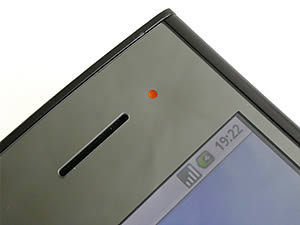
ลำโพงสนทนาวางอยู่ในตำแหน่งกึ่งกลางเครื่อง ใกล้กันมีหลอดไฟแสดงสถานะ
จอแสดงผล ระบบสัมผัส LTPS 26,2144 สี ความละเอียด 240 x 400 พิกเซล วัดความกว้างได้ 7.5 เซนติเมตร
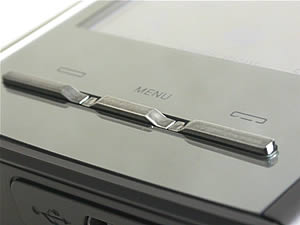
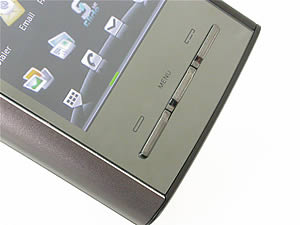
ปุ่มควบคุมใต้จอแสดงผล มี 3 ปุ่ม คือ ปุ่มโทรออก, ปุ่มเมนู และ ปุ่มวางสาย
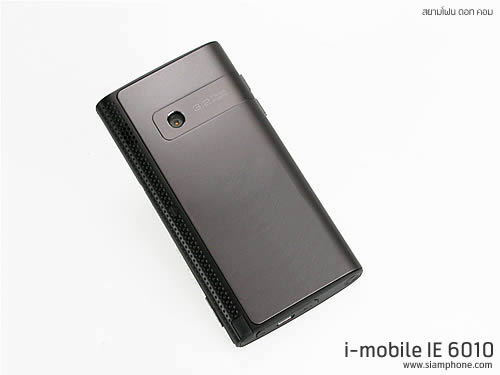
ฝาหลังใช้สีน้ำตาลเข้ม ตัดกับขอบตัวเครื่องสีดำอย่างชัดเจน โดยขอบตัวเครื่องได้ซ่อนลำโพงเสียงไว้ด้วย ภายใต้ตะแกรงแบบรังผึ้ง
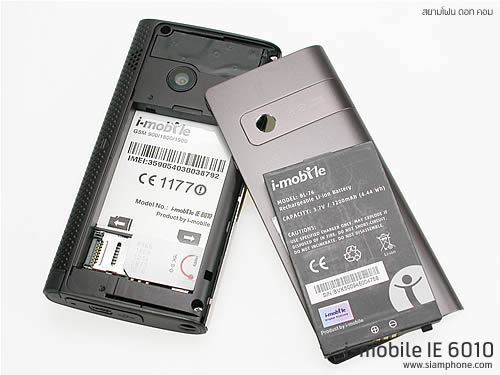
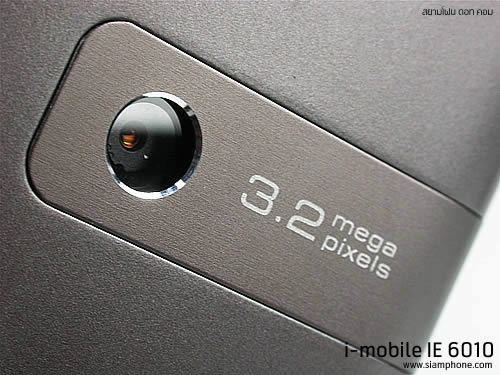
ถอดฝาหลังออกโดยการกดที่ฝาหลังและดันออกทางด้านขวามือ ภายในจะพบกับเลนส์กล้อง ความละเอียด 3.2 ล้านพิกเซล ถัดลงมาเป็นช่องวางแบตเตอรี่ เมื่อถอดแบตเตอรี่ออกจะพบกับช่องใส่การ์ดหน่วยความจำ microSD และ ช่องใส่ซิมการ์ด
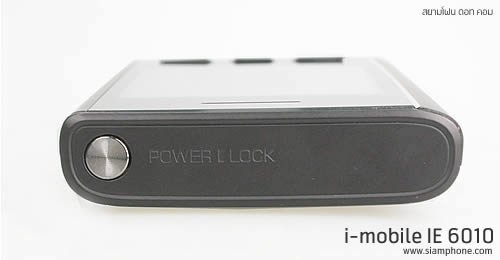
ปุ่ม Power สำหรับเปิดหรือปิดเครื่อง และใช้เป้นปุ่มล็อคในตัว ติดตั้งอยู่ด้านบนของตัวเครื่อง
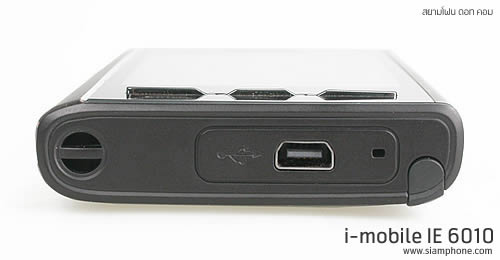
ช่องเชื่อมต่ออุปกรณ์ภายนอกแบบ mini-USB สำหรับเชื่อมต่อกับหูฟัง, สายชาร์จแบตเตอรี่, สายเคเบิ้ล จัดวางอยู่ด้านล่าง ใกล้กันซ่อนไมโครโฟนไว้ และตรงส่วนมุมมีช่องร้อยสายคล้องโทรศัพท์
ด้านข้างฝั่งซ้ายมือมีปุ่มปรับระดับเสียง (เพิ่ม/ลด) ส่วนอีกฝั่งติดปุ่มทางลัดใช้งานกล้องถ่ายรูป
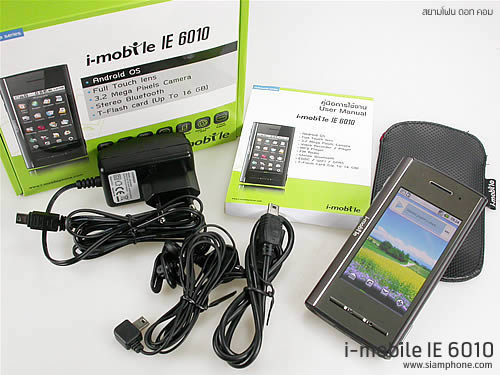
อุปกรณ์ในกล่องบรรจุผลิตภัณฑ์
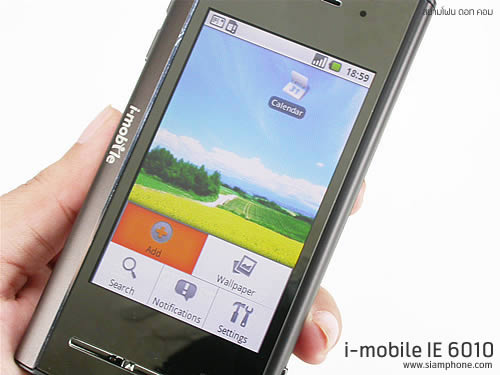
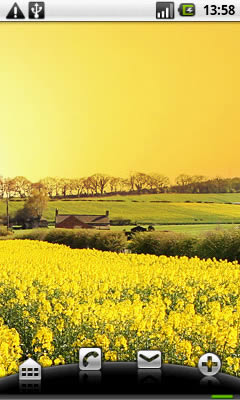
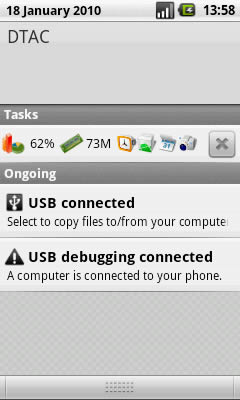
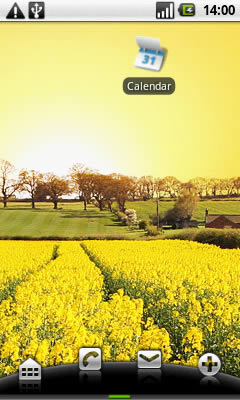
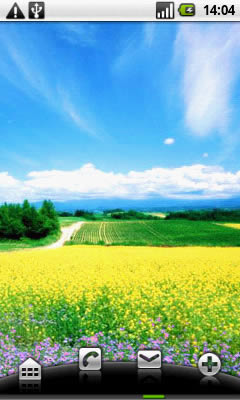
หน้าจอหลัก (Home screen) เมื่อเปิดเครื่องเข้าสู่หน้าจอหลัก จะเห็นว่าด้านบนมีแถบแสดงสถานะ สัญลักษณ์การใช้งาน Wi-Fi, ระดับสัญญาณโทรศัพท์, สถานะแบตเตอรี่ และ เวลา เมื่อแตะที่ส่วนบนของจอแสดงผล แล้วลากลงมาด้านล่างจะแสดงสถานะการทำงานของหน่วยความจำ พร้อมชื่อโปรแกรมที่ใช้งาน สามารถปิดโปรแกรมที่เปิดค้างไว้ได้ทั้งหมด นอกจากนี้ยังแสดง วันที่, ชื่อเครือข่าย และ การแจ้งเตือน วิธีการปิดแถบแสดงสถานะให้ แตะที่ส่วนล่างของจอแสดงผลแล้วลากขึ้นด้านบน
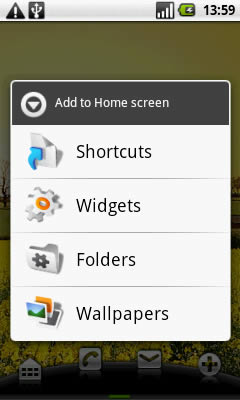
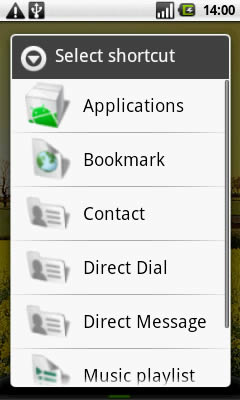
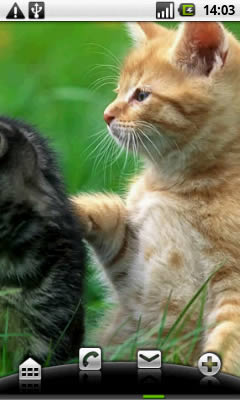
ด้านล่างของหน้าจอหลัก แสดงไอคอนทางลัด 4 ฟังก์ชั่น ไอคอนแรกสำหรับเปิดเมนูหลัก, ไอคอนที่ 2 สำหรับการโทรออก แสดงปุ่มกดตัวเลข, บันทึกรายการโทร, รายชื่อ และ รายชื่อคนโปรด, ไอคอนที่ 3 รูปซองจดหมาย เปิดฟังก์ชั่นการสร้างข้อความ และ ไอคอนสุดท้าย ปุ่มรูป + สำหรับจัดการหน้าจอหลัก (สามารถแตกที่หน้าจอค้างไว้ เพื่อเปิดฟังก์ชั่นนี้ได้เช่นกัน) หน้าจอหลักของ i-mobile 6010 แบ่ง ออกเป็น 7 หน้า (สังเกตขีดสีเขียวที่ขอบล่าง) แต่ละหน้าจะแสดงแถบสถานะที่ขอบด้านบน กับไอคอนทางลัดทั้ง 4 เหมือนกันทุกหน้า สามารถเลื่อนดูแต่ละหน้าโดยการปัดนิ้วบนจอแสดงผลไปทางซ้ายหรือขวา สิ่งที่พิเศษในการออกแบบหน้าจอหลักให้มีทั้ง 7 หน้าก็คือ สำหรับเพิ่มไอคอนทางลัด และ เครื่องมือ Widgets ได้หลายฟังก์ชั่น วิธีเพิ่มไอคอนทางลัด (Shortcuts) บนหน้าจอหลัก เลือกหน้าจอหลักที่ต้องการวางไอคอนทางลัด แล้วแตะบนจอแสดงผลค้างไว้จนขึ้นหน้าต่าง Add to Home screen (หรือกดที่ไอคอนรูป +) จากนั้นแตะเลือก Shortcuts เลื่อนหาฟังก์ชั่นที่ต้องการ แล้วแต่ที่ชื่อฟังก์ชั่นนั้น เมื่อไอคอนทางลัดมาวางบนหน้าจอหลัก สามารถแตะที่ไอคอนค้างไว้ แล้วลากไปวางในตำแหน่งที่ต้องการบนหน้าจอหลักได้ หรือลากลงไปใส่รูปถังขยะด้านล่าง เมื่อต้องการลบออก ส่วนวิธีการเปิดใช้งานให้แตะบนรูปไอคอนทางลัด 1 ครั้ง
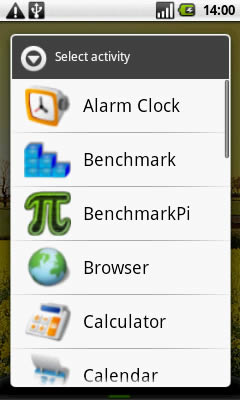
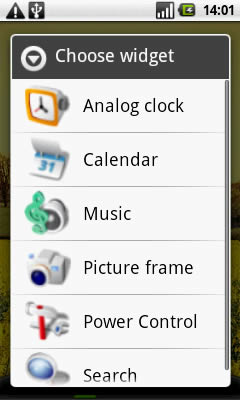
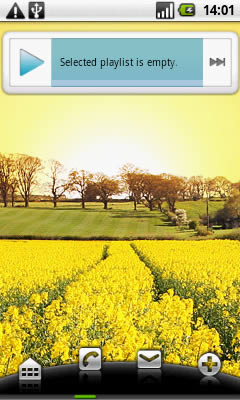
วิธีเพิ่มเครื่องมือ Widgets บนหน้าจอหลัก เลือกหน้าจอหลักที่ต้องการวางไอคอนทางลัด แล้วแตะบนจอแสดงผลค้างไว้จนขึ้นหน้าต่าง Add to Home screen (หรือกดที่ไอคอนรูป +) จากนั้นแตะเลือก Shortcuts เลื่อนหาฟังก์ชั่นที่ต้องการ แล้วแต่ที่ชื่อฟังก์ชั่นนั้น โดย Widgets จะแตกต่างจาก Shortcuts ก็ตรงที่สามารถ ใช้งานบนหน้าจอหลักได้โดยตรง เช่น เครื่องเล่นเพลง สามารถกดเล่นเพลงบนหน้าจอหลักได้ทันที เป็นต้น ส่วนวิธีลบ หรือย้ายตำแหน่งการวาง ใช้วิธีการเดียวกับการตั้งค่า Shortcuts
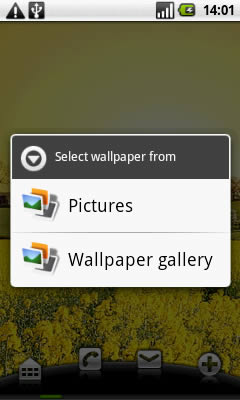
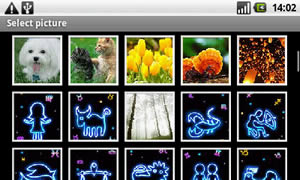
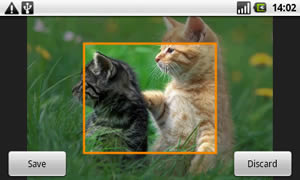
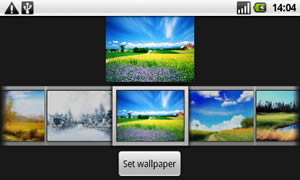
วิธีเปลี่ยนรูปภาพพื้นหลัง บนหน้าจอหลัก แตะบนจอแสดงผลค้างไว้จนขึ้นหน้าต่าง Add to Home screen (หรือกดที่ไอคอนรูป +) จากนั้นแตะเลือก Wallpapers จะแสดงหน้าต่างทางเลือกขึ้นมา คือ Pictures สำหรับใช้รูปภาพจากกล้องที่ถ่า่ยไว้มาเป็นพื้นหลัง หรือรูปภาพที่ดาวน์โหลดมาใช้เอง และ Wallpaper gallery หากต้องการใช้รูปภาพเริ่มต้นที่ระบบติดตั้งมาให้
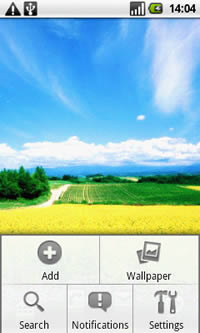
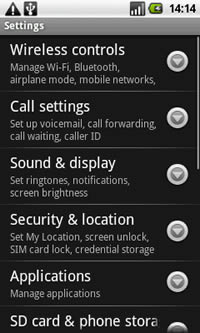
ปุ่มเมนู ปุ่มกด Menu ติดตั้งอยู่ตรงกลางระหว่างปุ่มโทรออกกับปุ่มวางสาย เมื่อกดปุ่ม menu จะแสดงแถบเครื่องมือขึ้นมาที่ด้านล่าง มีทั้งหมด 5 ฟังก์ชั่น คือ Add สำหรับหน้าต่าง Add to Home screen, Wallpaper ตั้งค่ารูปภาพพื้นหลัง, Search เปิดกล่องค้นหาขึ้นมา พร้อมแป้นพิมพ์ QWERTY จำลอง เพื่อพิมพ์คำค้นหาได้สะดวก, Notifications แสดงสถานะการทำงานของระบบ โปรแกรมที่เปิดค้างไว้ รวมถึงการแจ้งเตือน และ Settings เข้าสู่การตั้งค่าระบบต่างๆ เช่น การเชื่อมต่อไร้สาย, การโทร, เสียงและการแสดงผล, แอพพลิเคชั่น วันที่ และ เวลา เป็นต้น
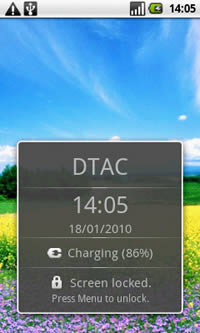
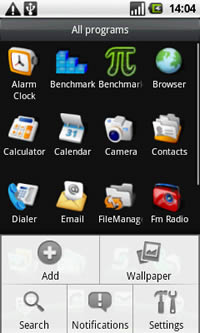
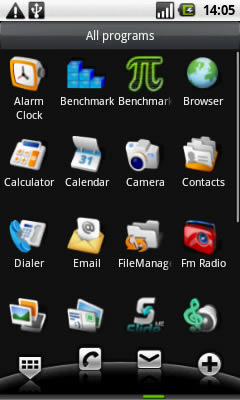
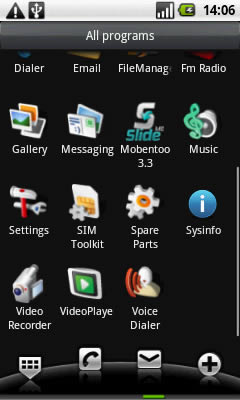
นอกจากนี้เมื่อเข้าไปใช้งานฟังก์ชั่นใดๆ ก็ตาม สามารถกดปุ่ม Menu เพื่อเปิดตัวเลือกขึ้นมาใช้งานได้ และเมื่อมีการปิดหน้าจอด้วยปุ่ม Power หรือหน้าจอดับไป ยังใช้ปุ่ม Menu เป็นปุ่มปลดล็อคการใช้งานจอแสดงผลได้อีกด้วย เมนูหลัก เข้าสู่เมนูหลักโดยแตะที่ปุ่มรูปบ้านบนหน้าจอหลัก หน้าจอจะแสดงเมนูการใช้งานทั้งหมดขึ้นมา ในรูปแบบของไอคอน วางเรียงเป็นตาราง สามารถลากหน้าจอขึ้นไปเพื่อดูเมนูด้านล่างๆ ได้ ในเมนูหลักนี้ด้านบน กับ ด้านล่าง จะแสดงแถบเครื่องมือแบบเดียวกับหน้าจอหลัก
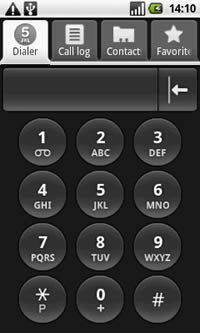
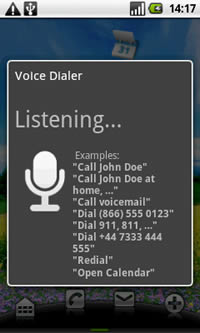
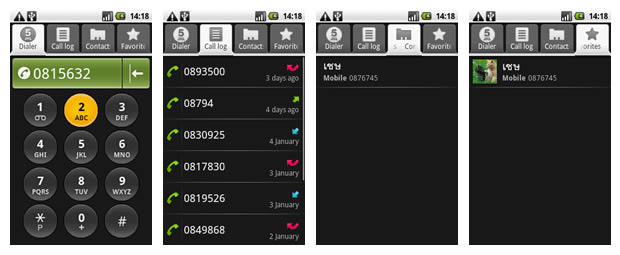
การโทร บนหน้าจอหลักจะมีทางลัดสำหรับเปิดฟังก์ชั่นการโทร (ไอคอนที่ 2 รูปหูโทรศัพท์) หรือกดปุ่มโทรออกก็ได้เช่นกัน ในฟังก์ชั่นการโทรจะแบ่งออกเป็น 4 หมวด ดังนี้
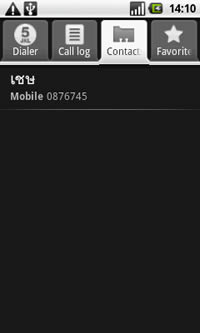
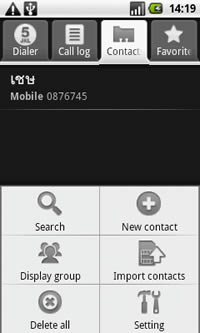
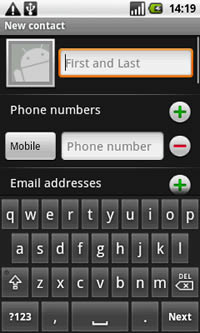
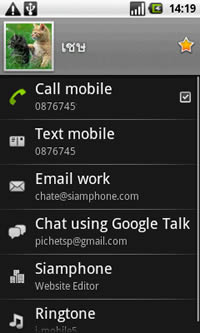
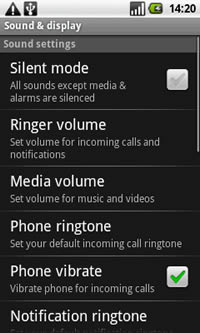
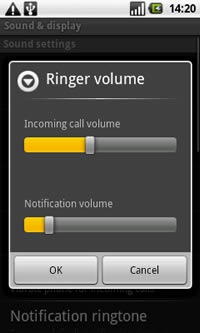
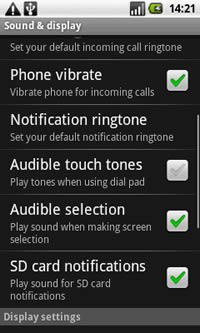
การเพิ่มรายชื่อใหม่ให้เข้าไปที่ Contact แล้วกดปุ่ม Menu แตะเลือกที่ New contact จะเข้าสู่ช่องกรอกข้อมูลต่างๆ รูปภาพผู้โทร, ชื่อและนามสกุล, หมายเลขโทรศัพท์ สามารถเลือกประเภทของหมายเลขได้ เพิ่มได้หลายรายการ, อีเมล์ สามารถเลือกประเภทของอีเมล์ได้ เพิ่มได้หลายรายการ, ชื่อผู้ใช้โปรแกรมแชท เช่น Google Talk/AIM/Windows Live/Yahoo/Skype/QQ เป็นต้น เพิ่มได้หลายรายการ, ที่อยู่ตามไปรษณีย์ สามารถเลือกประเภทของที่อยู่ได้ เพิ่มได้หลายรายการ, ข้อมูลเกี่ยวกับงาน เพิ่มได้หลายรายการ, บันทึกเพิ่มเติม, เสียงเรียกเข้า และ เปิด/ปิดระบบส่งการโทรเข้าไปยังกล่องบันทึกวอยซ์เมล์ เสร็จแล้วกดปุ่ม Done เสียงเรียกเข้า การตั้งค่าเสียงเรียกเข้าทำได้จากหน้าจอหลัก โดยกดปุ่ม Menu แล้วแตะที่เครื่องมือ Settings เข้าไปที่ฟังก์ชั่น Sound & Display จะพบกับการตั้งค่าของระบบเสียงเรียกเข้า มีระบบเปิด/ปิดโหมดเงียบ, ปรับความดังของเสียงเรียกเข้ากับเสียงแจ้งเตือน, ปรับความดังของเสียง ในระบบมัลติมีเดีย (เพลง/วีดีโอ), เลือกเพลงที่จะใช้เป็นเสียงเรียกเข้า, เปิด/ปิดระบบสั่นเตือน, เลือกเสียงแจ้งเตือน, เปิด/ปิดเสียงกดปุ่มตัวเลข ในการโทรออก, เปิด/ปิดเสียงการกดปุ่มบนจอแสดงผล และ เปิด/ปิดเสียงแจ้งเตือนของการ์ดหน่วยความจำ
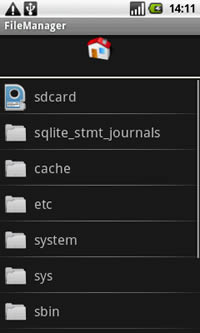
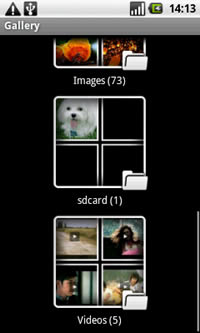
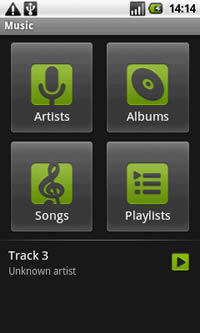
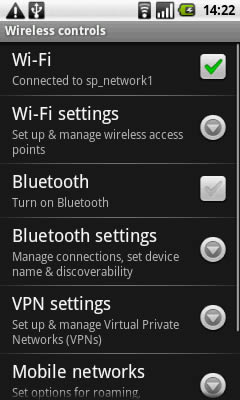
หากผู้ใช้ต้องการนำเพลงโปรดที่อยู่ในการ์ดหน่วยความจำ มาใช้เป็นเสียงเรียกเข้า ให้เข้าไปตั้งค่าได้ที่เมนู File Manager แตะเลือกที่ sdcard เข้าไปค้นหาเพลงตามโฟลเดอร์ที่จัดเก็บไว้ เมื่อแตะเลือกชื่อเพลงที่ต้องการ จะเข้าสู่เครื่องเล่นเพลง ให้กดปุ่ม Menu แล้วแตะที่เครื่องมือ Use as ringtone ดังนั้นถ้าผู้ใช้งานกำลังฟังเพลงอยู่ในฟังก์ชั่น Music แล้วพบเพลงที่ถูกใจก็สามารถกำหนดเป็นริงโทนได้ทันที การใช้งานอินเตอร์เน็ตผ่าน Wi-Fi เข้าไปตั้งค่าการเชื่อมต่อ Wi-Fi ได้จากดมนู Settings หรือถ้าอยู่ที่หน้าจอหลักให้กดปุ่ม Menu แล้วแตะที่ Settings เข้าไปที่ Wireless controls เปิดการใช้งานโดยการแตะเครื่องหมายถูกที่ Wi-Fi ให้เป็นสีเขียว จากนั้นเข้าไปที่ Wi-Fi settings เลือกชื่อเครือข่ายที่ต้องการใช้งาน จากนั้นทำการตั้งค่าเกี่ยวกับ IP รหัส และระบบความปลอดภัย
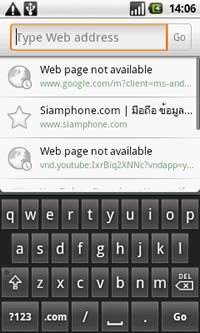
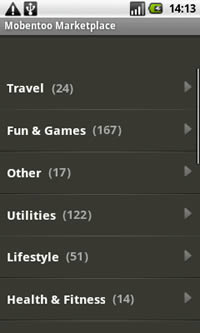
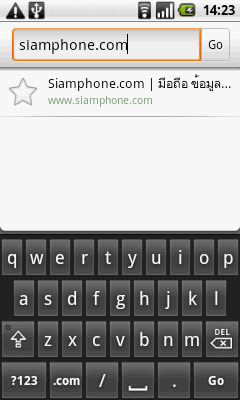
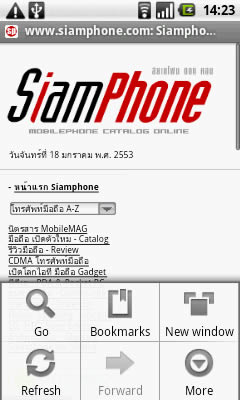
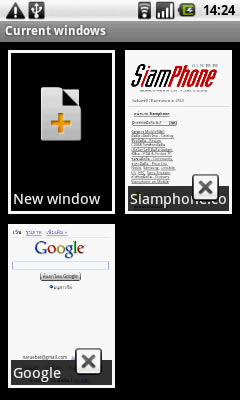
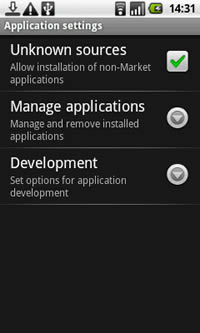
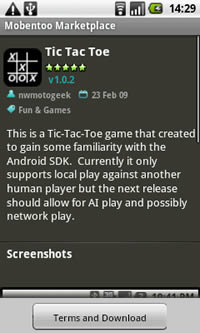
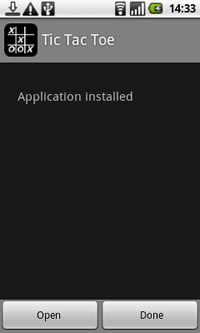
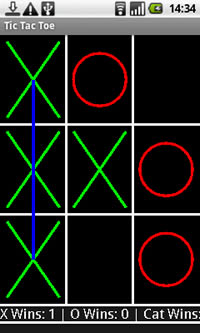
หลังจากตั้งค่า Wi-Fi แล้วให้เปิดเมนูหลัก เข้าไปที่ฟังก์ชั่น Browser จากนั้นกดปุ่ม Menu เลือก Go เพื่อป้อน URL ของเว็บไซต์ ในการชมเว็บไซต์ สามารถพลิกตัวเครื่องเป็นแนวนอน เพื่อใช้งานในแนวนอนได้ ส่วนการบุ๊คมาร์ตเว็บโปรดหรือเว็บที่กำลังชม ให้กดปุ่ม Menu ขึ้นมา เลือก Bookmarks จะพบรายชื่อเว็บไซต์ที่กำลังเข้าชม ให้กดปุ่ม + หน้าชื่อ เพื่อบันทึกเป็นบุ๊คมาร์ค รองรับการเปิดเว็บไซต์แบบ Full HTML สามารถเปิดเว็บไซต์ได้หลายหน้าต่างพร้อมกัน สลับการเข้าชมได้สะดวก ติดตั้งแอปพลิเคชั่นเพิ่มเติม หากผู้ใช้ต้องการหาโปรแกรมหรือเกมส์มาติดตั้งเพิ่มเติม นอกจากโปรแกรมมาตรฐานที่มากับตัวเครื่อง ก็ไม่ต้องไปค้นหาที่ไหนไกลให้ยุ่งยาก เพราะ i-mobile 6010 มีโปรแกรม Mobentoo 3.3 ติดตั้งมาให้เป็นประตูไปสู่โลกของแอปพลิเคชั่น ที่มีทั้งโปรแกรม และเกมส์มากมาย ให้ดาวน์โหลด มีทั้งฟรีและเสียงค่าใช้จ่าย แต่ก่อนที่จะเข้าไปใช้งาน Mobentoo 3.3 จะต้องเข้าไปตั้งค่าเพื่อปลดล็อคการติดตั้งโปรแกรมก่อน โดยเข้าไปที่ Settings แตะเลือกรายการ Applications แล้วแตะเครื่องหมายถูกหลังรายการ Unknown sources ให้เครื่องหมายถูก กลายเป็นสีเขียว จากนั้นจึงเข้าไปที่โปรแกรม Mobentoo 3.3 เพื่อหาแอปพลิเคชั่นหรือเกมส์มาลง
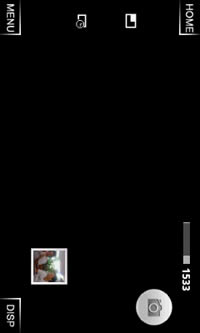
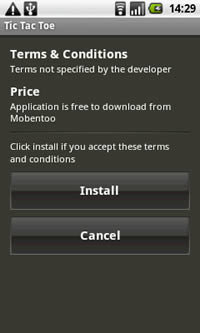
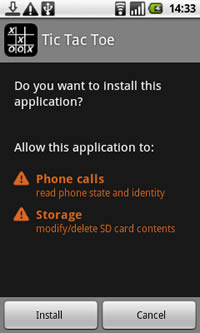
การดาวน์โหลดแอปพลิเคชั่นด้วยโปรแกรม Mobentoo 3.3 จะทำการดาวน์โหลดผ่านเครือข่ายอินเตอร์เน็ต เช่น EDGE, Wi-Fi เป็นต้น ดังนั้นก่อนการใช้งานจึงต้องมั่นใจว่าคุรได้ตั้งค่าการเชื่อมต่อเครือข่ายถูกต้องแล้ว เมื่อเข้ามาในโปรแกรม Mobentoo 3.3 จะพบกับรายชื่อโปรแกรมต่างๆ แบ่งออกเป้นหมวดหมู่พร้อมตัวเลขจำนวนโปรแกรมมนหมวดนั้นๆ วิธีการใช้งานก็ไม่ยุ่งยากเท่าใดนัก เพียงค้นหาโปรแกรมหรือเกมส์ที่ต้องการ แตะเลือก แล้วทำการดาวน์โหลด เสร็จแล้วก็ติดตั้ง เพียงเท่านี้ก็เรียบร้อย กล้องถ่ายรูป i-mobile 6010 ใช้กล้องถ่ายรูปความละเอียด 3.2 ล้านพิกเซล บันทึกได้ทั้งภาพนิ่ง และวีดีโอ มีปุ่มทางลัดใช้งานกล้อง ติดตั้งอยู่ด้านข้าง สำหรับกดค้างเพื่อเข้าสู่โหมดกล้อง และใช้เป็นปุ่มชัตเตอร์ในตัว โดยรองรับระบบออโต้โฟกัส จึงมีการกดชัตเตอร์แบบ 2 จังหวะ
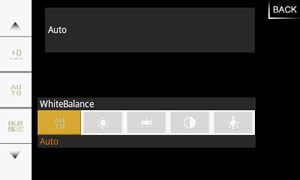
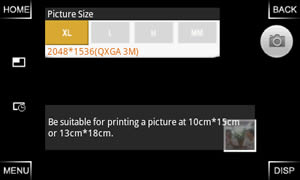
คุณสมบัติในการถ่ายภาพนิ่ง
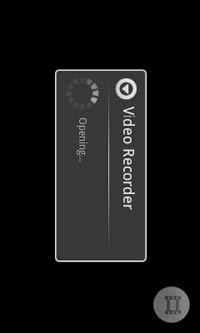
การบันทึกวีดีโอให้กดปุ่ม Menu แล้วแตะที่ Switch to video หลังจากเข้าสู่โหมดบันทึกวีดีโอ สามารถตั้งค่าการบันทึกได้จากการกดปุ่ม Menu แตะเลือกที่ Settings โดยสามารถกำหนดคุณภาพในการบันทึกได้ 2 แบบ คือ บันทึกเพื่อส่ง MMS และ บันทึกในความละเอียดสูง รูปแบบไฟล์ 3GP ความละเอียด 352 x 288 พิกเซล
ขอขอบคุณ : บริษัท สามารถ ไอ-โมบาย จำกัด (มหาชน) Call Center โทร. 0-2975-5555 ข้อมูลผู้ใช้ ร่วมแสดงความเห็นกับ i-mobile 6010 แคตตาล็อกตัวเครื่อง : http://www.siamphone.com/catalog/imobile/ie_6010.htm
Review on 29 January 2010 |









|
Siamphone Dot Com : Mobilephone Catalog Online (Thailand) © Copyright 2001-2008, All Rights Reserved. สงวนลิขสิทธิ์ ตามพระราชบัญญัติลิขสิทธิ์ พ.ศ. 2537 [ ลิขสิทธิ์ & นโยบายส่วนตัว ] หมายเลขทะเบียนพาณิชย์อิเล็กทรอนิกส์ 7100703000240 Website & Phone Review : webmaster @ siamphone.com , Magazine : supreecha @ mobilemag.in.th For Information & Sponsor Ads : information @ siamphone.com |
