|


หน้าหลัก รีวิวมือถือ - รีวิวโทรศัพท์
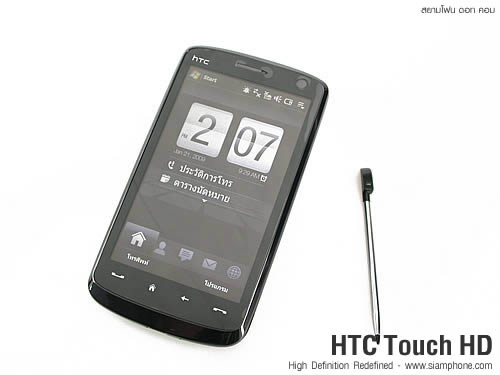
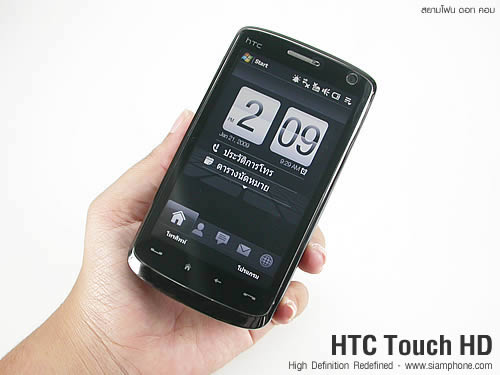
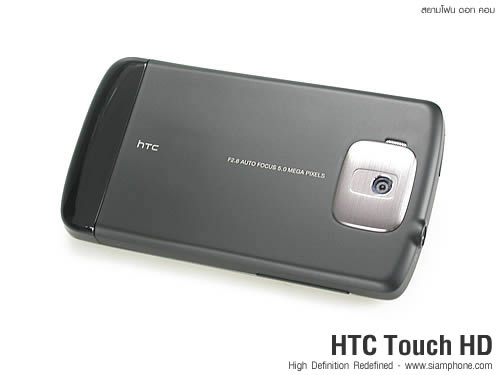
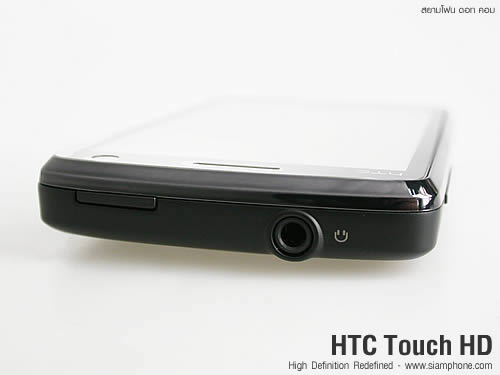
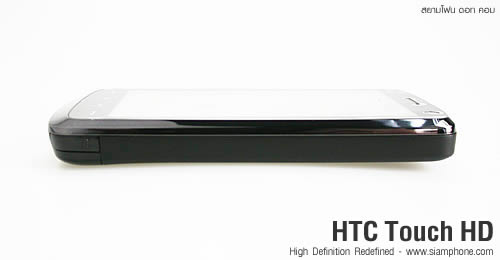
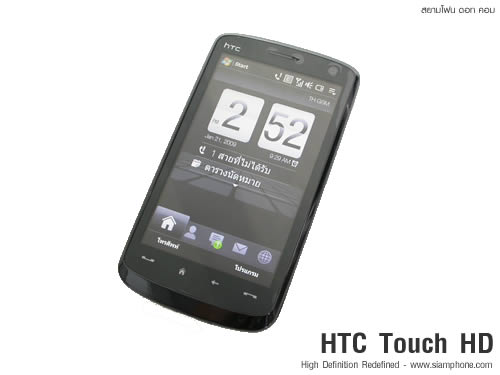
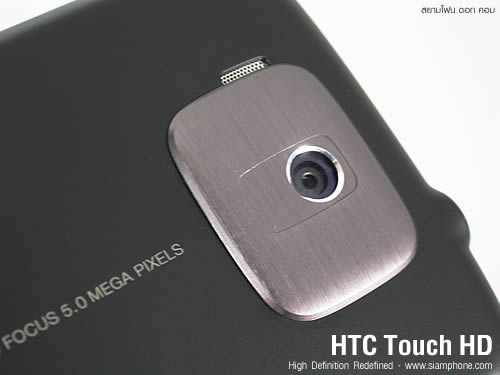
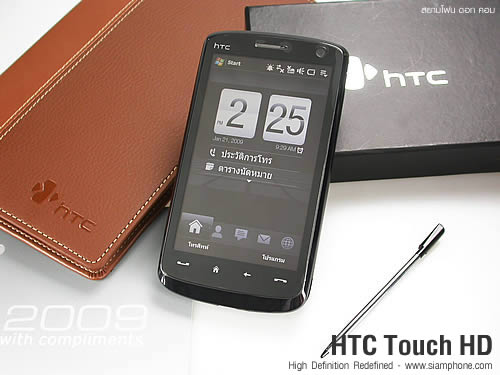
HTC Touch HD ตัวเครื่องสีดำล้วนมาในมิติ 115 x 62.8 x 12 มิลลิเมตร น้ำหนัก 146.4 กรัม ออกแบบจอแสดงผลให้มีขนาดใหญ่ เพื่อควบคุมหรือสั่งการได้อย่างสะดวก สวยงามด้วยการเคลือบผิวให้เงางาม เพิ่มเติมดีไซน์ด้วยกรอบโลหะที่เลนส์กล้องหลัก รองรับชุดหูฟัง ขนาด 3.5 มิลลิเมตร เพื่อเป็นความส่วนตัวในการฟังเพลง ชมวีดีโอ และ วิทยุ FM
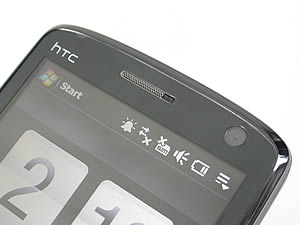
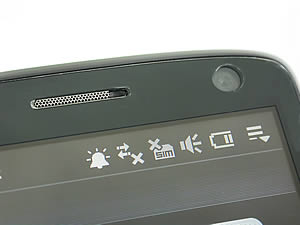
ด้านหน้า - โดดเด่นด้วยจอแสดงผล ระบบสัมผัส วัดความกว้างได้ 9.7 เซนติเมตร เหนือจอแสดงผลมีลำโพงสนทนา และ เลนส์กล้องหน้า
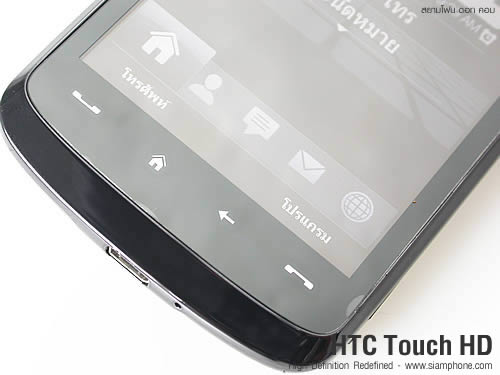
ส่วนล่างสุดมีปุ่มควบคุมระบบสัมผัส 4 ปุ่ม ตอบสนองการกดด้วยระบบสั่น ประกอบไปด้วย ปุ่มโทรออก, ปุ่มกลับสู่หน้าจอหลัก, ปุ่มย้อนกลับ และ ปุ่มวางสาย
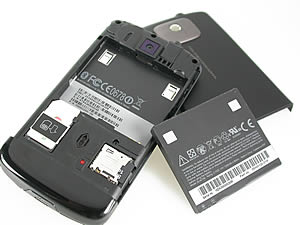
ด้านหลัง - ซ่อนเลนส์กล้องไว้ใต้กรอบโลหะ มีลำโพงเสียงอยู่ด้านข้าง ฝาหลังถอดออกได้โดยการกดแล้วเลื่อนขึ้นด้านบน
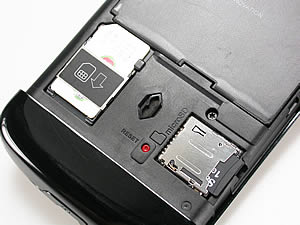
ภายใต้ฝาหลัง จะพบช่องวางแบตเตอรี่ ถัดลงมามีช่องใส่ซิมการ์ด ปุ่ม Reset (สีแดง) และ ช่องเสียบการ์ดหน่วยความจำ MicroSD
ด้านบน - มีช่องเสียบหูฟัง ขนาด 3.5 มิลลิเมตร และ ปุ่ม Power ซึ่งซ่อนไฟกระพริบไว้ภายใน
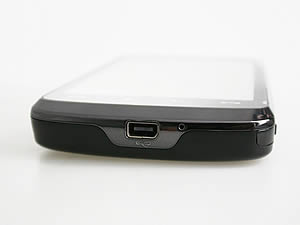
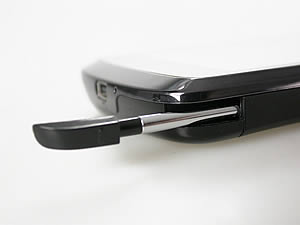
ด้านล่าง - มีรูไมโครโฟน, ช่องเสียบอุปกรณ์ภายนอก mini-USB v2.0 (ExtUSB™) และ ตรงมุมเครื่องมีช่องเสียบปากกา Stylus
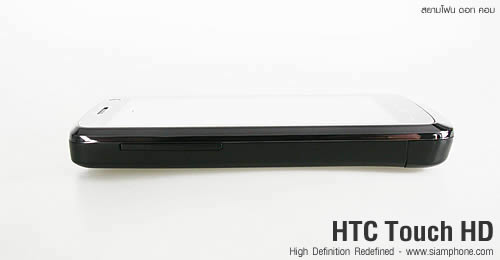
ด้านข้าง - มีปุ่มปรับระดับเสียง ออกแบบเป็นแถบยาว ใช้กดเพิ่มหรือลดความดังของลำโพงเสียง
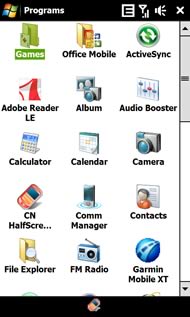
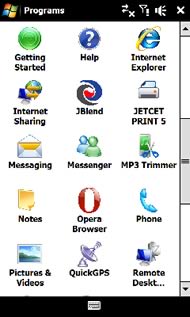
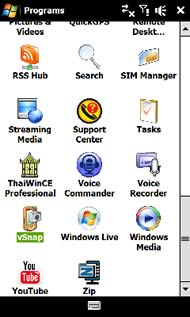
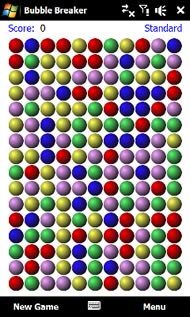
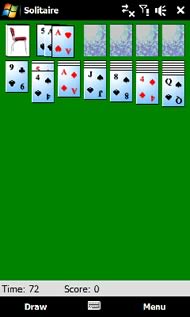
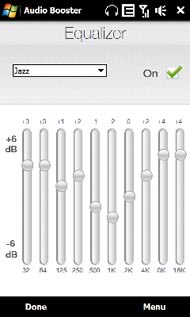
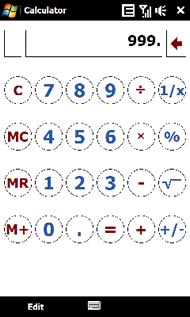
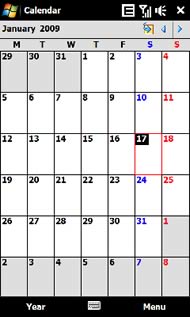
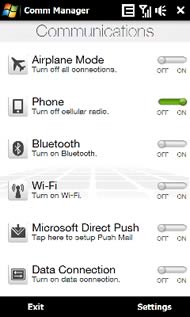
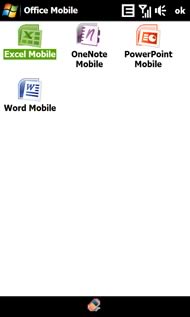
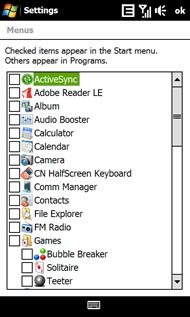
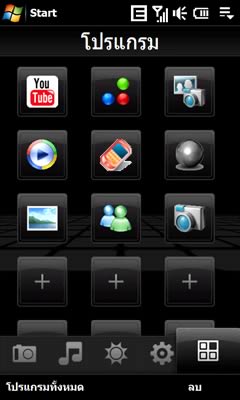
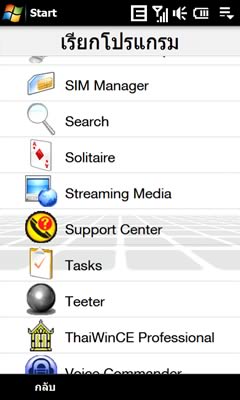
เปิดดูและเรียกใช้งานโปรแกรมต่างๆ โดยไปที่เมนู Start เลือก Programs จะพบกับไอคอนโปรแกรมต่างๆ จัดวางในรูปแบบตาราง พร้อมแถบเลื่อนด้านข้าง หรือจะใช้วิธีปัดหน้าจอขึ้น/ลงก็ได้เช่นกัน โปรแกรมมาตรฐานมีทั้งหมดดังนี้
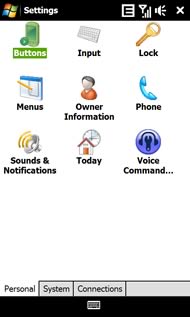
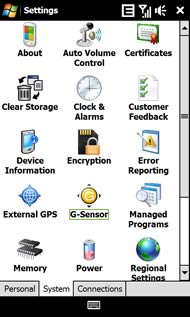
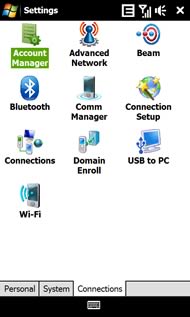
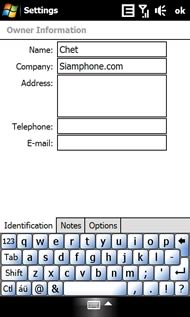
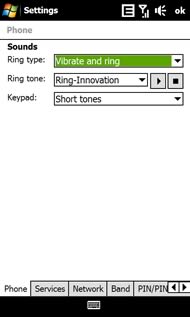
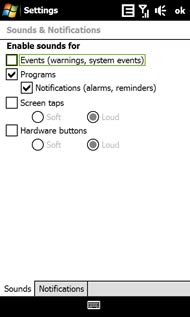
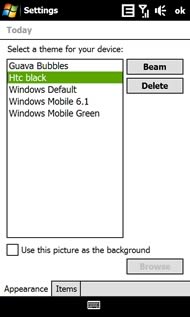
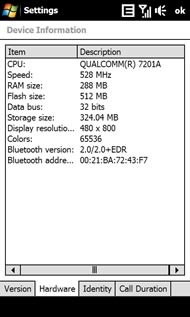
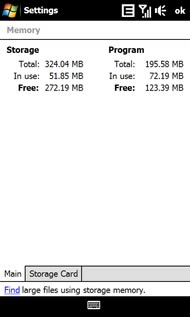
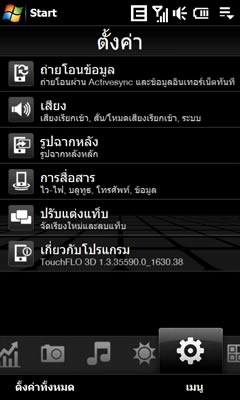
สำหรับการตั้งค่าตัวเครื่อง ให้ไปที่เมนู Start เลือก Settings จะพบการฟังก์ชั่นการตั้งค่าแบ่งออกเป็น 3 หน้า โดยหน้าแรก Personal เป็นการตั้งค่าเกี่ยวกับส่วนตัว หน้าที่สอง System เป็นการตั้งค่าเกี่ยวกับระบบของตัวเครื่อง หน้าสุดท้าย Connections คือการตั้งค่าเกี่ยวกับการเชื่อมต่อ
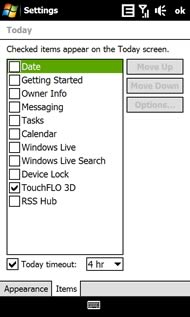
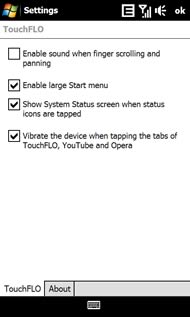
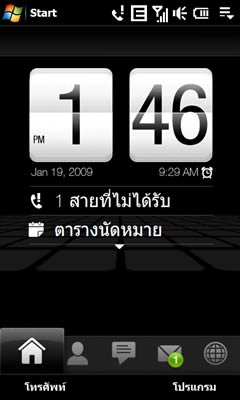
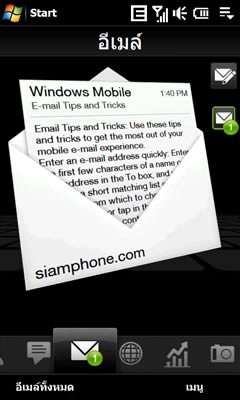
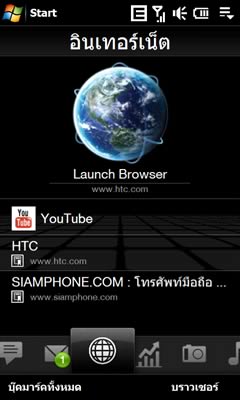
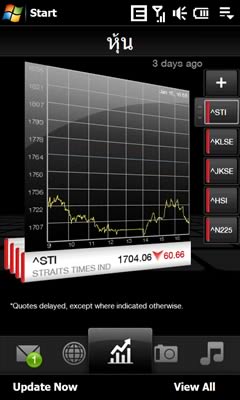
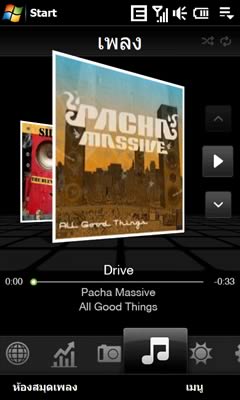
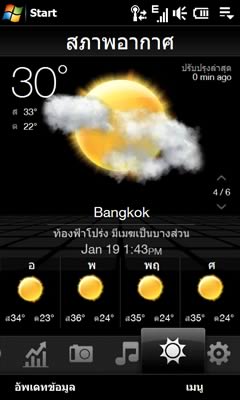
TouchFLO™ 3D แอพพลิเคชั่น ทัชโฟล สามมิติ ช่วยให้คุณเข้าสู่ฟังก์ชั่นต่างๆ ได้อย่างสะดวก เพราะจะแสดงอยู่บนหน้าจอทูเดย์ สามารถเปิดหรือปิดการใช้งาน TouchFLO™ 3D ได้ที่ Settings ที่หน้า Personal เลือกไอคอน Today เลือกแท็บ Items ก็จะพบกับแอพพลิเคชั่น TouchFLO™ 3D โดยปกติ ตัวเครื่องจะเปิดแอพพลิเคชั่น TouchFLO™ 3D ให้อยู่แล้ว
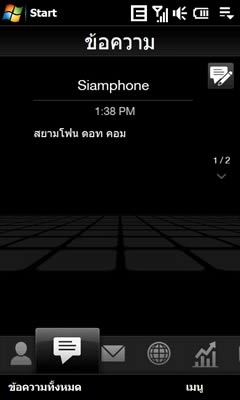
แอพพลิเคชั่น ทัชโฟล บนหน้าจอทูเดย์ จะแบ่งออกเป็น 11 หน้า โดยหน้าเริ่มแรกคือหน้าโฮม (ส่วนล่างของตัวเครื่องจะมีปุ่มรูปบ้าน เพื่อกดมาที่หน้าจอโฮมโดยตรง) ผู้ใช้สามารถเลื่อนดูหน้าถัดไปได้โดยการใช้นิ้วปัดบนจอแสดงผลไปทางซ้ายมือ และ ย้อนกลับไปดูหน้าที่แล้ว โดยการใช้นิ้วปัดบนจอแสดงผลไปทางขวามือมือ หรือใช้ปลายนิ้วแตะที่ไอคอนด้านล่างค้างไว้แล้วลากไปทางซ้ายหรือขวา
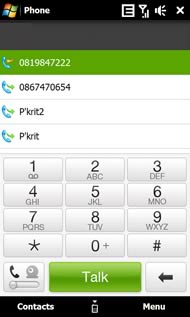
การโทร (Calling) สำหรับผู้ใช้ที่ไม่เคยใช้งานพีดีเอโฟนมาก่อน อาจมีความคิดว่าพีดีเอโฟนไม่เหมาะกับตัวเองเพราะใช้งานยากเกินไป แต่ที่จริงแล้ว พีดีเอโฟน ออกแบบมาเพื่อตอบสนองการใช้งานด้านการโทรได้ครบวงจร แล้วใช้งานง่ายกว่าที่คิด เริ่มจากการโทรออกไปยังหมายเลขโทรศัพท์ที่ต้องการ สามารถกดปุ่มยกหูโทรศัพท์ (ปุ่มซ้ายมือสุด) ก็จะแสดงปุ่มกดตัวเลขขึ้นมา สามารถกดหมายเลขโทรศัพท์ปลายทางได้ทันที จากนั้นก็กดปุ่ม Talk โดยที่คุณไม่จำเป็นต้องยกตัวเครื่องขึ้นมาแนบหูเพื่อรอคนมารับสาย เพราะ HTC Touch HD มีระบบสั่นเตือนเมื่อมีผู้รับสาย หลังจากกดปุ่ม Talk ไปแล้ว ก็สามารถถือตัวเครื่องรอจนกว่าจะสั่น ค่อยยกขึ้นมาสนทนา
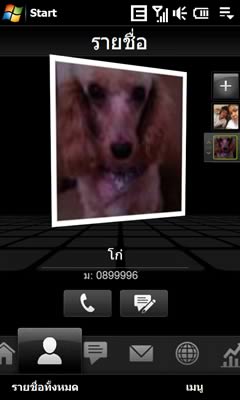
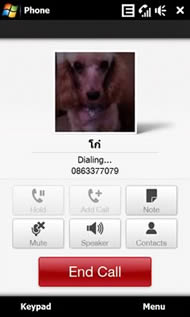
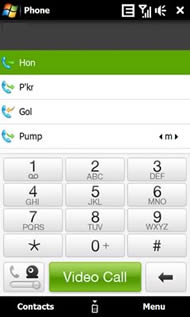
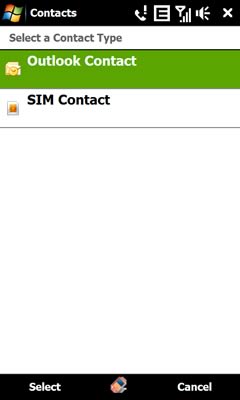
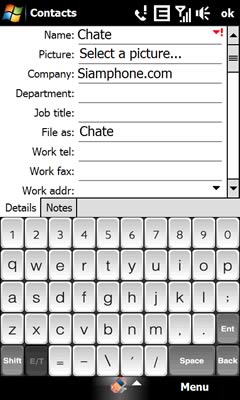
ข้างปุ่ม Talk จะสังเกตเห็นปุ่มสไลด์ มีรูปกล้องเว็บแคม ซึ่งมีไว้สำหรับการโทรศัพท์แบบเห็นหน้า หรือ Video Call ใช้งานได้บนเครือข่าย 3G เมื่อเลื่อนปุ่มมาทางรูปกล้อง ปุ่ม Talk จะเปลี่ยนเป็น Video Call การเพิ่มรายชื่อลงในโทรศัพท์ ให้ไปที่ฟังก์ชั่น Contacts จากนั้นกดที่ New (อยู่มุมล่างซ้าย) เลือกที่จะบันทึกรายชื่อไว้ในตัวเครื่อง (Outlook Contact) หรือ จัดเก็บไว้ในซิมการ์ด (SIM Contact) หากคุณเลือกจัดเก็บไว้ใน Outlook ก็จะสามารถใส่ข้อมูลได้หลายรายการ รวมไปถึงรูปภาพผู้โทร ซึ่งจะแสดงขึ้นเมื่อคุณโทรออกหรือรับสายรายชื่อนั้น
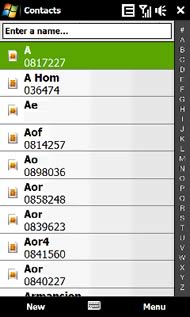
การเรียกดูรายชื่อและโทรออก ใน Contacts จะแสดงรายชื่อที่คุณบันทึกไว้ในซิมการ์ดและตัวเครื่อง แถบด้านข้างจะแสดงตัวอักษร A ถึง Z ให้คุณค้นหารายชื่อได้สะดวก สามารถใช้นิ้วปัดขึ้นหรือลงเพื่อค้นหารายชื่อได้ และเมื่อเลือกรายชื่อได้แล้ว ก็สามารถกดปุ่มยกหูโทรศัพท์ เพื่อโทรออกได้ทันที
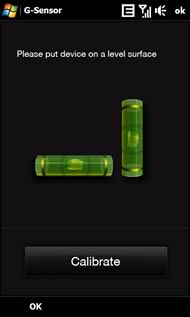
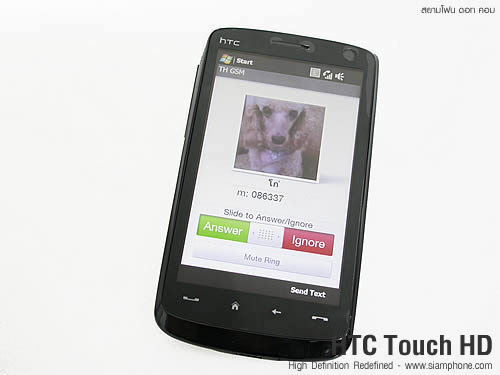
การรับสาย เมื่อมีผู้โทรเข้าหน้าจอจะแสดงรูปภาพผู้โทร (กรณีที่คุณบันทึกไว้ใน Contacts) แสดงหมายเลขโทรศัพท์ ของผู้ที่โทรเข้า ตามด้วยปุ่มสไลด์ หากคุณสไลด์ปุ่มไปทางซ้าย (Answer) ก็จะเป็นการรับสาย แต่ถ้าไม่ต้องการรับก็สไลด์ปุ่มไปทางขวา (Ignore) แต่ถ้าหากต้องการรับสายทันที จะกดปุ่มยกหูโทรศัพท์ก็ได้เช่นกัน G-Sensor ระบบตรวจจับการเคลื่อนไหว ทำให้ HTC Touch HD รับรู้ถึงความลาดเอียงของตัวเครื่อง มีผลทำให้สามารถควบคุมการใช้งาน เพียงจับตัวเครื่องหมุน / พลิก / เอียง ยกตัวอย่างเกม Teeter ซึ่งอาศัย G-Sensor ในการเล่นเกม รูปแบบเกมก็คือ การนำลูกเหล็กกลิ้งไปลงหลุมสีเขียว โดยต้องควบคุมลูกเหล็กให้ผ่านหลุมดำ และ สิ่งกีดขวาง วิธีการควบคุมเกมก็คือประคองตัวเครื่อง ให้ลาดเอียง เปรียบเสมือนการกลิ้งลูกบอลบนแผ่นกระดาน ยิ่งเอียงตัวเครื่องมากลูกเหล็กก็จะกลิ้งเร็วตามไปด้วย
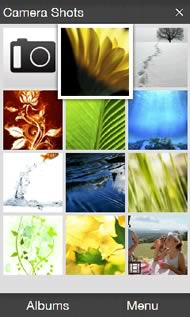
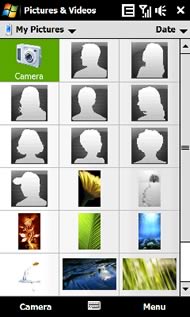
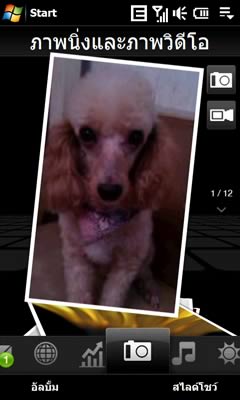
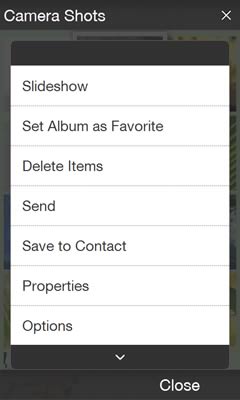
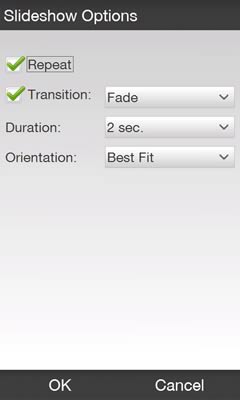
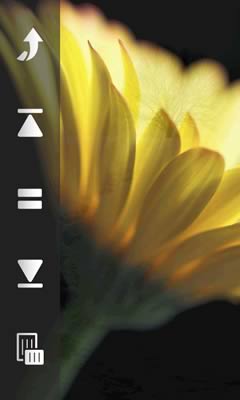
Album โปรแกรมดูรูปภาพ หรือ วีดีโอ พร้อมระบบแสดงภาพรูปแบบสไลด์โชว์ มีจุดเด่นตรงที่เลือกดูเฉพาะอัลบั้มที่ต้องการได้ และ มีระบบหมุนรูปภาพอัตโนมัติ ตามการหมุนของตัวเครื่อง ทุกๆ 90 องศา นอกจากนี้การเลื่อนดูรูปภาพถัดไป หรือรูปภาพที่แล้ว ก็ทำได้ง่ายผ่านปลายนิ้ว โดยการปัดนิ้วที่จอแสดงผลไปทางซ้าย หรือ ทางขวา หากต้องการขยายภาพก็ใช้นิ้ววนที่รูปภาพไปทางขวา แล้วซูมออกโดยการใช้นิ้ววนกลับมาทางซ้าย สำหรับการชมรูปภาพแบบสไลด์โชว์สามารถตั้งค่าเอฟเฟ็คระหว่างเปลี่ยนรูปภาพได้หลากหลาย และกำหนดเวลาดูรูปภาพแต่ละรูปได้สูงสุด 10 วินาที
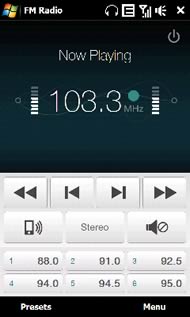
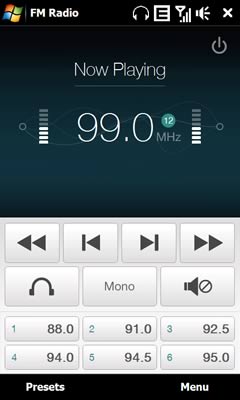
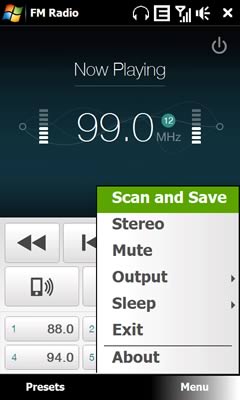
วิทยุ FM Radio HTC Touch HD รับสัญญาณวิทยุผ่านชุดหูฟัง ขนาด 3.5 มิลลิเมตร เมื่อเข้าสู่โปรแกรม FM Radio ในครั้งแรก ระบบจะทำการค้นหาคลื่นวิทยุ และ บันทึกสถานีวิทยุโดยอัตโนมัติ มุมบนของหน้าตาโปรแกรมจะมีปุ่ม Power สำหรับปิดเครื่องเล่น และ ออกจากโปรแกรม ถัดลงมาแสดง คลื่นความถี่วิทยุ ที่คุณกำลังรับฟัง ด้านข้างจะมีแถบระดับความแรงของสัญญาณด้วย ถัดลงมาเป็นปุ่มค้นหาคลื่นวิทยุ 4 ปุ่ม สำหรับค้นหาโดยละเอียด หรือ ค้นหาตามช่องสัญญาณที่บันทึกไว้ ถัดลงมาเป้นปุ่มเลือกรับฟังเสียงผ่านลำโพงตัวเครื่อง, ปุ่มเปิดระบบเสียง Stereo และ ปุ่มตัดเสียง คุณสามารถเลือกรับฟังวิทยุตามคลื่นความถี่ที่ต้องการได้จากปุ่มทางลัดด้านล่าง ซึ่งมีให้เลือก 6 ช่องสัญญาณ หรือกด Presets เพื่อดูสถานีวิทยุทั้งหมด ทางด้าน Menu คุณจะพบกับโหมด Sleep สำหรับตั้งเวลาปิดเครื่องเล่นเพลงโดยอัตโนมัติ
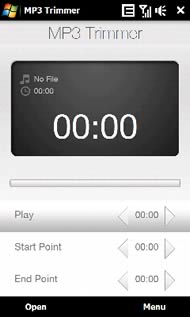
MP3 Trimmer โปรแกรมตัดเพลง MP3 เป็น ริงโทน ซึ่งทำได้ง่ายๆ บนโทรศัพท์ HTC Touch Pro วิธีการก็คือ เปิดเพลงที่ต้องการตัดต่อ แล้วเลือก Start Point หรือช่วยเวลาจุดเริ่มต้นของเพลงที่ต้องการเลือก จากนั้นกำหนด End Point หรือจุดสิ้นสุดของช่วงเพลง เมื่อกำหนดช่วงเพลงที่ต้องการได้แล้ว ก็สามารถทำการบันทึกเก็บไว้ หรือ กำหนดเป็นเสียงเรียกเข้าได้ทันที
โปรแกรมแผนที่นำทาง โปรแกรมแผนที่ของ Garmin Mobile XT เวอร์ชั่น 4.10.30 รองรับการใช้งานภาษาไทยอย่างเต็มรูปแบบ ทั้งการแสดงแผนที่ เมนูการใช้งาน และ เสียงแนะนำการเดินทาง มีระบบค้นหาปลายทางอย่างละเอียด ช่วยให้ผู้ใช้ไปถึงที่หมายได้อย่างแม่นยำ
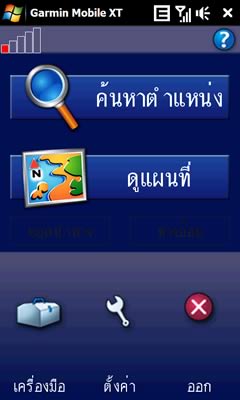
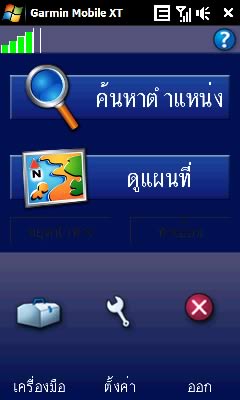
เมื่อเข้าสู่โปรแกรม Garmin Mobile XT ในครั้งแรก ระบบจะให้คุณตั้งค่าภาษา และ ระบบหน่วย ก่อนจะเข้าสู่เมนูหลัก ซึ่งจะแสดงรายการ ค้นหาตำแหน่ง และ ดูแผนที่ ถัดลงมาเป็นเมนูเครื่องมือ, การตั้งค่า และ ออกจากโปรแกรม
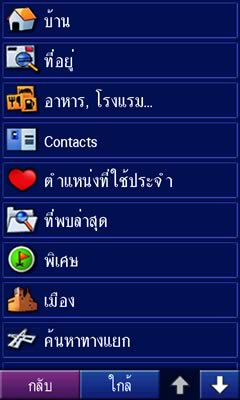
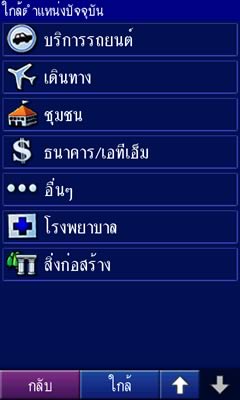
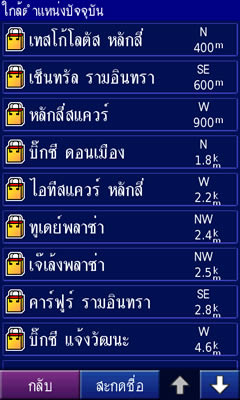
ค้นหาตำแหน่ง รายการแรกที่ต้องเจอเมื่อเข้าสู่เมนูของแผนที่ เมื่อกดเข้ามาจะพบรายการค้นหาสถานที่ปลายทาง ที่อยากแนะนำให้ใช้กันก็คือ Contacts คือการต้นหาตำแหน่งของรายชื่อที่บันทึกไว้ในสมุดโทรศัพท์ ดังนั้นใน Contacts ควรจะใส่ข้อมูลที่อยู่ให้ละเอียด เพื่อความสะดวกในการนำทาง แต่ถ้าต้องการเดินทางไปยังตำแหน่งที่ไม่มีการบันทึกรายชื่อก็สามารถเลือกการต้นหาที่อยู่ โดยเริ่มใส่ข้อมูล ในการค้นหาตั้งแต่จังหวัด (มีรายการให้เลือก หรือป้อนข้อความ) ตามด้วยค้นหาชื่อเมือง (มีรายการให้เลือก หรือป้อนข้อความ) บ้านเลขที่ ถนน และ เริ่มนำทาง หรือดูตำแหน่งบนแผนที่ เพื่อตรวจสอบความถูกต้อง
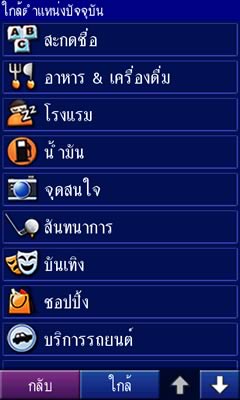
ในรายการอาหาร, โรงแรม... จะเป็นการต้นหาตำแหน่งหรือสถานที่ ตามประเภทอาหารและเครื่องดื่ม, โรงแรม, น้ำมัน, จุดสนใจ, สันทนาการ, บันเทิง, ช้อปปิ้ง, บริการรถยนต์, เดินทาง, ชุมชน, ธนาคาร/เอทีเอ็ม, โรงพยาบาล และ สิ่งก่อสร้าง
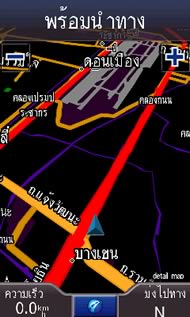
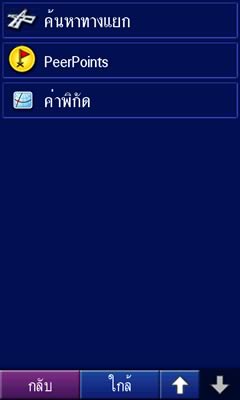
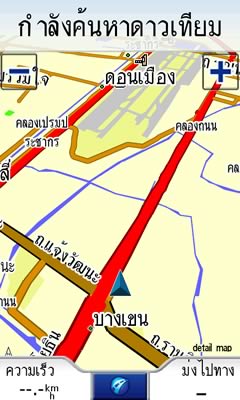
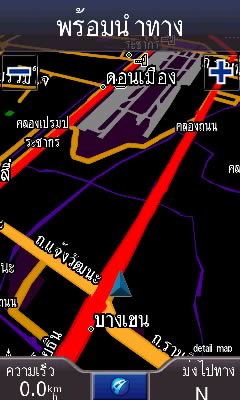
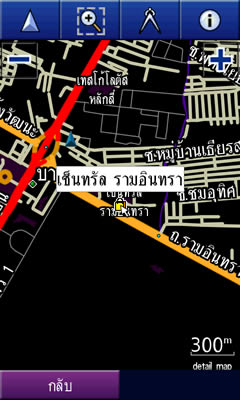
นอกจากนี้ก้ยังมีเมนูค้นหาตำแหน่งตามตำแหน่งที่ใช้ประจำ, ชื่อเมือง, ทางแยก, พิกัด และ PeerPoints หรือตำแหน่งที่มีคนส่งให้ ผ่านข้อความ ดูแผนที่ รายการที่ถัดจากการค้นหา เมื่อกดเข้ามาจะแสดงแผนที่ พร้อมตำแหน่งปัจจุบันของคุณ โดยใช้สัญลักษณ์ สามเหลี่ยมสีฟ้า แทนตำแหน่งของคุณ ถ้าคุณต้องการกลับสู่เมนูหลักให้กดที่สัญลักษณ์โปรแกรม (อยู่ตรงกึ่งกลางด้านล่างหน้าจอ)
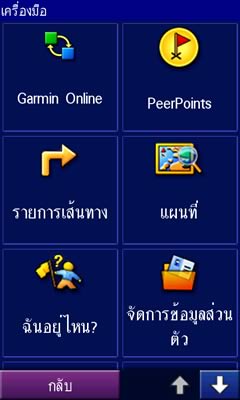
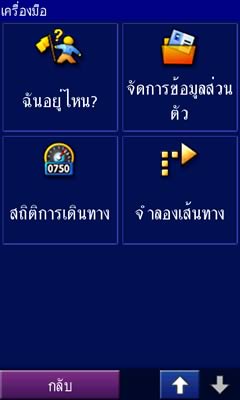
เครื่องมือ เมนูใช้งานแอพพลิเคชั่นต่างของโปรแกรม Garmin Online เป็นรายการแรกที่ต้องพบ มีไว้สำหรับอัพเดตข้อมูลการจราจร, สภาพอากาศ, ราคาโรงแรม, ราคาน้ำมัน เป็นต้น นอกจาก Garmin Online ก็ยังมี PeerPoints, รายการเส้นทาง, แผนที่, ฉันอยู่ไหน?, จัดการข้อมูลส่วนตัว, สถิติการเดินทาง และ จำลองเส้นทาง
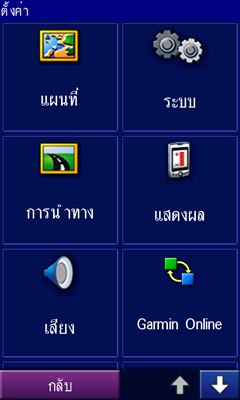
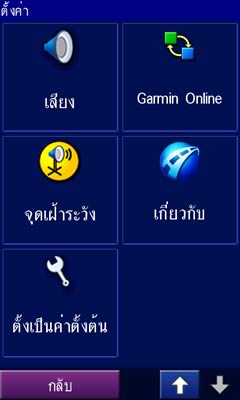
ตั้งค่า เมนูการตั้งค่าแผนที่, ระบบ, การนำทาง, แสดงผล, เสียง, Garmin Online, จุดเฝ้าระวัง, เกี่ยวกับ และ กลับไปตั้งค่าเดิม
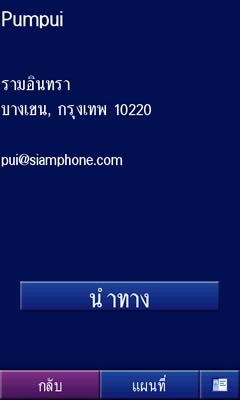
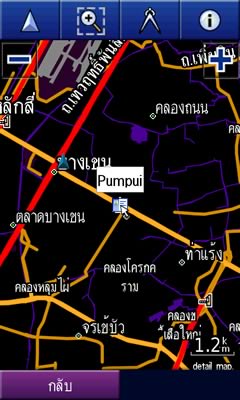
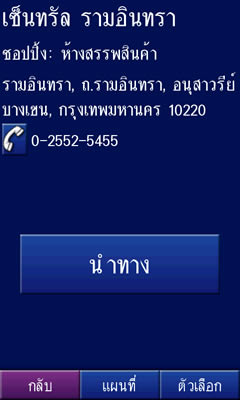
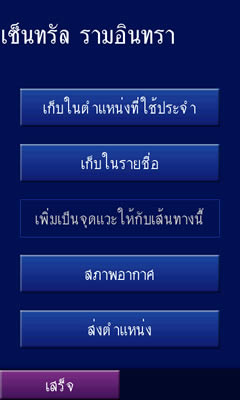
เริ่มเดินทางไปกับ Garmin Mobile XT ก่อนออกเดินทางไปสู่ที่หมาย ขอแนะนำให้คุณใช้โปรแกรมมแผนที่ค้นหาตำแหน่งปลายทางก่อน หลังจากพบตำแหน่งปลายทางแล้ว โปรแกรมจะแสดงข้อมูลของสถานที่ปลายทาง (หากสถานที่ปลายทางมีเลขหมายโทรศัพท์แสดงขึ้นมา ก็สามารถโทรออกได้ทันที เพื่อสอบถามเส้นทางหรือรายละเอียดเพิ่มเติม) ถัดลงมามีปุ่ม นำทาง เพื่อใช้นำทางได้ทันที หรือจะเข้าสู่แผนที่ เพื่อดูแผนที่ปลายทาง มุมล่างขวาก็ยังมีตัวเลือก เมื่อเปิดขึ้นมาจะพบกับเมนูต่างๆ ที่จัดมาให้ใช้งานเพิ่มเติม เช่น บันทึกตำแหน่งไว้ในรายชื่อ, จัดเก็บเป็นเส้นทางที่ใช้งานบ่อย, ส่งตำแหน่งออกไปทางข้อความ เป็นต้น
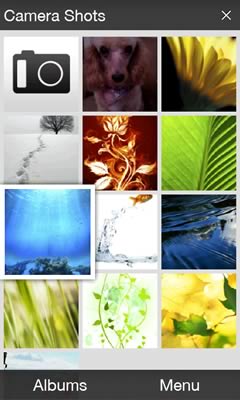
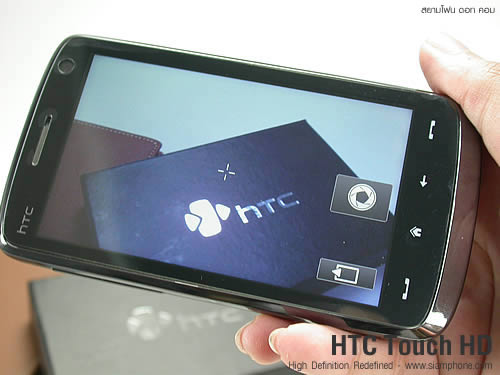
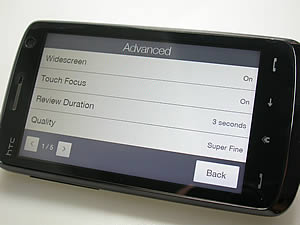
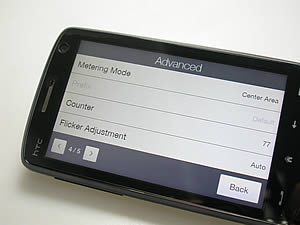
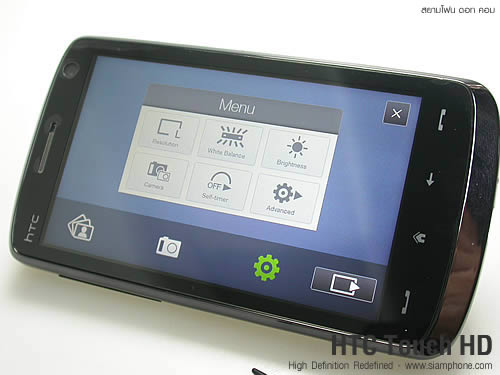
Camera HTC Touch HD ใช้กล้องความละเอียด 5 ล้านพิกเซล บันทึกได้ทั้งภาพนิ่งและวีดีโอ ตัวเครื่องไม่มีปุ่มทางลัดหรือปุ่มชัตเตอร์ติดตั้งมาให้ แต่ก็สามารถถ่ายภาพในระบบออโต้โฟกัสได้ เพียงกดปุ่มบนหน้าจอค้างไว้ ระบบจะปรับความคมชัด แล้วบันทึกภาพให้อัตโนมัติ ผู้ใช้สามารถกำหนดจุดโฟกัสได้ โดยการสัมผัสเลือกตำแหน่งที่ต้องการบนจอแสดงผล นอกจากนี้เลนส์กล้อง ความละเอียด VGA ยังสามารถบันทึกถาพได้ด้วย
โหมดถ่ายภาพ
คุณสมบัติในการถ่ายภาพนิ่ง
คุณสมบัติในการบันทึกวีดีโอ
- ตัวอย่างภาพถ่ายจากกล้องหน้า -
ขอขอบคุณ : บริษัท เอสไอเอส ดิสทริบิวชั่น (ประเทศไทย) จำกัด (มหาชน) - โทร. 0 2640 3000 ข้อมูลผู้ใช้ ร่วมแสดงความเห็นกับ HTC Touch HD - High Definition Redefined แคตตาล็อกตัวเครื่อง : https://www.siamphone.com/catalog/htc/touch_hd.htm Review on 22 January 2009 | |||||||||||||||||||||||||||||||||||||||||||||||||||||||||||||||||||||||||||||||||||||||||||||||||||||||||||||||||||||


















|
Siamphone Dot Com : Mobilephone Catalog Online (Thailand) © Copyright 2001-2008, All Rights Reserved. สงวนลิขสิทธิ์ ตามพระราชบัญญัติลิขสิทธิ์ พ.ศ. 2537 [ ลิขสิทธิ์ & นโยบายส่วนตัว ] หมายเลขทะเบียนพาณิชย์อิเล็กทรอนิกส์ 7100703000240 Website & Phone Review : webmaster @ siamphone.com , Magazine : supreecha @ mobilemag.in.th For Information & Sponsor Ads : information @ siamphone.com |
