มือถือ
โน๊ตบุ๊ค (Notebook) | วันที่ : 19 กรกฎาคม 2565


บางทีเรารู้สึกว่าแล็ปท็อปของเราแบตหมดเร็วเกินไปหรือเปล่า? ต่อไปนี้คือ เคล็ดลับที่สามารถช่วยทำให้แบตเตอรี่ใช้งานได้นานขึ้น
หยุดแบตเตอรี่ไม่ให้หมดอย่างรวดเร็วเมื่อใช้ Windows 11
อย่างที่ทราบกันดี แล็ปท็อปอาจจะใช้งานไม่ได้ตลอดทั้งวัน อย่างน้อยในหนึ่งวันต้องเสียบสายชาร์ทสักครั้งนึง ซึ่งเป็นราคาที่ต้องจ่ายเพื่อแลกกับความสะดวกในการพกพา แต่มีวิธีอื่นๆ ในการยืดอายุการใช้งานแบตเตอรี่ให้นานขึ้นอีกหน่อย ซึ่งสามารถช่วยรักษาอายุการใช้งานให้นานขึ้น
หยุดแอปฯ ไม่ให้ทำงานในพื้นหลัง
แอปพลิเคชันบนคอมพิวเตอร์ทำงานในเบื้องหลัง ตัวอย่างเช่น แอปพลิเคชันสามารถส่งการแจ้งเตือนถึงคุณเมื่อได้รับข้อความ อีเมล หรือการแจ้งเตือนความคิดเห็นบนโซเชียลมีเดียต่างๆ โดยเฉพาะอย่างยิ่งเมื่อแบตเตอรี่เหลือน้อย ซึ่งเป็นสาเหตุให้ต้องหยุดไม่ให้แอปพลิเคชันเหล่านี้ทำงานได้
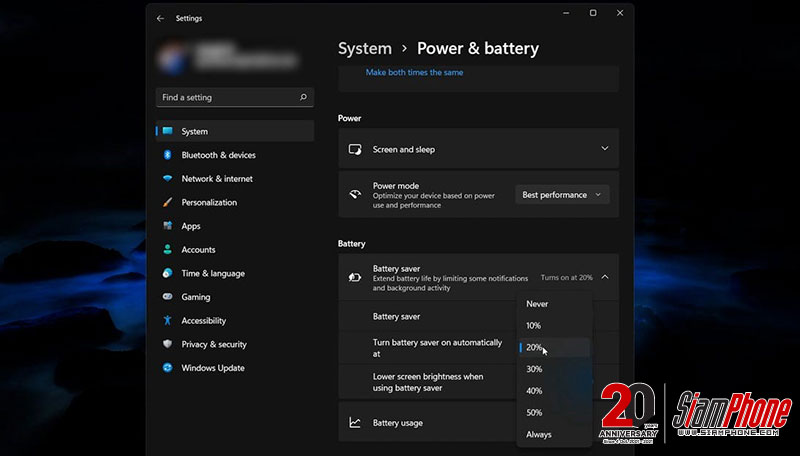
1 . ไปที่ Settings และคลิกที่ System
2 . เลือก Power & battery
3 . เลือก Battery saver จากนั้นคลิก Turn on now ( คุณต้องถอดสายชาร์จ )
เมื่อเปิดใช้งานแล้ว การแจ้งเตือนและกิจกรรมเบื้องหลังบางอย่างจะหยุดชั่วคราวเพื่อช่วยยืดอายุการใช้งานแบตเตอรี่
หากแบตเตอรี่ของคุณเหลือน้อยกว่าเปอร์เซ็นต์ที่กำหนด คุณสมบัติประหยัดแบตเตอรี่จะเปิดขึ้นโดยอัตโนมัติ สกรีนช็อตโดย Nelson Aguilar / CNET
คุณยังสามารถจัดการกับตั้งค่าบางอย่างเองได้เพื่อปรับปรุงคุณสมบัติการประหยัดแบตเตอรี่ ความสว่างหน้าจอจะลดลงอัตโนมัติเมื่อเปิดใช้โหมดประหยัดพลังงาน เพราะฉะนั้นไม่ต้องตกใจเมื่อพบว่าเปิดโหมดประหยัดพลังงานแล้วทำไมหน้าจอถึงมืดลง
ลดอัตราการรีเฟรชสำหรับจอแสดงผล
อัตราการรีเฟรช คืออะไร? สรุปง่ายๆ คือการเคลื่อนไหวบนหน้าจอไหลที่ลื่นมากขึ้น ตัวอย่างเช่น หากกำลังเล่นวิดีโอเกมต้องการอัตราการรีเฟรชสูงสุด ซึ่งจะทำให้แบตเตอรี่หมดเร็วขึ้นเช่นกัน อัตราการรีเฟรชที่สูงขึ้นยังหมายถึงพลังงานที่มากขึ้นด้วย หากไม่ต้องการอัตราการรีเฟรชที่สูง คุณสามารถลดอัตราการรีเฟรชลงเพื่อช่วยประหยัดแบตเตอรี่
1 . เปิด Settings จากนั้นเลือก System
2 . ต่อไปคลิกไปที่ Display แล้วเลือก Advanced display
3 . สุดท้าย เปลี่ยนหมายเลขที่แสดงถัดจาก choose a refresh rate
คุณอาจเห็นตัวเลขอัตราการรีเฟรชที่แตกต่างกันเป็นค่าเริ่มต้น ทั้งนี้ขึ้นอยู่กับแล็ปท็อปหรือเดสก์ท็อป หากมีตัวเลือกอัตราการรีเฟรชเพียงตัวเลือกเดียว แสดงว่า "ปรับไม่ได้"
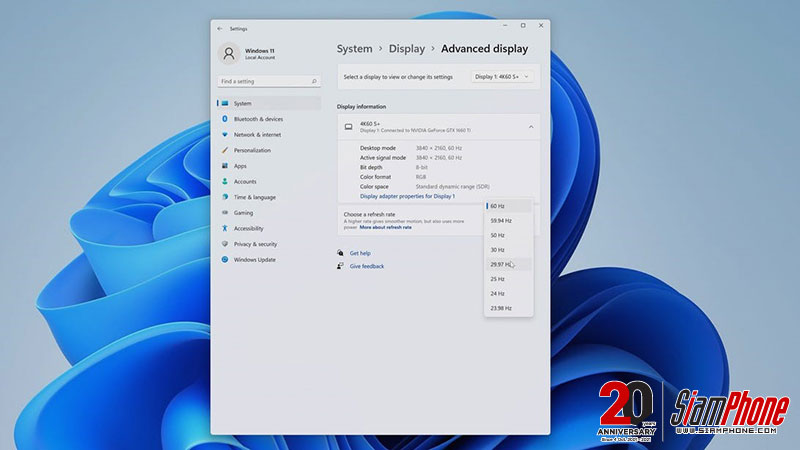
เลือกอัตราการรีเฟรชที่ต่ำลงเพื่อช่วยรักษาแบตเตอรี่ สกรีนช็อตโดย Nelson Aguilar / CNET
นอกจากนี้ สิ่งสำคัญที่ควรทราบ คือ หากลดอัตราการรีเฟรชลงจะส่งผลต่อประสิทธิภาพของคอมพิวเตอร์ ในบางกรณีอาจทำให้การทำงานไม่ลื่นไหลนั่นเอง หรือที่เรียกกันว่าอาการแลค
ใช้พื้นหลังหรือธีมสีเข้ม ที่นิยมเรียกกันว่า Dark Mode
หากคอมพิวเตอร์ Windows 11 ของคุณมีจอแสดงผล OLED ก็สามารถใช้พื้นหลังหรือธีมสีเข้มเพื่อช่วยยืดอายุการใช้งานแบตเตอรี่ได้ ต่างจากจอ LCD/LED รุ่นเก่าตรงที่แต่ละพิกเซลจะสว่างแยกกันจึงทำให้ใช้ไฟมากขึ้น ส่วนจอ OLED นั้นหากพื้นหลังเป็นสีดำ พิกเซลเหล่านั้นจะไม่สว่างขึ้นและใช้ไฟได้น้อยลง
1 . คลิกขวาแล้วเลือก Personalize หรือเข้าไปที่ Settings เเล้วเลือก Personalization
2 . ที่ด้านบนของหน้า ให้เลือกธีมสีเข้มชุดไหนก็ได้
มีธีมสีเข้มให้เลือกไม่กี่แบบ แต่ละอันจะทำให้พื้นหลังมืดลงตามตัวอย่างด้านล่าง
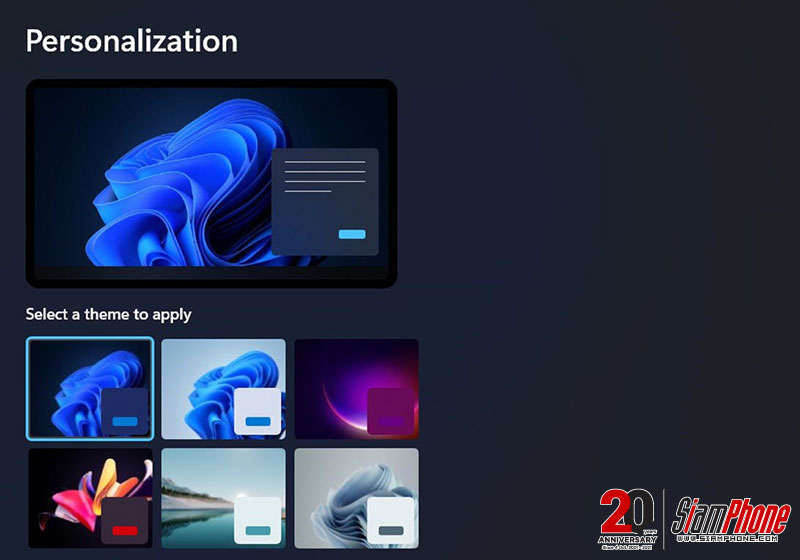
ธีมสีเข้มช่วยรักษาแบตเตอรี่บนจอแสดงผล OLED สกรีนช็อตโดย Nelson Aguilar / CNET
หากคุณมีพื้นหลังสีเข้มที่เป็นส่วนตัวอยู่แล้ว คุณสามารถไปที่ Settings > Personalization > Colors > เลือกโหมดที่ชอบแล้วเลือกสีเข้มจากตัวเลือกที่ปรากฏขึ้น
ลดเวลาสำหรับการหมดเวลาหน้าจอล็อก
ยิ่งหน้าจอใช้พลังงานมากเท่าไรก็ยิ่งกินพลังงานมากขึ้น ซึ่งเป็นสาเหตุให้ต้องปิดหน้าจอเมื่อไม่ใช้งานแล้ว ไม่ว่าจะใช้เวลาเพียงไม่กี่นาทีหรือหนึ่งชั่วโมง
1 . เปิด Settings และไปที่ System.
2 . ถัดไป คลิก Power & battery.
ข้างใต้ปุ่มเปิด /ปิด จะพบการตั้งค่าต่างๆ สำหรับการปิดจอแสดงผลหลังจากไม่มีการใช้งานไประยะหนึ่ง ซึ่งสามารถเปลี่ยนจำนวนนาทีจากค่าเริ่มต้นที่คุณต้องการให้เป็นตัวเลขที่ต่ำกว่า เช่น 1 หรือ 2 นาที เพื่อประหยัดแบตเตอรี่ให้มากที่สุดเท่าที่จะทำได้
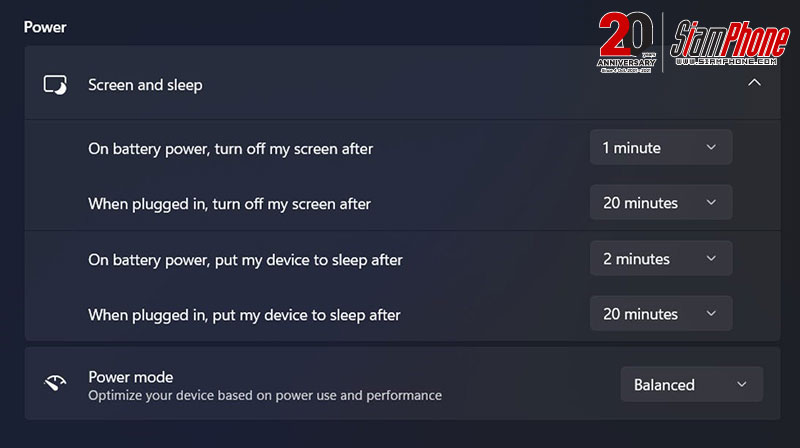
คุณสามารถปิดหน้าจอของคุณโดยอัตโนมัติหลังจากไม่มีการใช้งาน 1 นาที เพื่อให้แบตเตอรี่อยู่ได้นานขึ้น
อ้างอิง https://www.cnet.com/tech/computing/windows-11-draining-your-battery-heres-how-to-fix-it/
บทความที่เกี่ยวข้อง

ติดตามข่าว สยามโฟน.คอม ที่


ติดตามข่าวสารมือถือได้ที่
www.facebook.com/siamphonedotcom twitter.com/siamphonedotcomทำนายเบอร์มือถือ เบอร์สวย เบอร์มงคล
บูลอาเมอร์ ฟิล์มกระจกกันรอยมือถือ
วันที่ : 19 กรกฎาคม 2565
-
รีวิว ASUS Vivobook 15 (X1504MA) ตัวจบสายเรียน-ทำงาน สเปคครบ ตอบโจทย์ยุค AI
-
HUAWEI MatePad 12X 2026 ดีไหม? แท็บเล็ตจอใหญ่ 12 นิ้ว พร้อมคีย์บอร์ดและปากกา เหมาะทั้งเรียนและทำงาน
-

Whoscall ยกระดับ “ติ๊กเขียว” สู่เครื่องมือขับเคลื่อนธุรกิจเชิงรุก
-
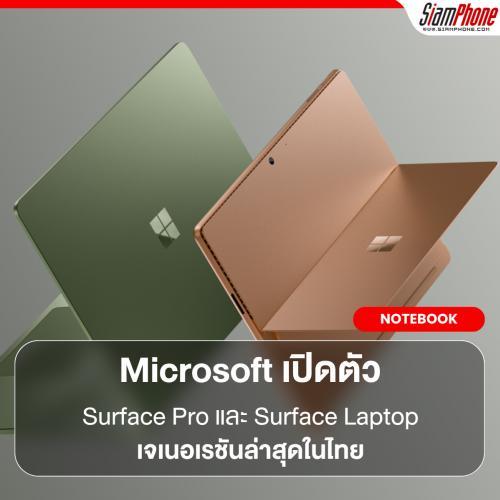
Microsoft เปิดตัว Surface Pro และ Surface Laptop เจเนอเรชันล่าสุดในไทย
-

รีวิว ASUS Zenbook DUO (UX8407) โน้ตบุ๊กสองจอแห่งปี 2026 ขอบชนขอบเนียนกริบ บานพับใหม่ ขุมพลัง Int...
-
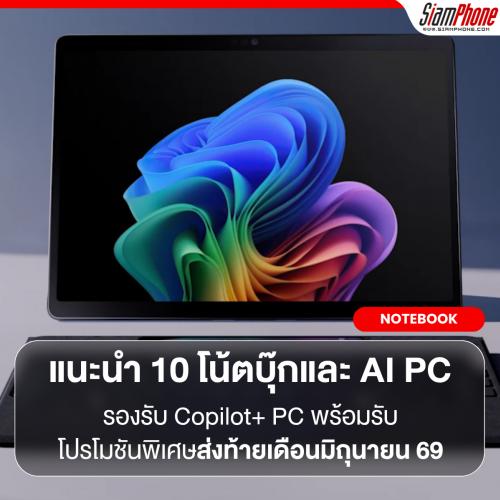
Microsoft แนะนำ 10 โน้ตบุ๊กและ AI PC รองรับ Copilot+ PC พร้อมรับโปรโมชันพิเศษส่งท้ายเดือนมิถุนายน 69



- 2
รวม 3 อัปเกรดสำคัญของ iPhone 18 Pro ที่อาจได้เห็นจริงในปีนี้9 ชั่วโมงที่แล้ว
 8 ผู้นำด้านไอที ร่ำรวยที่สุดในโลกปี 2022 (BloomBerg)
 TECNO Spark 9 หน้าจอ 6.6 นิ้ว แบบ 90Hz ลำโพงคมชัด DTS Sound กล้อง 13MP