มือถือ
กล้องถ่ายภาพ (Action Camera) | วันที่ : 3 มกราคม 2556
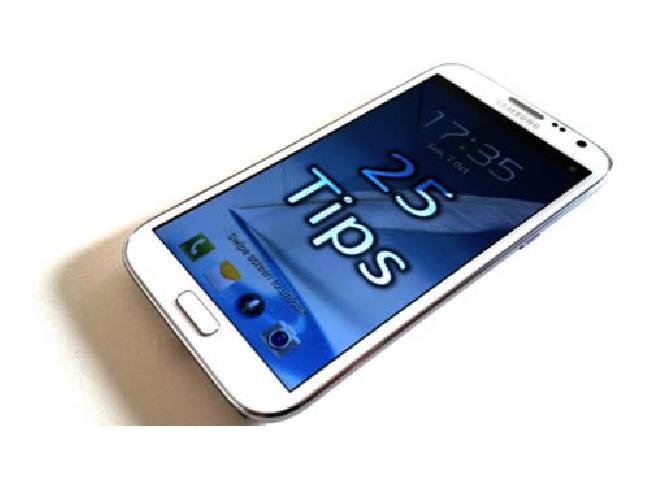


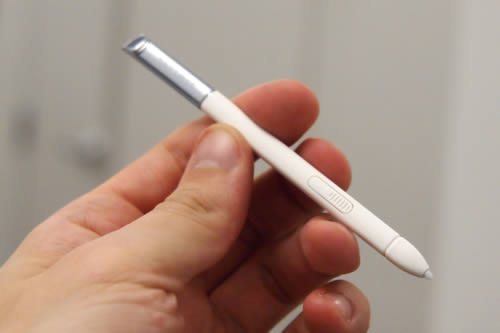
Samsung Galaxy Note II สมาร์ทโฟนหน้าจอ 5.5 นิ้วที่มาพร้อมปากกา S Pen เป็นสินค้าสมาร์ทโฟนที่ขายดีทั่วโลก และมีจุดเด่นอยู่ที่ลูกเล่นอันหลากหลายที่เชื่อว่าหลายคนที่ไม่เคยจับอาจจะยังไม่ทราบ แม้กระทั่งตัวของผู้ใช้งานเองก็อาจจะคิดไม่ถึงว่ามีฟีเจอร์แบบนี้อยู่ด้วย มาดู 25 เคล็บลับการใช้งานลูกเล่นบน Samsung Galaxy Note II กันดีกว่าว่ามีอะไรน่าเล่นบ้าง

S Pen ปากกาอัจฉริยะ
1. Air view
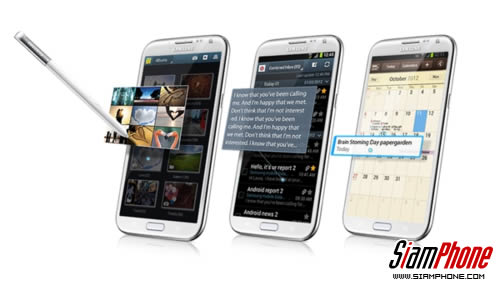
หยิบปากกามาจ่อบนหน้าจอ จะสามารถขยายตัวอย่างเนื้อหาในแอพพลิเคชั่นบางอย่างได้ เช่นดูไฟล์ภาพในหมวดเดียวกัน, เรียกดูเนื้อหาใน S Planner (ปฏิทิน) หรือแสดงตัวอย่างคลิปวิดีโอด้วยการจ่อปากกาบนแถบช่วงเวลา
2. Take a screenshot (จับภาพหน้าจอ)
กดปุ่มบนปากกาและแตะบนหน้าจอนิ่งๆ จะเป็นการจับภาพหน้าจอให้ออกมาเป็นไฟล์ภาพ

3. Take clippings (วาดเส้นปิดเพื่อบันทึกเนื้อหาบางส่วนบนหน้าจอ)
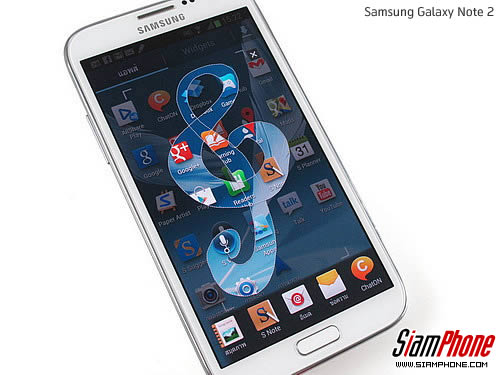
กดปุ่มบนปากกาและวาดรูปร่างอะไรก็ได้ลงบนหน้าจอโดยให้เป็นเส้นปิด จะได้คลิปบอร์ดที่มีรูปร่างตามที่วาดไว้ สามารถส่งไปยังอีเมล์, MMS หรือบันทึกเก็บไว้ใช้งานภายหลัง
4. Avoid losing your S Pen (เปิดใช้งานการแจ้งเตือนเมื่อปากกาอยู่ห่างเครื่อง)
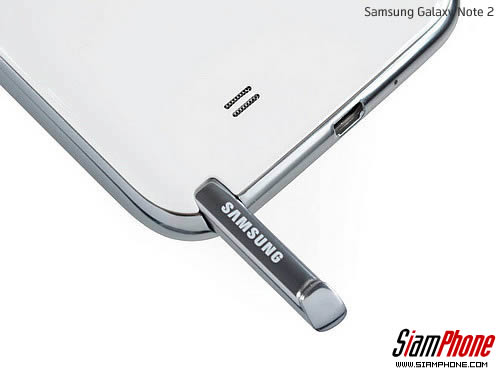
ป้องกันการสูญหายหรือหลงลืมปากกา เปิดใช้งานการแจ้งเตือนปากกาหายในส่วนของการตั้งค่า
Text input การเขียนข้อความบนหน้าจอ
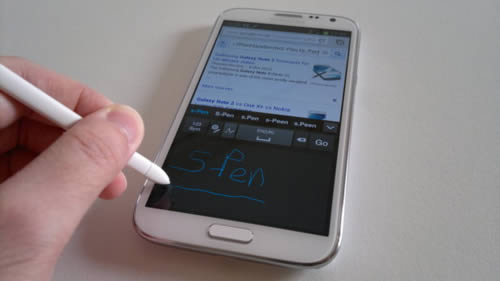
5. Handwriting input (การเขียนด้วยลายมือ)
เปิดใช้งานการเขียนด้วยลายมือโดยแตะปุ่มที่อยู่ข้างซ้ายของ space bar และเรียกใช้งานการตั้งค่า S Pen เพื่อระบุว่าคุณถนัดซ้ายหรือถนัดขวา
6. Single-handed input (การกดปุ่มคีย์บอร์ดด้วยมือข้างเดียว)
สามารถตั้งค่าคีย์บอร์ดให้ใช้งาน "พิมพ์ด้วยมือข้างเดียว" โดยแป้นพิมพ์จะถูกดันไปอยู่ใกล้กับมือข้างที่ถือเพื่อให้สามารถกดได้ด้วยมือข้างเดียว
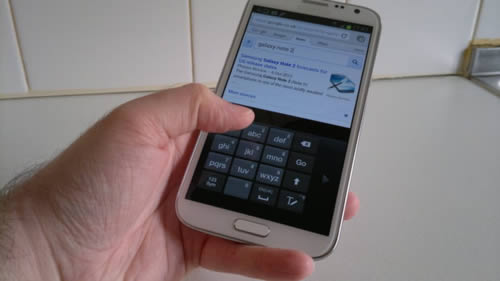
7. Continuous input (การใช้ปุ่มคีย์บอร์ดต่อเนื่อง)
แป้นพิมพ์ใน Galaxy Note II รองรับการพิมพ์แบบกวาดปุ่ม (swipe) โดยลากนิ้วจากตัวอักษรหนึ่งไปยังอักตัวหนึ่งได้โดยไม่ต้องปล่อยมือ
Setting
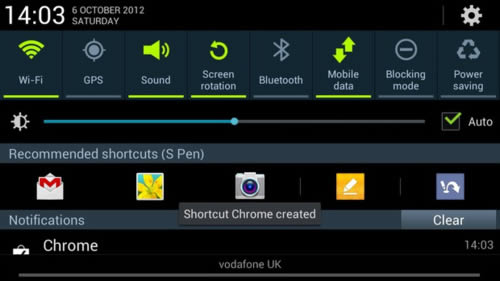
8. Blocking mode
เปิดใช้งานโหมดการปิดกั้น สามารถปิดกั้นการโทรเข้า, การแจ้งเตือน, ไฟแจ้งเตือน ได้ในระหว่างวัน โดยโหมดนี้ผู้ใช้สามารถอนุญาตให้ผู้ติดต่อบางรายเท่านั้นที่ติดต่อเข้ามาได้
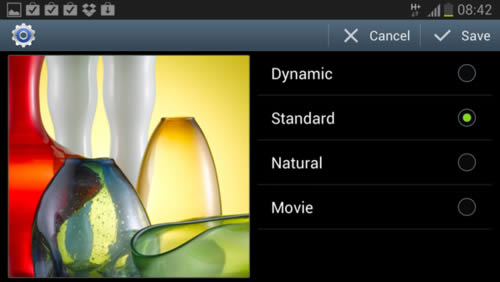
9. Adjust colour tone
ถ้าไม่ชอบการตั้งค่าสีของหน้าจอที่มีให้ตอนเริ่มต้น สามารถตั้งค่าการแสดงผลโดยเลือกโหมด Dynamic, Standard, Natural, Movies
10. Smart rotation
ฟีเจอร์นี้สามารถป้องกันไม่ให้หน้าจอหมุนแบบไม่ได้ตั้งใจ โดยจะหมุนหน้าจอก็ต่อเมื่อตรวจจับใบหน้าของผู้ใช้แล้วพบว่าเอียงมากก็จะหมุนหน้าจอโดยอัตโนมัติ
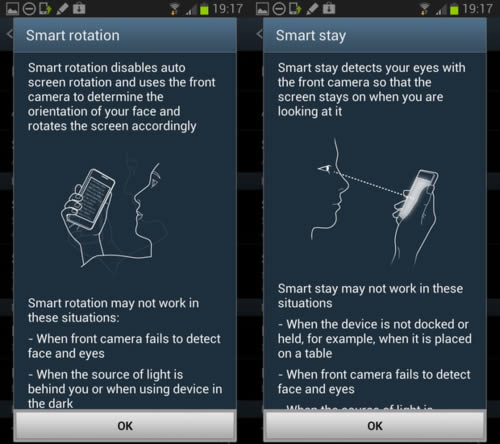
11. Smart stay
ใช้กล้องหน้าเพื่อตรวจจับดวงตาของผู้ใช้ว่ายังมองหน้าจออยู่หรือเปล่า หากไม่พบจะปิดหน้าจออัตโนมัติให้
Home screens and widgets
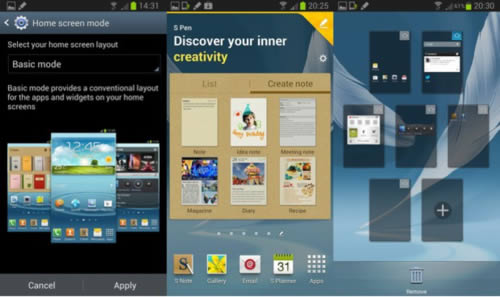
12. Set up home screens faster with Easy mode
ใช้งาน Easy mode ทำให้หน้าจอหลักสามารถใช้งานได้ง่ายขึ้น โดยมี widget สำหรับเรียกดูแอพฯ โปรด, ดูรายชื่อติดต่อและการตั้งค่า
13. Preview and add or remove home screens
จีบนิ้วเข้าหากันบนหน้าจอหลักเพื่อดูตัวอย่างหน้าจอหลักทั้งหมดที่มีอยู่ สามารถจัดการหน้าจอหลักทั้งหมดและสร้างหน้าจอหลักเพิ่มได้
14. Page Buddy: context-sensitive extras
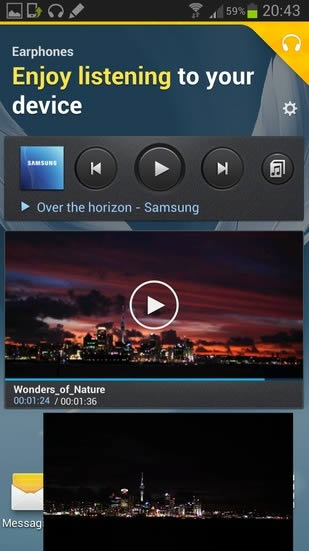
การเพิ่มหน้าจอหลักและเนื้อหาที่เกี่ยวข้องให้อัตโนมัติเมื่อใช้งานอุปกรณ์เสริม ตัวอย่างเช่น เมื่อถอดปากกา S Pen ออกจากเครื่อง ระบบจะเรียกหน้า Pen Buddy ซึ่งมี widget ที่เกี่ยวกับปากกาและเครื่องมือสำหรับปากกาโผล่มาให้ใช้ ในทำนองเดียวกันเมื่อเชื่อมต่อหูฟัง ก็จะขึ้นหน้าต่างที่มี widget เกี่ยวกับเพลงและวิดีโอ
Applications
15. S Voice
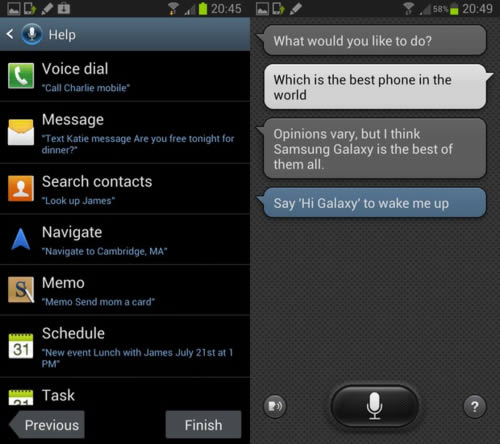
แตะปุ่ม Home สองครั้งเพื่อเรียกใช้งาน S Voice ผู้ช่วยที่พร้อมรับคำสั่งเสียงจากผู้ใช้
16. S Planner
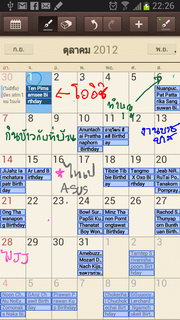
โปรแกรมปฏิทินของ Samsung ที่สามารถสลับการแสดงผลเป็นปี, เดือน, สัปดาห์ และวัน และยังรองรับปากกา S Pen เพื่อจดบันทึกบนปฏิทินได้
17. S Note
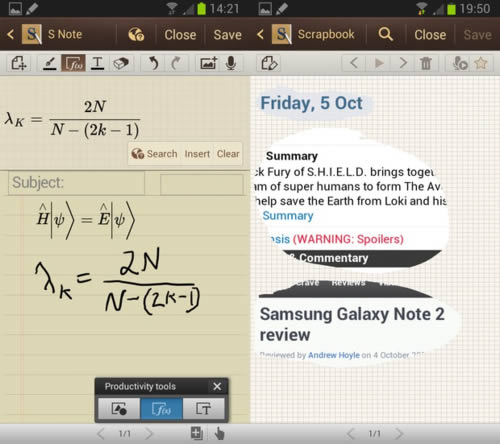
แอพฯ จดบันทึกที่สามารถแสดงความคิดสร้างสรรค์ผ่านปากกา S Pen สามารถจดบันทึกข้อความ, รูปทรงเวคเตอร์ แม้กระทั่งสูตรคณิตศาสตร์
Battery life
18. Power Saving mode
เปิดโหมดประหยัดพลังงานสามารถช่วยลดการใช้แบตเตอรี่ในหลายๆ วิธี ช่วยประหยัดการใช้ CPU, การแสดงผลพื้นหลัง, การปิดฟังก์ชั่นที่ไม่ค่อยได้ใช้
19. Manually disable features
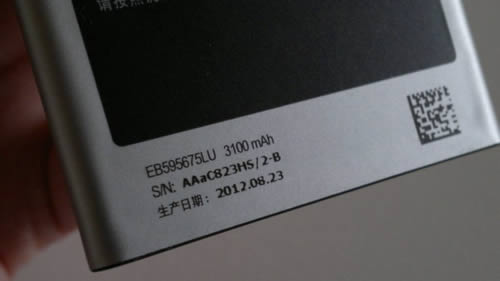
การปิดฟีเจอร์ที่ไม่ได้ใช้ด้วยตัวเอง เช่น การปิด 3G, ฟีเจอร์ S Pen Air View, ลดเวลาการปิดหน้าจออัตโนมัติให้น้อยลง, ปิดโหมด Smart rotation, Smart stay จะช่วยประหยัดแบตเตอรี่ลงได้เยอะ
Miscellaneous
20. Task switcher with added control
การปิดโปรแกรมที่ไม่ได้ใช้งานด้วย Task switcher ทำให้ผู้ใช้สามารถปิดโปรแกรมบางอันหรือปิดทั้งหมดได้ด้วยปุ่มเดียว
21. Take screenshots
การบันทึกหน้าจอ สามารถทำได้โดยกดปุ่ม Power + Home พร้อมกัน หรือจะเรียกใช้งานฟีเจอร์กวาดมือบนหน้าจอจากขวาไปซ้ายเพื่อบันทึกหน้าจอก็ได้เช่นกัน
22. Motion controls
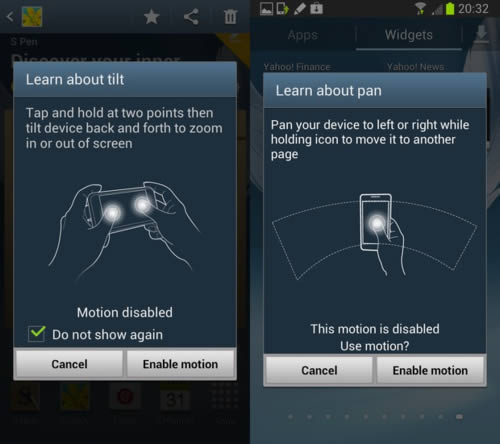
ฟีเจอร์ควบคุมสมาร์ทโฟนด้วยการเคลื่อนไหว เช่น เอียงสมาร์ทโฟนเพื่อซูม หรือการแพนหน้าจอไปทางซ้าย-ขวา เพื่อเปลี่ยนหน้าจอหลักอย่างรวดเร็ว
23. Still camera effects
ฟีเจอร์และลูกเล่นบนแอพฯ กล้องถ่ายรูป เช่น การแตะค้างบนไอคอนชัตเตอร์เพื่อถ่ายภาพต่อเนื่อง, การเรียกใช้โหมดถ่ายภาพเน้นไดนามิก (HDR) และการใส่เอฟเฟกต์หลายๆ แบบให้ภาพถ่าย
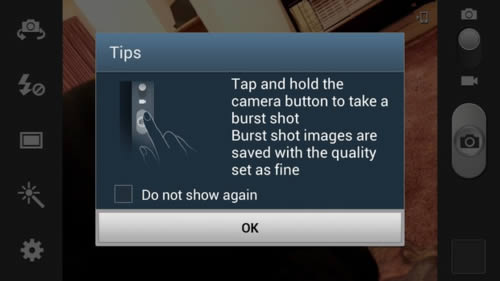
24. Video camera effects
ในการบันทึกวิดีโอสามารถใส่เอฟเฟกต์ได้ด้วยเช่นกัน นอกจากนี้ยังมีโหมดบันทึกวิดีโอแบบสโลว์โมชั่นและโหมดเคลื่อนไหวอย่างรวดเร็ว เคียงคู่กับฟังก์ชั่นป้องกันภาพสั่นไหว (digital image stabilisation)
25. Floating video player
สามารถเล่นวิดีโอแบบเป็นป็อปอัพไปวางบนมุมต่างๆ ของหน้าจอ ช่วยให้ผู้ใช้สามารถทำงานหรือท่องเว็บไปพร้อมๆ กับการชมคลิปวิดีโอสุดโปรด
บทความที่เกี่ยวข้อง
ติดตามข่าว สยามโฟน.คอม ที่


ติดตามข่าวสารมือถือได้ที่
www.facebook.com/siamphonedotcom twitter.com/siamphonedotcomทำนายเบอร์มือถือ เบอร์สวย เบอร์มงคล
รับซื้อมือถือ รับเครื่องถึงบ้าน
บูลอาเมอร์ ฟิล์มกระจกกันรอยมือถือ
ที่มา : reviews.cnet.co.uk วันที่ : 3 มกราคม 2556
-
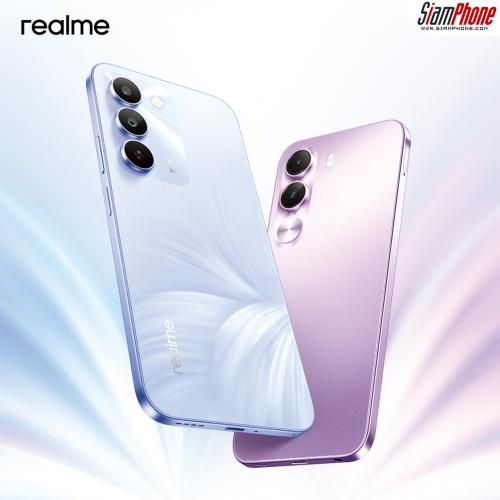
realme C100 5G และ C100i แบต 7000mAh ทนทานแบบ Military Grade มือถือหลักพัน ฟีเจอร์สุดล้ำระดับเรือธง
-
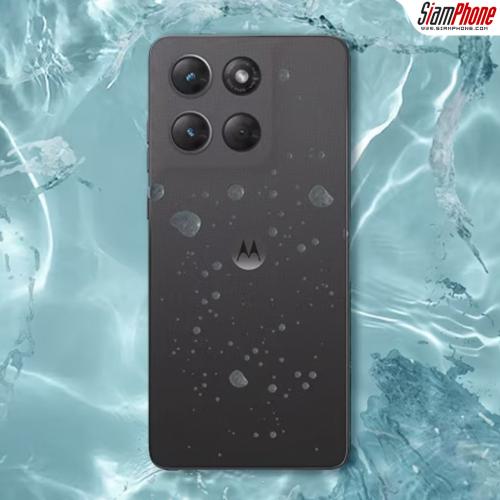
Moto G Stylus (2026) สมาร์ตโฟนมีปากกา Stylus กล้องหลังเซนเซอร์ Sony Lytia 700C ความละเอียด 50MP
-
-

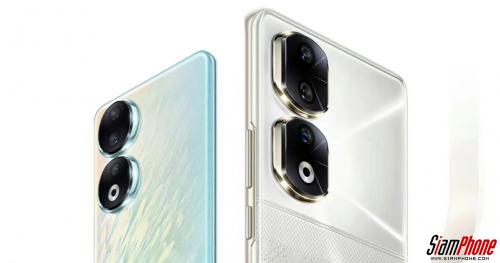
สมาร์ตโฟน realme งบ 5,000 และ 10,000 รุ่นไหนดี ปี 2026 รุ่นไหนคุ้มสุด ใช้ยาวได้จริง!
-
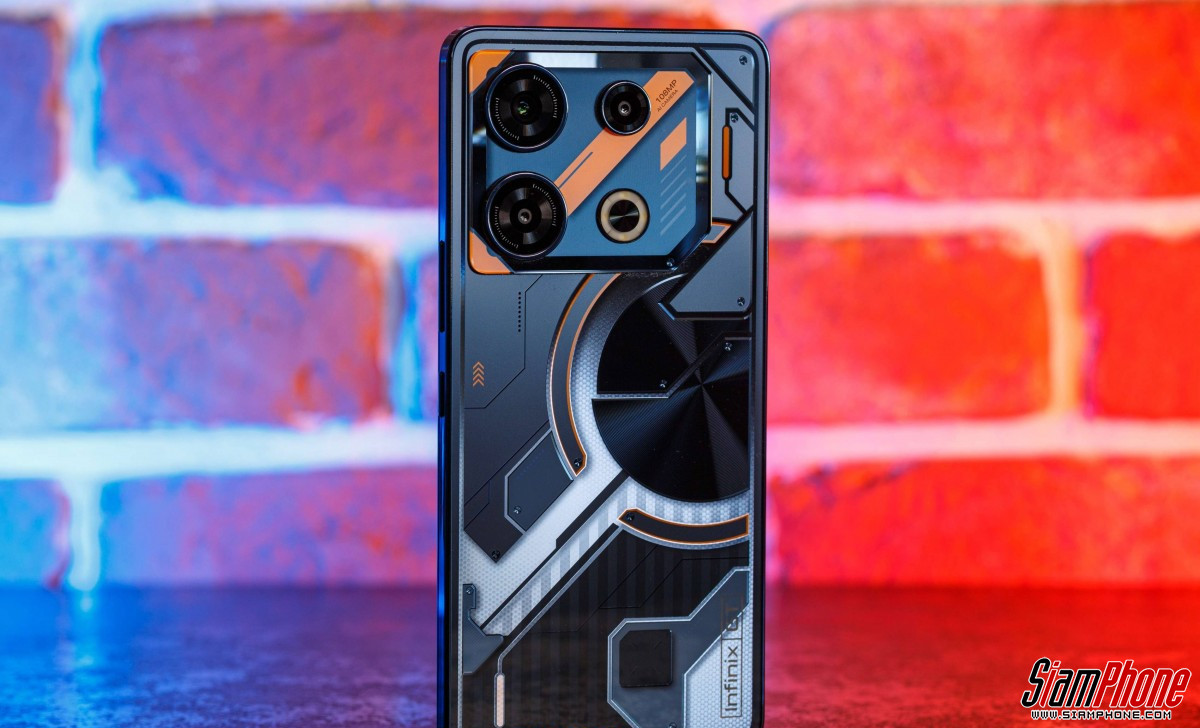
แนะนำสมาร์ตโฟน Infinix งบ 5,000 - 10,000 บาท รุ่นไหนน่าซื้อสุด ปี 2026 ใช้ดี คุ้มค่าเกินราคา
-
ข้อมูลสเปค Xiaomi 18 Pro และ 18 Pro Max ปรับใช้กล้อง Periscope 200MP พร้อมลดระยะซูมออปติคอล

-

HONOR Watch X5i สมาร์ตวอทช์หน้าตาคุ้นๆ น้ำหนักเบา 28 กรัม แข็งแกร่งด้วยเฟรมกลาง Metallic
-
OPPO A6s 5G ประกาศราคาในไทย สมาร์ตโฟนแบตเตอรี่ใหญ่ 7000mAh ชาร์จเร็ว 80W
-
vivo Y11 5G สมาร์ตโฟนชิปเซ็ต Dimensity 6300 แบตเตอรี่ใหญ่ 6500mAh
-
แนะนำสมาร์ตโฟน Infinix งบ 5,000 - 10,000 บาท รุ่นไหนน่าซื้อสุด ปี 2026 ใช้ดี คุ้มค่าเกินราคา
-
สรุปข้อมูลหลุด DJI Osmo Pocket 4 ชุด Creator Combo สเปคจัดเต็ม ราคาเริ่ม 18,000 บาท
-
เปิดตัว AirPods Max 2 เวอร์ชันรีมาสเตอร์ อัปเกรดชิปฯ H2 พร้อมระบบตัดเสียงรบกวนดีขึ้น 1.5 เท่า


- 5
สมาร์ตโฟน HONOR งบ 10,000 รุ่นไหนดี ปี 2026 ตัวไหนคุ้มสุด10 เม.ย. 69 20:37
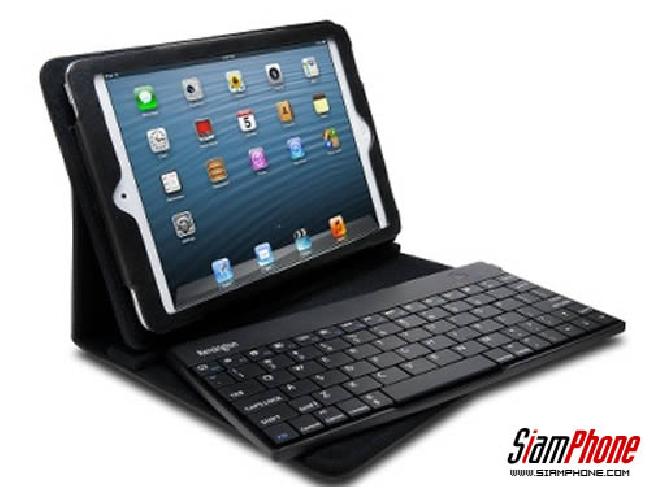 Kensington KeyFolio Pro 2 เคสป้องกัน iPad Mini หรูหรา มีสไตล์ มาพร้อมกับแป้นพิมพ์ไร้สาย
 Thailand Game Show 2013 Plus ใจเต้นโครมครามด้วย Ini3 E-lympic Games จากเกมสุดฮิพ