มือถือ
สมาร์ทโฟน (Smartphone) | วันที่ : 19 มิถุนายน 2558



ในโลกที่การสื่อสารเป็นเรื่องสำคัญ เราเข้าใจคุณค่าของการเชื่อมโยงกันอย่างต่อเนื่องเมื่อคุณไม่สามารถใช้สมาร์ทโฟนของคุณได้ นั่นทำให้เรารู้สึกยินดีที่จะประกาศเปิดตัว WeChat สำหรับการใช้งานบนเครื่องพีซีในระบบ Windows เวอร์ชั่นภาษาอังกฤษ ชาว WeChat สามารถเพลิดเพลินไปกับฟีเจอร์ที่หลากหลายผ่านโปรแกรมนี้ อาทิ ความสามารถในการแบ่งปันไฟล์, เครื่องมือเพื่อบันทึกภาพหน้าจอ และอื่นๆ อีกมากมาย

การแบ่งปันไฟล์
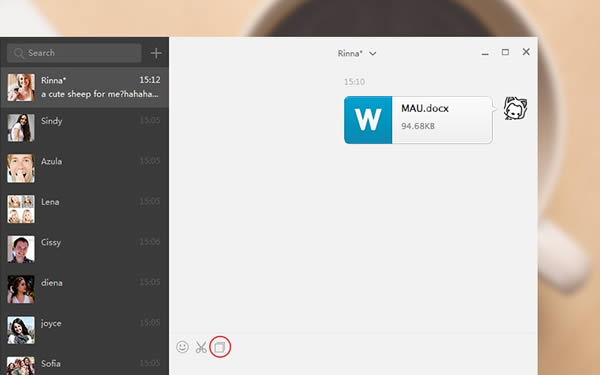
คุณสามารถแบ่งปันภาพและเอกสารต่างๆ กับผู้ใช้งาน WeChat คนอื่นๆ ได้โดยตรงจากคอมพิวเตอร์ของคุณ เพื่อนๆ ของคุณจะสามารถรับไฟล์ได้ ไม่ว่าเขาจะใช้งานบนโทรศัพท์มือถือ หรือเปิดผ่านโปรแกรมบนเดสก์ท็อป
วิธีใช้
- คลิกที่ “ไอคอนสี่เหลี่ยม” เพื่อแบ่งปันไฟล์
- เลือกไฟล์ภาพหรือเอกสารที่คุณต้องการ
- กดปุ่ม “Enter” หรือ “Return” บนคีย์บอร์ดเพื่อส่งไฟล์ทันที
เครื่องมือบันทึกภาพหน้าจอ
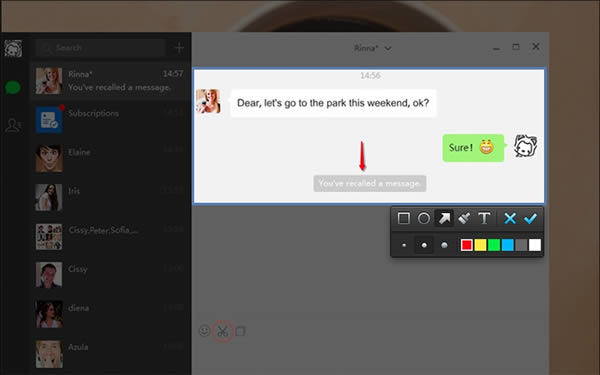
บางครั้งการเเชร์ภาพหน้าจอจะช่วยอธิบายสิ่งต่างๆ ที่คุณต้องการได้ง่ายขึ้น ไม่ว่าจะเป็นเรื่องการทำงาน เรื่องเรียน หรือเรื่องสนุกๆ เครื่องมือบันทึกภาพหน้าจอของเราจะช่วยให้คุณจับภาพ และส่งภาพหน้าจอของคุณในกล่องคำพูด พร้อมทั้งยังสามารถเพิ่มเติมการใช้รูปทรงกราฟิก และข้อความได้อีกด้วย
วิธีใช้
- เลือกไอคอน “กรรไกร” จากหน้าสนทนา
- เลือกหน้าต่างบนหน้าจอที่คุณต้องการจับภาพหน้าจอ
- เพิ่ม-ลดขนาดภาพโดยลากมุมที่ภาพหน้าจอ
- เมื่อเสร็จแล้ว กด “Enter” หรือ “Return” บนคีย์บอร์ด เพื่อทำการส่งภาพ
Group Chat Mentions
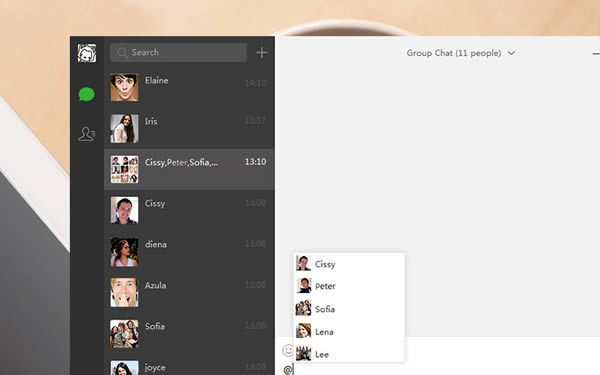
ฟีเจอร์ group chat mention ช่วยให้คุณส่งข้อความถึงใครบางคนที่ต้องการได้อย่างเฉพาะเจาะจงยิ่งขึ้น เมื่อคุณใช้ฟีเจอร์นี้กับเพื่อนคนใดก็ตามใน group chat ผู้ใช้งานคนนั้นจะได้รับการแจ้งเตือนพิเศษ ที่จะทำให้เขาเห็นข้อความของคุณได้อย่างไม่ตกหล่น
วิธีใช้
- พิมพ์ “@” ใน group chat
- รายชื่อเพื่อนใน group chat จะปรากฏขี้นมา
- คลิกเลือกชื่อเพื่อนคนที่ต้องการส่งข้อความถึง แล้วพิมพ์ข้อความที่ต้องการ
เรียกกลับข้อความด้วย Message Recall
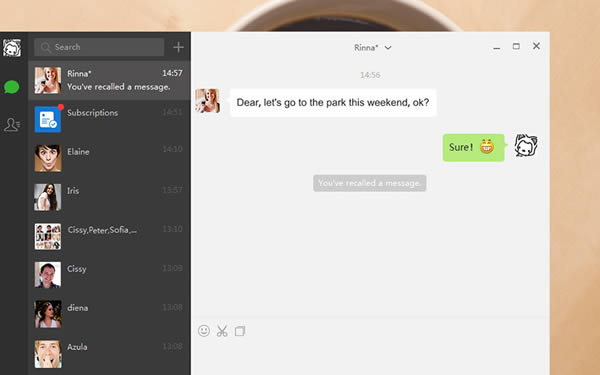
เราเข้าใจดีว่าการพิมพ์ผิดไม่ได้เกิดขึ้นแค่บนสมาร์ทโฟน ดังนั้นเราจึงพัฒนาฟีเจอร์การเรียกคืนข้อความ หรือ Message Recall บนแอปพลิเคชันสำหรับเครื่องพีซีเช่นกัน และโปรดจำไว้ว่าคุณมีเวลาในการเรียกคืนข้อความที่ส่งออกไปล่าสุดไม่เกิน 2 นาที
วิธีใช้
- คลิกขวาบนข้อความที่ต้องการ
- เลือก “เรียกคืนข้อความ (Recall)”
ฟีเจอร์อื่นๆ ที่น่าสนใจ
นอกจากที่กล่าวมาข้างต้น คุณยังสามารถส่งต่อข้อความ หรือชมคลิปวิดีโอสั้นๆ (Sights) ที่เพื่อนๆ ส่งมาให้ได้ด้วย WeChat สำหรับเครื่องพีซีในระบบ Windows และเนื่องจากข้อความต่างๆ ในบทสนทนาของคุณล้วนเป็นเรื่องส่วนตัว คุณจะสามารถมั่นใจได้ว่าบทสนทนาที่เกิดขึ้นบน WeChat เวอร์ชั่นเดสก์ท็อปจะถูกเก็บไว้เฉพาะบนโทรศัพท์มือถือของคุณเท่านั้น ซึ่งเมื่อคุณปิดการใช้งานบนพีซีคุณจะยังคงเห็นข้อความต่างๆ ในโทรศัพท์คุณได้ไม่ตกหล่น
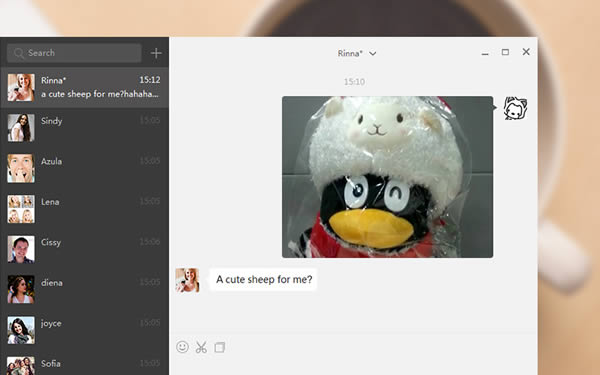
วิธีการใช้งาน WeChat บนเครื่องพีซีในระบบ Windows ก็ไม่ยุ่งยากแต่อย่างใด ทันทีที่ดาวน์โหลดแอปพลิเคชันลงบนเครื่องพีซีของคุณเสร็จ ระบบจะแสดงภาพ QR Code ขึ้นมา ให้คุณเปิด WeChat ของคุณบนโทรศัพท์มือถือ แล้วสแกน QR Code ดังกล่าวเพื่อเปิดการใช้งาน โดยระบบจะขอให้คุณสแกน QR Code ในการเปิดใช้งานครั้งแรกเพียงครั้งเดียวเท่านั้น หลังจากนั้นแล้ว หากคุณกลับเข้ามาใช้งาน WeChat บนพีซีอีกครั้ง ระบบจะขอให้คุณล็อกอินเพียงอย่างเดียว
สำหรับผู้ใช้งานเครื่อง Mac ก็ไม่ต้องน้อยใจไป เราไม่ลืมพวกคุณแน่นอน ผู้ใช้งานสามารถดาวน์โหลด Mac app เพื่อรับประสบการณ์แชทฟินๆ ถึงอารมณ์จาก WeChat ผ่านหน้าจอเดสก์ท็อปได้เช่นกัน เพียงคุณใช้เครื่อง Mac ในระบบตั้งแต่ Mac OS X 10.7 (Lion) ขึ้นไป ก็สามารถดาวน์โหลด WeChat สำหรับเครื่อง Mac ผ่าน App Store และสเเกน QR Code เพื่อเปิดการใช้งาน
แล้วจะรออะไรอยู่ล่ะ? ดาวน์โหลด WeChat สำหรับเครื่องพีซีในระบบ Windows เพื่อเริ่มต้นแชทได้แล้ววันนี้ รวมทั้งยังรองรับการใช้งานในภาษาจีนแบบดั้งเดิมและแบบย่ออีกด้วย
บทความที่เกี่ยวข้อง


ติดตามข่าว สยามโฟน.คอม ที่


ติดตามข่าวสารมือถือได้ที่
www.facebook.com/siamphonedotcom twitter.com/siamphonedotcomทำนายเบอร์มือถือ เบอร์สวย เบอร์มงคล
บูลอาเมอร์ ฟิล์มกระจกกันรอยมือถือ
ที่มา : www.wechat.com วันที่ : 19 มิถุนายน 2558
-
Samsung Galaxy S26 FE คอนเฟิร์มเตรียมเปิดตัวปีนี้ พร้อมสานต่อสเปคกล้อง 50MP และชาร์จไว 45W
-
รวม 3 อัปเกรดสำคัญของ iPhone 18 Pro ที่อาจได้เห็นจริงในปีนี้
-
iPhone Ultra อาจต้องแลกกับฟีเจอร์บางอย่าง เพื่อให้ได้ดีไซน์ตามที่ Apple ต้องการ
-

Apple iPhone Air 2 เจาะลึก 5 การอัปเกรดฮาร์ดแวร์และชิปเซ็ต 2nm เตรียมเปิดตัวต้นปี 2027
-

Redmi K100 Pro Max เผยดีไซน์สุดหรู จอ 6.9 นิ้ว กล้อง Periscope ลุ้นเข้าไทยในชื่อ POCO เร็วๆ นี้
-

OnePlus N6x สมาร์ตโฟนสายอึดชูแบตเตอรี่ 7,000mAh พร้อมชิปฯ Dimensity 6360 Apex ในราคาเข้าถึงง่าย

-

vivo S2 ยืนยันเตรียมบุกตลาดอินเดีย พร้อมเผยดีไซน์กล้องคู่ระดับเรือธง
-
-
Samsung Galaxy S26 FE คอนเฟิร์มเตรียมเปิดตัวปีนี้ พร้อมสานต่อสเปคกล้อง 50MP และชาร์จไว 45W
-
LG StanbyME 2 Max จอไลฟ์สไตล์ไร้สาย 4K 32 นิ้ว ยกระดับความบันเทิงเหนือขีดจำกัด
-
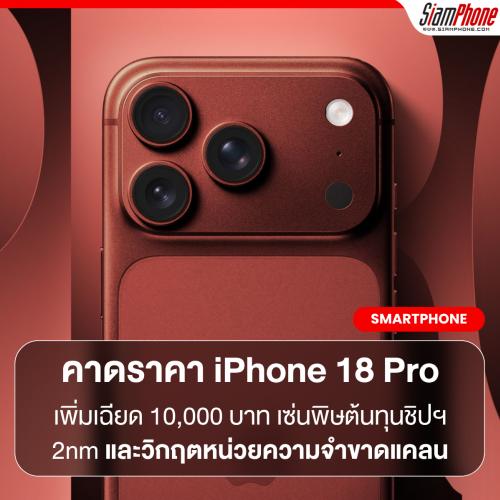
Apple iPhone 18 Pro คาดราคาพุ่งเฉียด 10,000 บาท เซ่นพิษต้นทุนชิปฯ 2nm และวิกฤตหน่วยความจำขาดแคลน
-




- 2
รวม 3 อัปเกรดสำคัญของ iPhone 18 Pro ที่อาจได้เห็นจริงในปีนี้10 ชั่วโมงที่แล้ว
 เตรียมนับถอยหลังเพื่อพบกับงาน Zenfans Day งานที่แฟนพันธุ์แท้เอซุสและ Zenfone ห้ามพลาด!!
 Lenovo เสนอโปรโมชั่นพิเศษมากมายภายในงาน Commart NextGen 2015