มือถือ
โทรศัพท์ (Phone) | วันที่ : 14 กุมภาพันธ์ 2561
![[Tips] วิธีบันทึกหน้าเว็บไซต์ ให้เป็นไฟล์ PDF บน iPhone และ iPad !!](https://cdn-news.siamphone.com/upload/news/nw34729/featureimg.jpg)


ต้องการบันทึกหน้าเว็บไซต์ ให้เป็นไฟล์ PDF บน iPhone และ iPad หรือไม่ ? ขอบอกเลยว่าฟีเจอร์นี้มีอยู่บน iOS 11 เป็นที่เรียบร้อย ซึ่งหากเครื่องของคุณได้รับการอัปเดตเป็น iOS 11 หรือเวอร์ชั่นที่สูงกว่าจะสามารถใช้งานฟีเจอร์นี้ได้ โดยสามารถใช้งานผ่านเบราว์เซอร์ Safari ได้ทันที ไม่ต้องโหลดแอพพลิเคชั่นเสริมแต่อย่างใด เพียงทำตามขั้นตอนหลังจากนี้ได้เลย
1. เปิดใช้งาน Safari
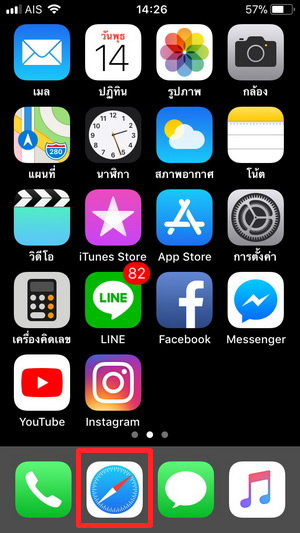
2. เข้าเว็บไซต์ที่ต้องการบันทึกเป็นไฟล์ PDF > กดปุ่มแชร์
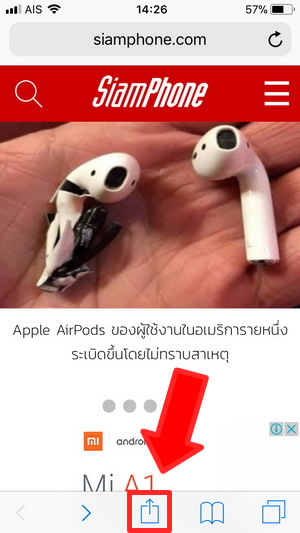
3. เลือกเมนู สร้างไฟล์ PDF > จากนั้นกด เสร็จสิ้น
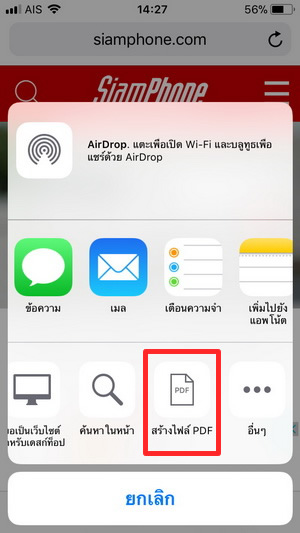

4. บันทึกไฟล์ไปยัง > เลือกว่าจะบันทึกไฟล์ที่ไหน
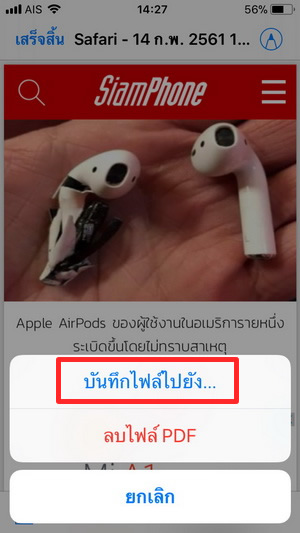
5. หรือจะใช้งาน Markup เพื่อเขียนบางอย่าง ก่อนทำการบันทึกก็ได้
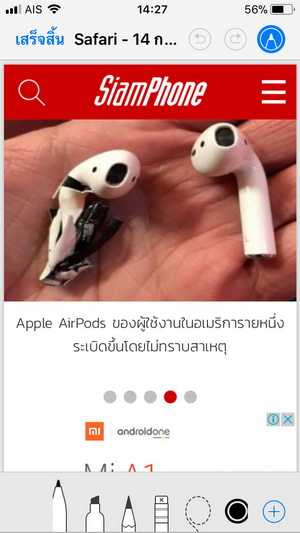
เพียงเท่านี้ ก็ได้ไฟล์ PDF มาใช้งานกันแบบง่ายๆ ซึ่งสามารถเปิดดูไฟล์ได้ที่แอพพลิเคชั่น "ไฟล์" และหากเลือกเซฟไฟล์ไปยัง iCloud ก็จะสามารถแบ่งไปใช้งานบน iPhone หรือ iPad เครื่องอื่นได้อีกด้วย
บทความที่เกี่ยวข้อง


ติดตามข่าว สยามโฟน.คอม ที่


ติดตามข่าวสารมือถือได้ที่
www.facebook.com/siamphonedotcom twitter.com/siamphonedotcomทำนายเบอร์มือถือ เบอร์สวย เบอร์มงคล
บูลอาเมอร์ ฟิล์มกระจกกันรอยมือถือ
ที่มา : osxdaily.com วันที่ : 14 กุมภาพันธ์ 2561
-

Redmi K100 Pro Max เผยดีไซน์สุดหรู จอ 6.9 นิ้ว กล้อง Periscope ลุ้นเข้าไทยในชื่อ POCO เร็วๆ นี้
-
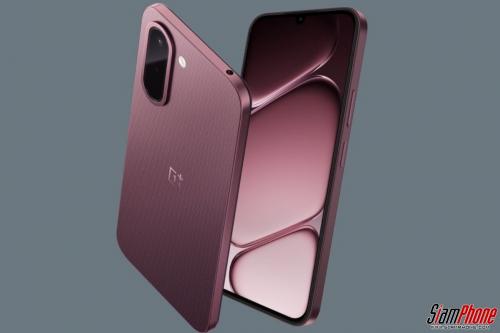
OnePlus N6x สมาร์ตโฟนสายอึดชูแบตเตอรี่ 7,000mAh พร้อมชิปฯ Dimensity 6360 Apex ในราคาเข้าถึงง่าย
-
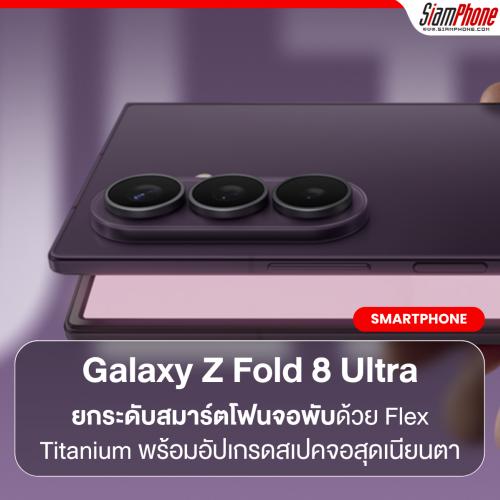
Samsung Galaxy Z Fold 8 Ultra ยกระดับสมาร์ตโฟนจอพับด้วย Flex Titanium พร้อมอัปเกรดสเปคจอสุดเนียนตา
-

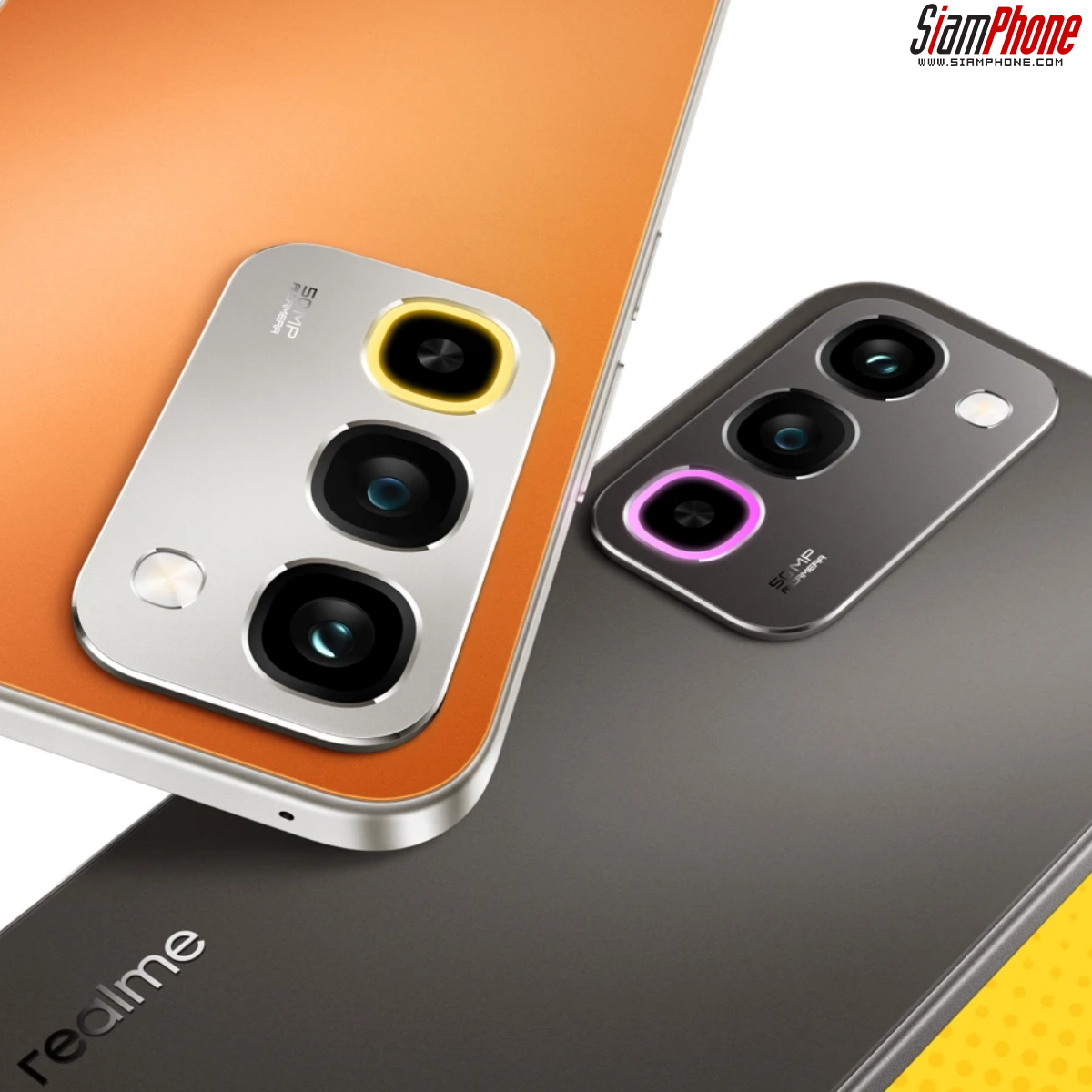
รีวิว realme P4 Power 5G ความจุแบตฯ 10,001mAh ชาร์จไว 80W กับขุมพลัง Dimensity 7400 Ultra
-

Google Pixel 11 Pro Fold เผยภาพเรนเดอร์ล่าสุด ชูจอใหญ่ 8 นิ้วพร้อมไฟ LED อัจฉริยะ Pixel Glow
-

-

Samsung Galaxy Z Fold 8 Series แตกไลน์ 3 รุ่นรวด ชูโรงรุ่น Ultra กล้อง 200MP ท้าชน iPhone 18
-
CIRQA Smart Band อุปกรณ์ติดตามสุขภาพและการออกกำลังกายแบบไร้หน้าจอจากการ์มิน
-
5 สมาร์ตโฟนจอใหญ่ ถนอมสายตา เหมาะกับผู้สูงอายุ ประจำเดือนกรกฎาคม 2026
-
OnePlus N6x สมาร์ตโฟนสายอึดชูแบตเตอรี่ 7,000mAh พร้อมชิปฯ Dimensity 6360 Apex ในราคาเข้าถึงง่าย
-
Marshall Stockwell III มาแล้ว! ลำโพงรุ่นใหม่ แบตถึก x2 ฟังเพลินวนไป 40 ชั่วโมง
-





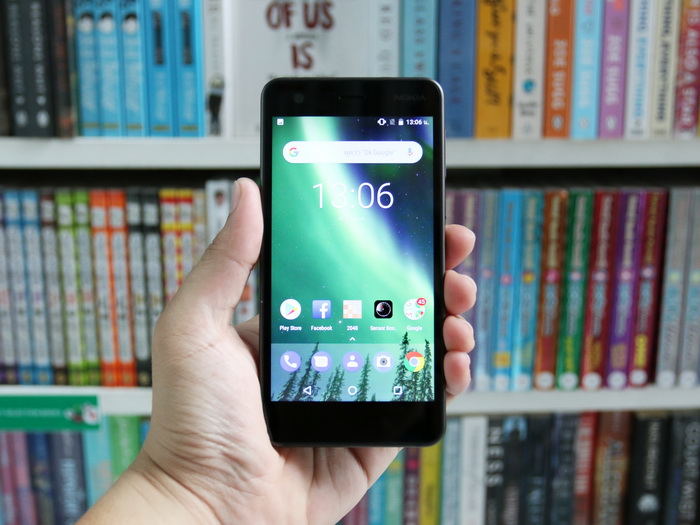 รีวิว Nokia 2 สมาร์ทโฟนบนระบบเพียวแอนดรอยด์ รองรับการใช้งาน 2 ซิม พร้อมกล้องหลัง 8 MP และแบตอึด 4,100 mAh
 1 วันกับหน่วยประมวลผล Snapdragon 845 เร็วแรงแค่ไหนและทำอะไรได้บ้าง มาดูกัน!