มือถือ
โทรศัพท์ (Phone) | วันที่ : 3 เมษายน 2563
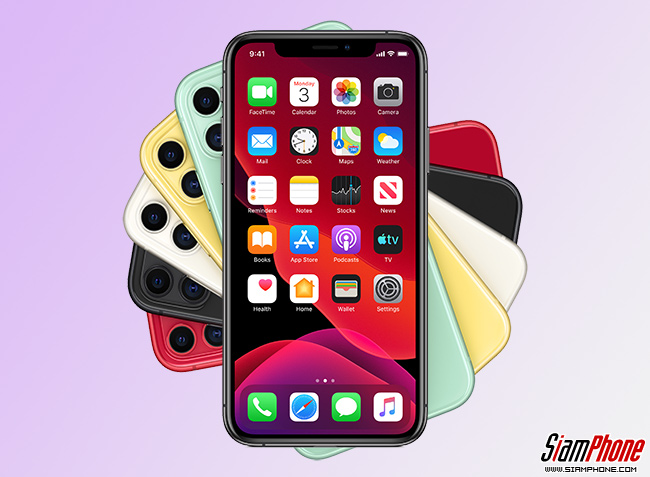


สำหรับโทรศัพท์ iPhone ที่นอกจากจะใช้โทรเพื่อติดต่อสื่อสารกับผู้อื่นแล้ว ยังมีฟีเจอร์อื่นๆ ที่สามารถทำได้อีก วันนี้จึงขอแนะนำ 17 ฟีเจอร์ที่เด่นๆ ซึ่งบางคนอาจยังไม่เคยรู้มาก่อน แต่จะมีอะไรบ้างมาเริ่มกันเลย
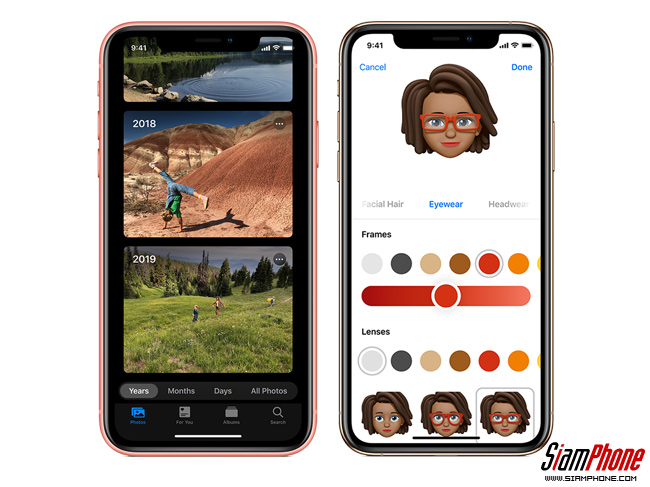
1. ค้นหารูปภาพในอัลบั้มจากสิ่งที่อยู่ในรูป
แอปฯ รูปภาพสามารถระบุสถานที่ หรือสิ่งของต่างๆ ในรูปภาพได้ ดังนั้นหากต้องการค้นหา เพียงแค่พิมพ์คำศัพท์ตรง “ค้นหา” ที่แถบเมนูมุมขวาล่างได้เลย อาทิคำว่า ทะเล , เค้กวันเกิด , สุนัข เป็นต้น
2. เพิ่มพจนานุกรมลงบนการค้นหาของ iOS
จากเดิมที่สามารถค้นหาความหมายของคำศัพท์ภาษาต่างๆ ผ่านแอปฯ หรือ เว็บไซต์ ยังใช้ iOS ช่วยแปลได้เช่นกัน ด้วยการเข้าไปที่ การตั้งค่า > ทั่วไป > พจนานุกรม จากนั้นกดดาวน์โหลด เพียงเท่านั้นก็สามารถค้นหาความหมายของคำศัพท์ได้ง่ายๆ ด้วยการเลื่อนหน้าจอ Home Screen ลงแล้วพิมพ์คำที่ต้องการค้นหา
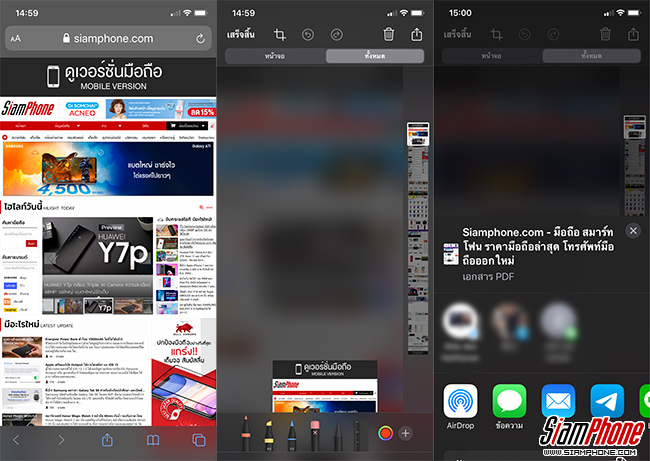
3. แปลงทั้งหน้าเว็บเพจ หรืออีเมลให้เป็นไฟล์ PDF และสามารถแชร์ต่อได้
สามารถแปลงหน้าเว็บเพจ เอกสาร หรืออีเมลให้เป็นไฟล์ PDF ได้อย่างรวดเร็ว โดยเข้าใช้งานผ่าน Safari และเข้าเว็บไซต์ที่ต้องการ > ถ่ายภาพหน้าจอ > แตะปุ่ม > ทั้งหมด ที่มุมขวา ระบบ iOS จะประมวลผลเพื่อเก็บภาพทั้งหมดของหน้านั้นๆ และแปลงเป็นไฟล์ PDF ให้ทันที
4. ใช้ iPhone แทนสายวัด
แอปฯ เครื่องมือวัดจะใช้เทคโนโลยี AR ให้กลายเป็นสายวัดได้ เพียงเปิดแอปฯ เครื่องมือวัด ทำตามคำแนะนำบนหน้าจอ เพียงกดที่สัญลักษณ์ + เคลื่อน iPhone ไปรอบๆ วัตถุ เพื่อเริ่มการคำนวณขนาด จากนั้นระบบจะประมวลผลให้ทันที
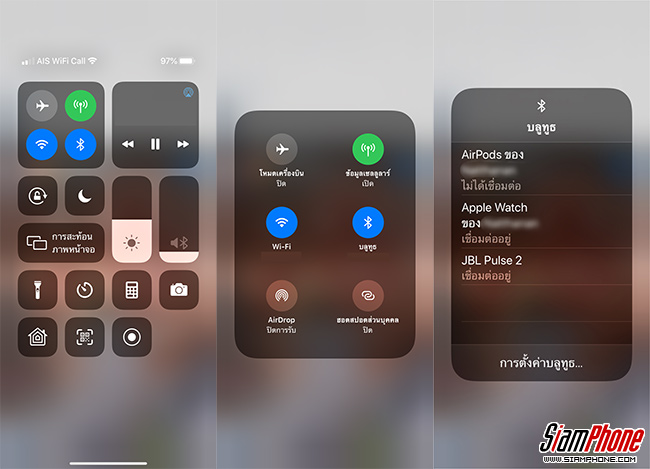
5. เปลี่ยนการเชื่อมต่อ WiFi ได้ที่ศูนย์ควบคุม
เมื่อต้องการเชื่อมต่อสัญญาณ WiFi สามารถทำได้อย่างรวดเร็ว โดยไม่จำเป็นต้องเข้าไปที่การตั้งค่า เพียงแตะที่มุมขวาบนของ iPhone แล้วลากลง เพื่อเข้าสู่ศูนย์ควบคุม กดค้างที่สัญลักษณ์ WiFi จากนั้นจะรายชื่อตัวปล่อยสัญญาณจะปรากฏขึ้น เพื่อให้เลือกเชื่อมต่อได้ทันที
6. เชื่อมต่อกับบลูทูธผ่านศูนย์ควบคุม
ทำเช่นเดียวกันกับการเชื่อมต่อสัญญาณ WiFi เพียงแค่แตะที่มุมขวาของ iPhone แล้วลากลงเพื่อเข้าศูนย์ควบคุม กดค้างที่สัญลักษณ์บลูทูธ เพื่อดูรายชื่ออุปกรณ์ที่สามารถเชื่อมต่อได้
7. เปิดกล้องได้ง่าย เพียงสไลด์หน้าจอไปทางซ้าย
สามารถใช้งานกล้องถ่ายรูปได้เร็ว โดยไม่ต้องปลดล็อคหน้าจอ เพียงแค่สไลด์หน้าจอเบาๆ ไปทางซ้าย จากนั้นก็สามารถถ่ายรูปได้ทันที
8. แก้ไขตัวเลขบนแอปฯ เครื่องคิดเลขเมื่อพิมพ์ผิด
ในขณะที่กำลังกดตัวเลขเพื่อคำนวณอยู่ แล้วบางครั้งพิมพ์ตัวเลขบางตัวผิดไป แต่ไม่อยากกดเคลียร์ หรือกด C เพื่อเริ่มต้นคำนวณใหม่ทั้งหมด ทริคง่ายๆ เพียงปัดนิ้วไปทางซ้าย หรือทางขวา บริเวณเหนือตัวเลขที่พิมพ์ผิด เท่านี้ก็สามารถแก้ไขตัวเลขได้
9. เปลี่ยนคีย์บอร์ดให้กลายเป็นแทร็กแพด
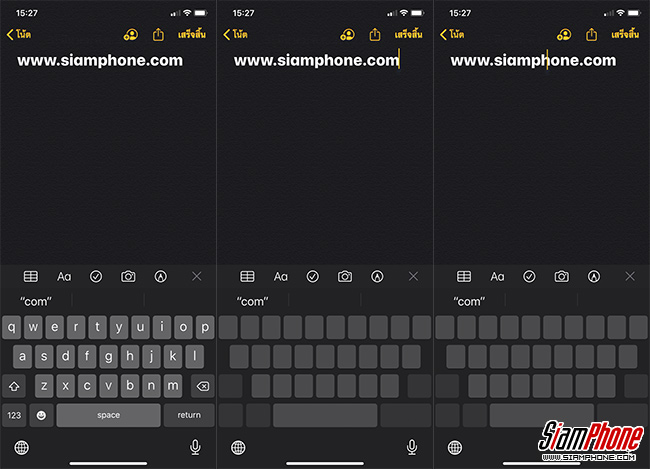
กดแถบสเปซบาร์บนแป้นพิมพ์ iPhone เพื่อเปลี่ยนให้กลายเป็นแทร็กแพด นิ้วมือเปรียบเสมือนเม้าส์ เพื่อใช้ลากกำหนดบริเวณที่ต้องการพิมพ์ได้ จะสังเกตได้ว่าเมื่อตัวอักษรทั้งหมดบนแป้นพิมพ์หายไป นั่นแสดงว่ากำลังใช้งานแทร็กแพดอยู่
10. แก้ไขข้อความที่พิมพ์ผิดด้วยนิ้วมือ 3 นิ้ว
เมื่อต้องการแก้ไขข้อความที่พิมพ์ผิด สามารถยกเลิกการพิมพ์ได้ เพียงปัดนิ้วชี้ นิ้วกลาง และนิ้วนางไปทางซ้ายพร้อมกัน เท่านั้นข้อความที่ต้องการจะยกเลิกก็จะหายไปในทันที หรือปัดไปทางขวาหากต้องการให้คำกลับมาใหม่
11. เล่นเกมกับเพื่อนบน iMessage ได้
บนแอปฯ iMessage สามารถส่งสติกเกอร์ เพลง หรือเล่นเกมกับคู่สนทนาได้ โดยกดเข้าไปที่ช่องสนทนาของคนที่ต้องการจะพูดคุยด้วย > แตะสัญลักษณ์ App Store > เลือกเกมที่คุณต้องการจะเล่น เท่านั้นก็สามารถเริ่มเล่นได้ทันที รวมไปถึงการส่งสติกเกอร์ ซึ่งบน App Store มีลายสติกเกอร์ให้เลือกหลากหลายแค่กดดาวน์โหลดเท่านั้น มีทั้งแบบฟรีและเสียเงิน

12. ใช้ Memoji เพื่อช่วยถ่ายทอดความรู้สึกของคุณ
บน iOS 13.4 และ iPadOS 13.4 มี Memoji ลายใหม่ 9 ลาย โดยสามารถใช้ได้กับ Message FaceTime และแอปฯ ที่รองรับแป้นพิมพ์ ด้วยลายที่สามารถถ่ายทอดความรู้สึกออกมาได้อย่างตรงใจ
13. ตอบกลับได้อย่างรวดเร็วใน iMessage
ในแอปฯ ข้อความ เมื่อกดค้างที่ข้อความสนทนา จะมีสติกเกอร์ยอดนิยมปรากฏขึ้น เพื่อให้ตอบกลับได้อย่างรวดเร็ว
14. ฟิลเตอร์ข้อความจากผู้ส่งที่ไม่รู้จัก
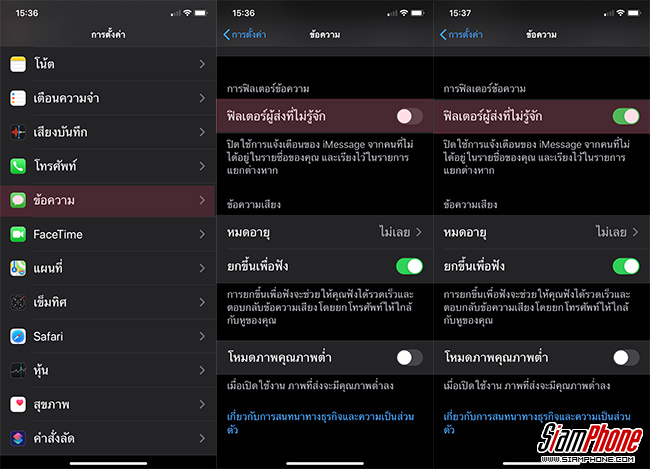
ในแอปฯ ข้อความ สามารถฟิลเตอร์ข้อความจากผู้ส่งที่ไม่รู้จักได้ ซึ่งจะมีประโยชน์มากๆ ในยุคที่มีการส่งช้อความสแปมหรือข้อมูลผิดทางข้อความจำนวนมาก
โดยสามารถเข้าไปที่ การตั้งค่า > ข้อความ และ เปิดใช้งานฟิลเตอร์ผู้ส่งที่ไม่รู้จัก ซึ่งจะปิดการแจ้งเตือน iMessage จากคนที่ไม่ได้อยู่ในบัญชีรายชื่อของคุณ และเรียงไว้ในรายการแยกต่างหาก
15. ช่วยบันทึกจุดจอดรถไว้บนแอปฯ แผนที่
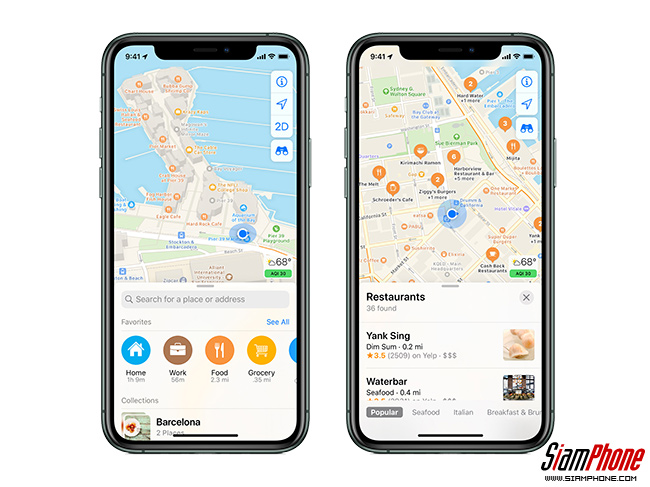
หลายๆ คนอาจมีการเชื่อมต่อ iPhone เข้ากับรถผ่าน Bluetooth เพื่อไว้สำหรับฟังเพลง หรือบางคนอาจจะมีการใช้งาน CarPlay ถ้าเป็นอย่างนั้น แอปฯ แผนที่จะบันทึกจุดที่จอดรถไว้ได้ถ้าได้เปิดไว้
ทั้งนี้หากต้องการใช้งานจะต้องเปิดใช้งานบริการหาตำแหน่งที่ตั้ง (การตั้งค่า > ความเป็นส่วนตัว > เปิดบริการหาตำแหน่งที่ตั้ง) ตรวจสอบให้มั่นใจว่าเปิดใช้ ตำแหน่งที่ตั้งสำคัญ (การตั้งค่า > ความเป็นส่วนตัว > บริการตำแหน่งที่ตั้ง > บริการระบบ > เปิดตำแหน่งที่ตั้งสำคัญ) และอย่าลืมเปิด แสดงตำแหน่งที่จอดรถ (การตั้งค่า > แผนที่ > เปิดการแสดงตำแหน่งที่จอดรถ)
16. สามารถคุย Group FaceTime พร้อมกันสูงสุด 32 คน
Group FaceTime ช่วยให้สามารถพูดคุยกับเพื่อนหลายๆ คนได้ในเวลาเดียวกัน โดยสามารถใช้งานได้สูงสุด 32 คน ในการโทรหนึ่งครั้ง
เริ่มใช้งาน Group FaceTime ได้ผ่านแอปฯ FaceTime เลือกเครื่องหมาย + ที่มุมบนขวามือ เพิ่มชื่อคู่สนทนา เบอร์โทรศัพท์ หรืออีเมล์ จากนั้นกดเลือก เสียง หรือ วิดีโอ
หรือเริ่มใช้งาน Group FaceTime ผ่านแอปฯ ข้อความได้เช่นกัน ด้วยการกดสร้างบนสนทนาใหม่ ป้อนรายชื่อที่คุณต้องการสนทนาด้วย หรือเลือกจากกลุ่มที่ถูกสร้างไว้อยู่แล้ว จากนั้นเลือก FaceTime เพื่อใช้งาน
17. แชร์โฟลเดอร์กับเพื่อนผ่าน iCloud Drive
สามารถแชร์โฟลเดอร์กับเพื่อน ครอบครัว เพื่อนร่วมงาน หรือนักเรียนแบบส่วนตัวได้ ผ่านลิ้งค์บน iCloud Drive ใครก็ตามที่ได้รับลิ้งค์จะสามารถเห็นและเพิ่มข้อมูลบน iCloud Drive ได้
บทความที่เกี่ยวข้อง

ติดตามข่าว สยามโฟน.คอม ที่


ติดตามข่าวสารมือถือได้ที่
www.facebook.com/siamphonedotcom twitter.com/siamphonedotcomทำนายเบอร์มือถือ เบอร์สวย เบอร์มงคล
บูลอาเมอร์ ฟิล์มกระจกกันรอยมือถือ
วันที่ : 3 เมษายน 2563
-

Samsung Galaxy S26 FE คอนเฟิร์มเตรียมเปิดตัวปีนี้ พร้อมสานต่อสเปคกล้อง 50MP และชาร์จไว 45W
-

รวม 3 อัปเกรดสำคัญของ iPhone 18 Pro ที่อาจได้เห็นจริงในปีนี้
-

iPhone Ultra อาจต้องแลกกับฟีเจอร์บางอย่าง เพื่อให้ได้ดีไซน์ตามที่ Apple ต้องการ
-

Apple iPhone Air 2 เจาะลึก 5 การอัปเกรดฮาร์ดแวร์และชิปเซ็ต 2nm เตรียมเปิดตัวต้นปี 2027
-

Gemini Spark พลิกโฉมการทำงานด้วย AI Agent ส่วนตัว รองรับภาษาไทยเต็มรูปแบบ ทำงานแทนตลอด 24 ชั่วโมง
-

Redmi K100 Pro Max เผยดีไซน์สุดหรู จอ 6.9 นิ้ว กล้อง Periscope ลุ้นเข้าไทยในชื่อ POCO เร็วๆ นี้

-

CIRQA Smart Band อุปกรณ์ติดตามสุขภาพและการออกกำลังกายแบบไร้หน้าจอจากการ์มิน
-
Apple iPhone 18 Series เผยข้อมูลสเปคหน้าจอชุดใหม่ คาดการณ์ไลน์อัปเตรียมเปิดตัวต้นปี 2027
-
5 สมาร์ตโฟนเน้นแบตฯ อึด ใช้งานได้ข้ามวัน สำหรับสายเดินทาง ประจำเดือนกรกฎาคม 2026
-
Apple iPhone Air 2 เจาะลึก 5 การอัปเกรดฮาร์ดแวร์และชิปเซ็ต 2nm เตรียมเปิดตัวต้นปี 2027
-
รุ่นดังราคาดรอป! รวมสมาร์ตโฟนราคาพิเศษ ประจำเดือนกรกฎาคม 2026
-
Samsung Galaxy Z Fold 8 Series แตกไลน์ 3 รุ่นรวด ชูโรงรุ่น Ultra กล้อง 200MP ท้าชน iPhone 18





- 2
รวม 3 อัปเกรดสำคัญของ iPhone 18 Pro ที่อาจได้เห็นจริงในปีนี้10 ชั่วโมงที่แล้ว
 สเปค OnePlus 8 และ 8 Pro พร้อมเปิดตัว 15 เมษายนนี้
 Xiaomi Mi TV4s สมาร์ททีวี Android 4K จอ 65 นิ้ว เปิดราคา 20,xxx บาท!