มือถือ



หลังจากที่ Apple ได้ตัดสินใจนำปุ่ม Home ออกจากสมาร์ทโฟนตัวท็อปของค่ายอย่าง iPhone X เพื่อเปิดทางให้กับหน้าจอแบบ Full View และจะมาพร้อมกับการใช้งานรูปแบบใหม่เกือบทั้งหมด แต่ก็ยังมีผู้ใช้งานหลายคนดูจะไม่ชอบการใช้งานแบบใหม่ หรือยังถนัดกับการใช้งานแบบที่มีปุ่ม Home อยู่ ซึ่งวันนี้เราจะพากลับสู่บรรยากาศอันหอมหวานหลังเก่า ด้วย 5 ขั้นตอนวิธีการนำปุ่ม Home กลับมาบน iPhone X
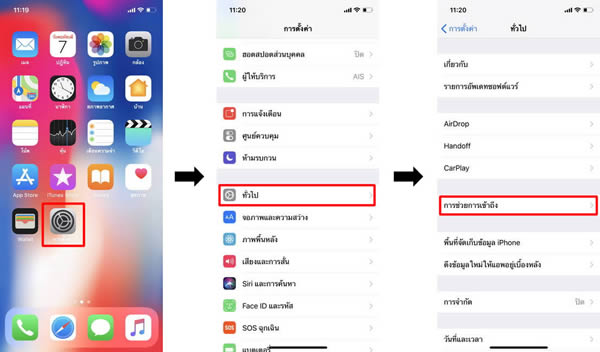
1. ไปที่ การตั้งค่า > ทั่วไป > การช่วยการเข้าถึง > AssistiveTouch
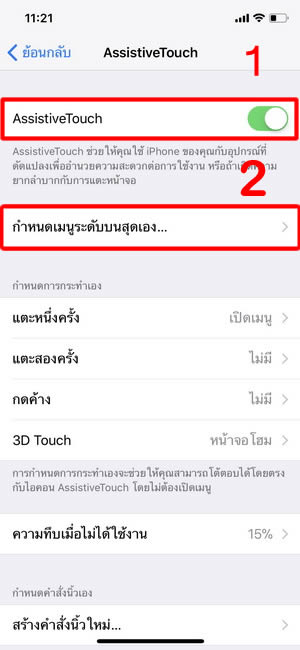
2. เปิดการใช้งาน AssistiveTouch ตรงเมนูบนสุด จากนั้นเข้าไปที่ กำหนดเมนูระดับบนสุดเอง
3. ต่อมาจะพบว่าปุ่ม AssistiveTouch จะมีมาให้ใช้งาน 6 ปุ่ม ให้เรากดลบไอคอนจนเหลือปุ่มเดียว ซึ่งจะเหลือปุ่ม กำหนดเอง (เป็นรูปดาว) เพียงปุ่มเดียว จากนั้นก็กดเข้าไปที่ปุ่ม กำหนดเอง
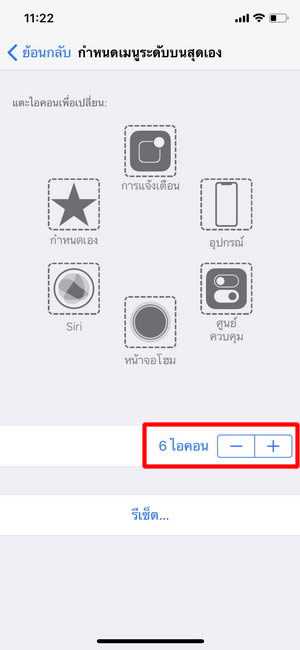

4. เลือก หน้าจอโฮม จากนั้นกด เสร็จสิ้น ตรงบนขวา

5. เพื่อความสมจริงของปุ่ม Home แบบเก่า ที่เมื่อกดค้างต้องเริ่มการใช้งาน Siri ให้เราไปที่หน้า AssistiveTouch เลือกตรงเมนู กดค้าง จากนั้นเลือก Siri

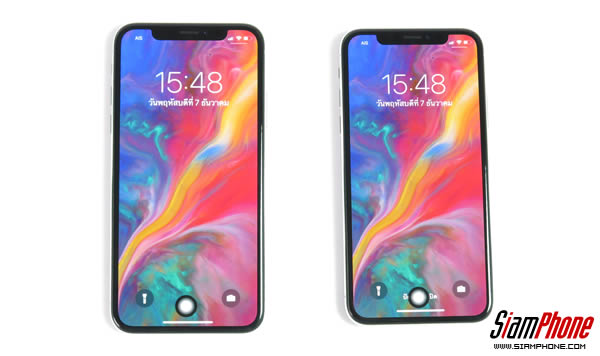
ทีนี้เราก็ได้ปุ่ม Home แบบเก่ามาใช้งานเป็นที่เรียบร้อย ซึ่งเป็นการดัดแปลงมาจากปุ่ม AssistiveTouch (ปุ่มอำนวยความสะดวก) นั้นเอง และยังสามารถเลื่อนไปส่วนไหนก็ได้บนหน้าจอ หรืออยากจะได้ความรู้สึกแบบเก่าๆ ก็เลื่อนมันไว้ตรงด้านล่างของหน้าจอได้เลย นอกจากนี้ยังสามารถไปปรับค่าความทึบเมื่อไม่ใช้งานได้ด้วย เพียงเข้าไปที่ การตั้งค่า > ทั่วไป > การช่วยการเข้าถึง > AssistiveTouch เช่นเคย
บทความที่เกี่ยวข้อง


ติดตามข่าว สยามโฟน.คอม ที่


ติดตามข่าวสารมือถือได้ที่
www.facebook.com/siamphonedotcom twitter.com/siamphonedotcomทำนายเบอร์มือถือ เบอร์สวย เบอร์มงคล
รับซื้อมือถือ รับเครื่องถึงบ้าน
บูลอาเมอร์ ฟิล์มกระจกกันรอยมือถือ
วันที่ : 8 ธันวาคม 2560
-

รีวิว vivo X300 FE สมาร์ตโฟนเรือธงไซซ์กะทัดรัด กล้อง ZEISS ซูมคมทุกระยะ ถ่ายเพียงเทคเดียวก็เอาอยู่
-

realme C100x แบตเตอรี่ 8000mAh พร้อมความทนทานระดับแชมป์ มาแน่ 25 พ.ค. นี้
-

เปิดตัว HONOR 600 Series สมาร์ตโฟนเรือธงแห่งยุค โชว์ฟีเจอร์ AI Image to Video 2.0 เจ้าแรกของอุตสา...
-
Redmi K100 Series ลุ้นเปิดตัว ก.ย. นี้ จ่อคิวปาดหน้า Xiaomi 18 Series พร้อมชิปฯ Snapdragon 8 Elit...
-
HONOR เตรียมเปิดตัว Win Turbo สมาชิกรุ่นที่ 3 ของตระกูล Win ภายในเดือนนี้!
-
เผยโฉม OPPO Reno16 Series ก่อนเปิดตัว 25 พ.ค. จัดเต็มสเปคเรือธง กล้อง 200MP พร้อมสีใหม่สุดล้ำ

-

-
หลุดสเปค Xiaomi Civi 6 และ Civi 6 Pro ลือใช้ชิปฯ Dimensity และจัดเต็มกล้อง Periscope 50MP ซูม 5 เท่า
-
OnePlus Nord CE6 Lite ใช้ชิปเซ็ต Dimensity 7400 Apex ปรับแต่งร่วมกับ MediaTek พร้อมหน้าจอลื่นๆ 144Hz
-
OPPO Find X9 Ultra สมาร์ตโฟนกล้องระดับมืออาชีพ ครั้งแรกของอุตสาหกรรม
-
REDMI Watch 6 สมาร์ตวอทช์ทรงสี่เหลี่ยม หน้าจอ 2.07 นิ้ว ใช้งานนานสุด 24 วัน พร้อมวางขายในไทย
-
Galaxy Z Flip 8 หลุดสเปคใหม่ อาจอัปเกรดชิปฯ และกล้อง แต่ชาร์จไวและแบตเตอรี่ยังย่ำอยู่กับที่



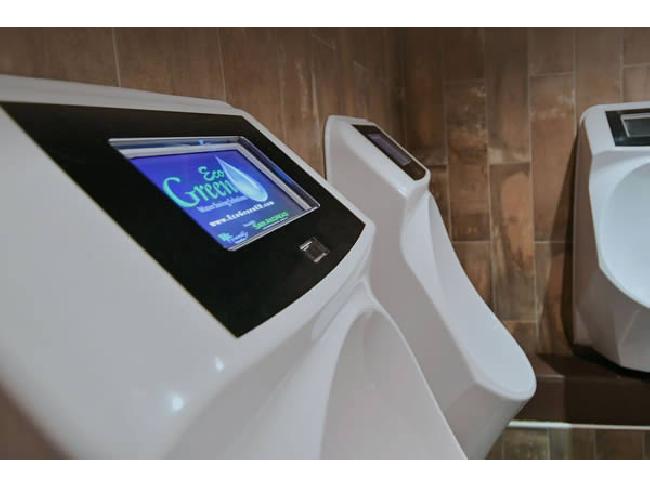 โถปัสสาวะไฮเทคที่เยอรมันสามารถแสดงโฆษณาขณะมีคนใช้งาน
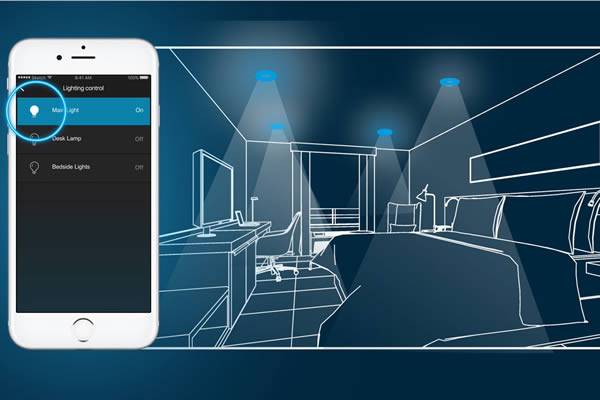 Hilton เตรียมเปิดตัว "Connected Rooms" ห้องพักไฮเทคที่ผู้เข้าพักสามารถควบคุมอุปกรณ์ภายในด้วยสมาร์ทโฟนในปี ค.ศ. 2018