มือถือ
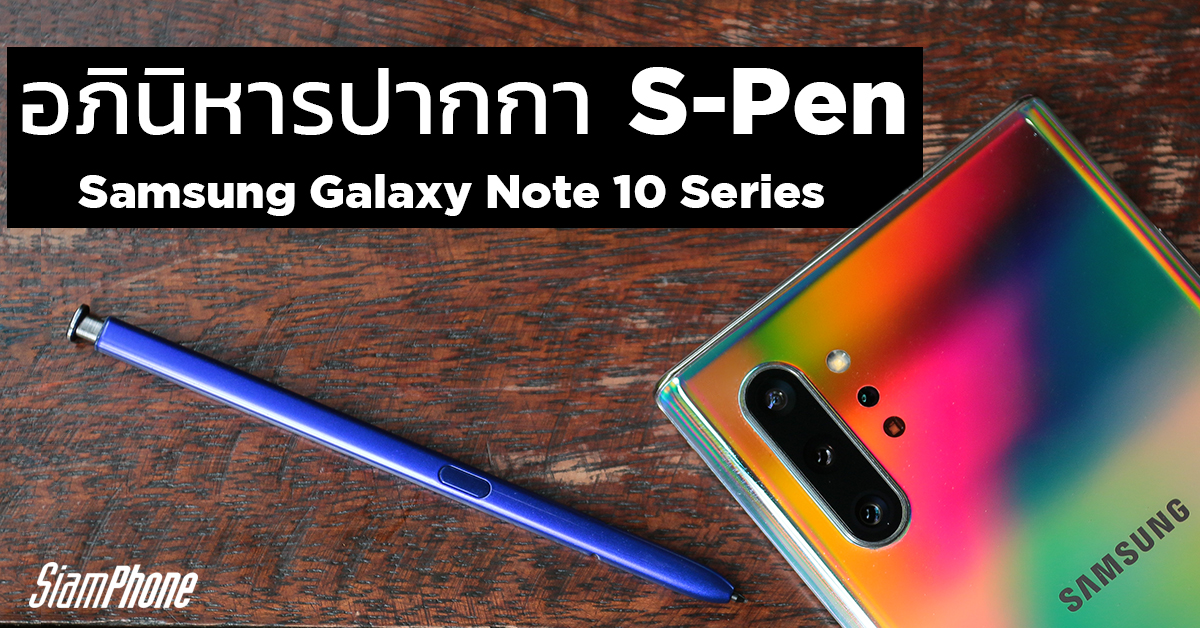


ที่ผ่านมาปากกา S-Pen ถือว่าเป็นจุดเด่นของ Samsung Galaxy Note Series มาโดยตลอด จนมาถึง Samsung Galaxy Note 10 Series ทาง Samsung ก็ยังเดินหน้าใส่ความว้าวให้กับ S-Pen ขึ้นไปอีกระดับ พร้อมเพิ่มลูกเล่นต่างๆ มากมาย เพื่อให้ปากกา S-Pen มีความหลากหลายแก่ผู้ใช้งานมากขึ้น ซึ่งมาดูกันดีกว่า อภินิหารปากกา S-Pen บน Samsung Galaxy Note 10 Series จะมีอะไรชวนตะลึงกันบ้าง
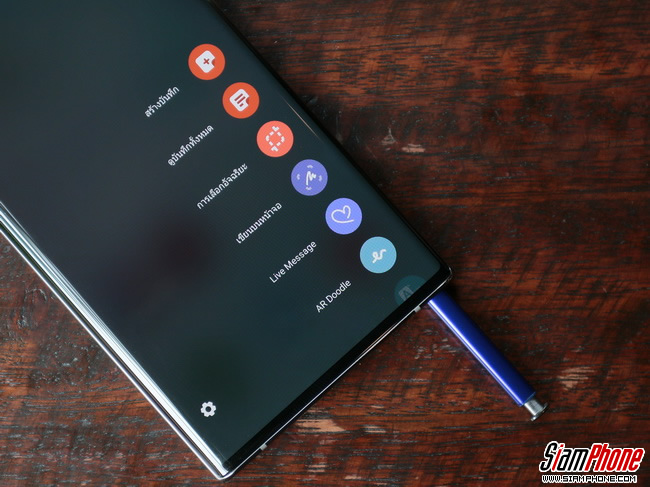

สวยงามตามฉบับ S-Pen แต่เพิ่มเติมเซนเซอร์ Gyroscope
ปากกา S-Pen สำหรับ Samsung Galaxy Note 10 Series ยังมีดีไซน์สวยงามเหมือนรุ่นที่ผ่านๆ มา เชื่อมต่ออัตโนมัติด้วยสัญญาณ Bluetooth และชาร์จแบตเตอรี่ให้ทันทีเมื่อนำกลับเข้าช่องเก็บ แต่สิ่งที่พิเศษกว่าขึ้นมาอีกขั้นคือ ปากกาจะถูกใส่เซนเซอร์ Gyroscope เพื่อเปลี่ยนปากกา S-Pen ธรรมดาให้เป็นรีโมทควบคุม

Air Action ควบคุม S-Pen ได้ราวกับรีโมท
จากเดิมปากกา S-Pen ของ Samsung Galaxy Note 9 สามารถควบคุมการใช้งานกล้อง ด้วยการกดปุ่ม 1 ครั้งเพื่อกดชัตเตอร์ และกด 2 ครั้งเพื่อสลับกล้อง แต่ S-Pen สำหรับ Samsung Galaxy Note 10 Series จะมีความว้าวกว่านั้น เนื่องจากมีเซนเซอร์ Gyroscope อยู่ด้านใน ทำให้สั่งการกลางอากาศได้ราวกับรีโมท และยังใช้กับแอพฯ อื่นๆ นอกเหนือจากกล้องถ่ายรูปอีกด้วย ซึ่งทาง Samsung เรียกฟีเจอร์นี้ว่า Air Action
- กล่องถ่ายรูป
การใช้งานปุ่มกดยังเหมือนเดิม กด 1 ครั้งเพื่อกดชัตเตอร์ กด 2 ครั้งเพื่อสลับกล้อง กดค้างเพื่อ Burst Shutter ส่วนสิ่งที่เพิ่มขึ้นมาคือ Air Action สั่งการด้วยท่าทาง ซึ่งท่าทางต่างๆ จะมีดังต่อไปนี้
- เปลี่ยนโหมดกล้อง = กดปุ่มค้างแล้วสะบัดปากกาไปทางซ้าย หรือขวา
- สลับกล้อง = กดค้างแล้ว สลับปากกาขึ้น หรือลง
- ซูมเข้า = กดปุ่มค้างแล้ววาดปากกาครึ่งวงกลม (เหมือนสายรุ้ง) ไปทางขวา และอย่าพึ่งปล่อยปุ่มจนกว่าจะได้การซูมที่ต้องการ
- ซูมออก = กดปุ่มค้างแล้ววาดปากกาครึ่งวงกลม (เหมือนสายรุ้ง) ไปทางซ้าย และอย่าพึ่งปล่อยปุ่มจนกว่าจะได้การซูมที่ต้องการ
- แกลเลอรี่
แอพฯ คลังรูปของ Samsung เอง ก็สามารถใช้งาน Air Action ได้เช่นกัน
- เลื่อนรูปภาพ = กดปุ่มค้าง แล้วสะบัดมือไปทางซ้าย หรือขวา
- ดูข้อมูลรูปภาพ = กดปุ่มค้าง แล้วสะบัดมือขึ้นบน หรือลง
- แอพฯ เล่นเพลง
สำหรับแอพพลิเคชั่นเล่นเพลง อย่างเช่น JOOX หรือ Spotify จะรองรับการใช้งาน Air Action เช่นกัน ซึ่งจะช่วยให้ควบคุมเพลงได้ง่ายขึ้น ในแบบไม่ต้องสัมผัสหน้าจอ
- เปลี่ยนเพลง = กดปุ่มค้างแล้วสะบัดปากกาไปทางขวา
- เพิ่มเสียง = กดปุ่มค้างแล้วสะบัดปากกาขึ้น
- ลดเสียง = กดปุ่มค้างแล้วสะบัดปากกาลง
Screen off memo เปลี่ยนสีปากกาได้แล้ว
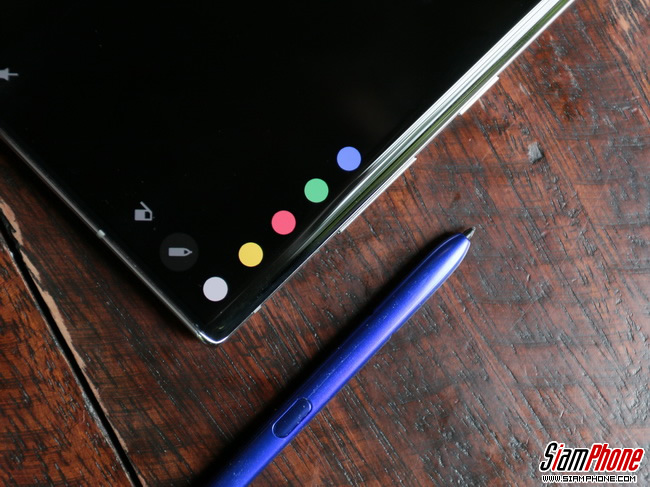
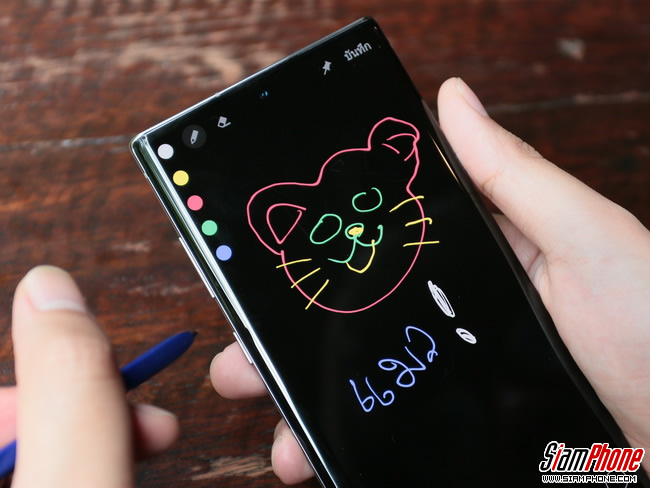
เพิ่มฟังก์ชั่นให้กับ Screen off memo ด้วยการใส่ตัวเลือกสีที่หลากหลายมากขึ้น โดยมีสี เหลือง, แดง, เขียน, น้ำเงิน, และขาว นอกจากนี้ยังสามารถ Pin สิ่งที่วาดหรือเขียนลงไปยัง Always On Display ได้อีกด้วย
ปากกา S-Pen เสียงตามปากกาที่ใช้
ปากกา S-Pen ของ Samsung Galaxy Note 10 Series จะมีความสมจริงมากขึ้น เพราะมารอบนี้ถูกเพิ่มตัวเลือกของลักษณะปากกาที่หลากหลายมากขึ้น ไม่ว่าจะเป็นชนิดของปากกา หรือความหนาความบาง ของลายเส้น ทั้งนี้ยังถูกใส่ลายละเอียดให้สมจริงในเรื่องของเสียงเวลาใช้งาน เช่นเสียงดินสอ หรือเสียงปากกา
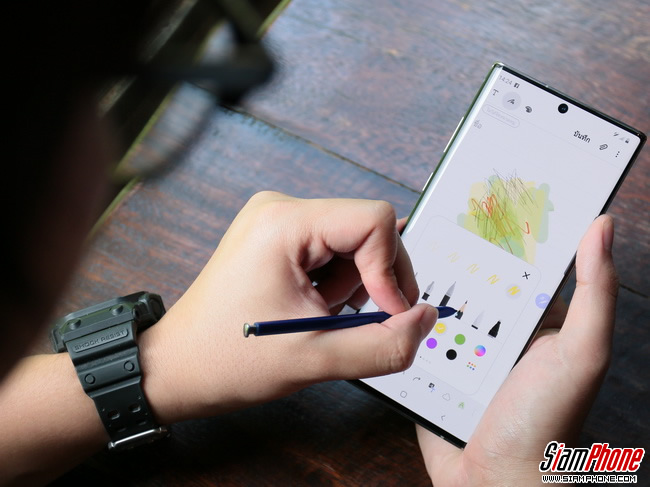
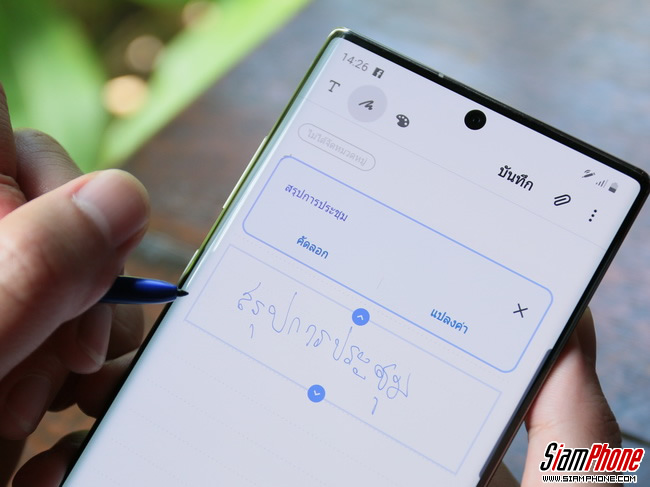
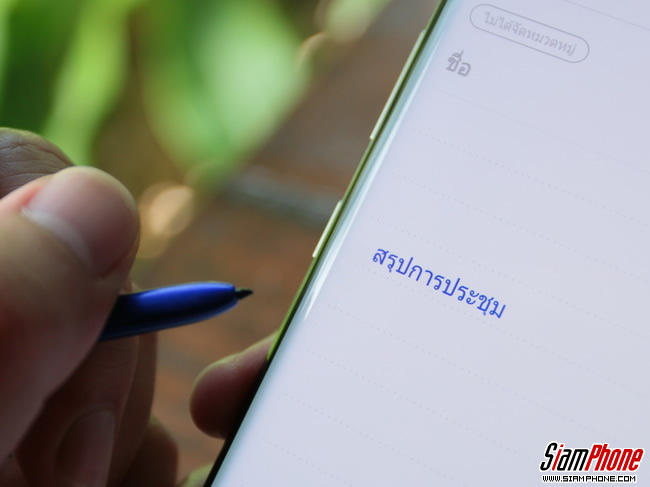
เปลี่ยนลายมือ เป็นตัวอักษร พร้อมส่งไฟล์ทันที
ระบบจะมีความฉลาดมากขึ้น เมื่อใช้ S-Pen เขียนข้อความลงไปยัง Samsung Notes ซึ่งระบบจะสามารถเปลี่ยนลายมือ เป็นตัวอักษรได้ทันที และหลังจากได้ข้อความที่ต้องการมาแล้ว ระบบก็มีการรองรับการแชร์ไฟล์เป็นแบบ Microsoft Word หรือไฟล์ PDF ได้อีกด้วย
บันทึกรูปแบบของปากกา
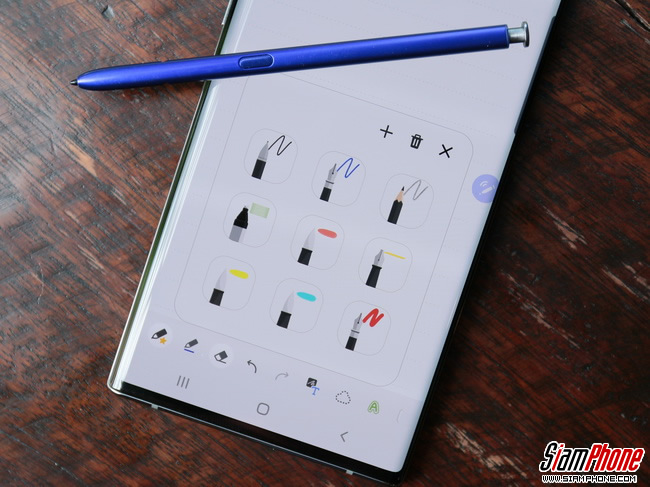
เนื่องจากปากกา S-Pen มีการปรับแต่งที่หลากหลาย ทั้งตัวเลือกของปากกาชนิดต่างๆ ,เปลี่ยนเป็นดินสอ, ชนิกลายเส้น, ความหนาของลายเส้น และสี ซึ่งตัวเลือกที่หลากหลายทำให้ผู้ใช้งานจะต้องมานั่งเปลี่ยนบ่อยๆ เพื่อใช้งานลายเส้นที่ตัวเองชอบมากที่สุด
แต่ S-Pen โฉมใหม่จะมีตัวเลือกให้เซฟการตั้งค่า S-Pen ในแบบต่างๆ เอาไว้ เพื่อไม่ต้องกลับมาปรับเปลี่ยนในแบบที่ตัวเองชอบบ่อยๆ และสามารถเซฟรูปแบบต่างๆ ได้ถึง 9 แบบด้วยกัน
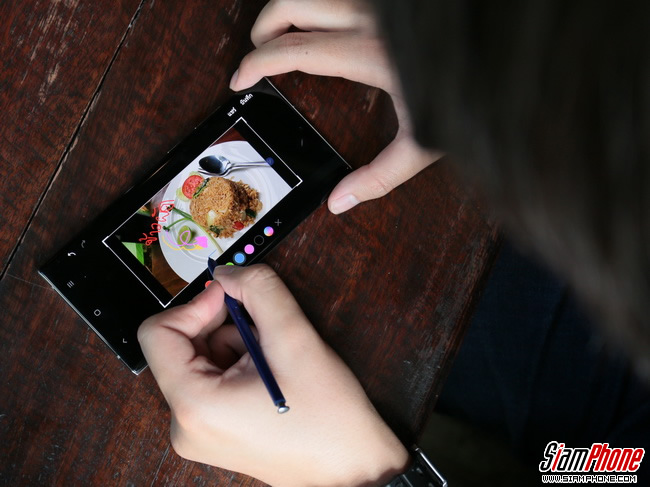
ใช้ S-Pen วาดเขียนในหน้าแคปหน้าจอ
ในการแคปหน้าจอ ปากกา S-Pen จะเข้ามามีบทบาทมากขึ้น เพราะสามารถวาดหรือเขียนสิ่งต่างๆ ลงไปได้ เมื่อมีการแคปหน้าจอแสดงผล
บันทึกวิดีโอหน้าจอ และใช้ปากกา S-Pen ไปพร้อมกัน
เปลี่ยนกฎเกณฑ์การบันทึกวิดีโอหน้าจอแบบเดิมๆ ไปได้เลย เมื่อปากกา S-Pen สามารถขีดเขียน หรือวาดรูปลงไปในหน้าจอ ขณะบันทึกวิดีโอหน้าจอ ซึ่งถือว่าเป็นการเพิ่มลูกเล่นใหม่ๆ ขึ้นมาขั้น และเป็นการใช้ S-Pen ให้มีความหลากหลายมากขึ้น


ทั้งหมดก็เป็นฟีเจอร์ที่น่าสนใจ สำหรับปากกา S-Pen ที่มาพร้อมกับ Samsung Galaxy Note 10 Series ทั้งนี้รูปแบบการใช้งานต่างๆ ตามด้านบน ผู้ใช้งานยังสามารถเข้าไปปรับการตั้งค่าให้เหมาะสมกับความถนัดได้ โดยเข้าไปที่ การตั้งค่า > คุณสมบัติขั้นสูง > S-Pen > การควบคุมโดยไม่แตะ


ติดตามข่าวสารมือถือได้ที่
www.facebook.com/siamphonedotcom twitter.com/siamphonedotcomทำนายเบอร์มือถือ เบอร์สวย เบอร์มงคล
บูลอาเมอร์ ฟิล์มกระจกกันรอยมือถือ
วันที่ : 28 สิงหาคม 2562
-

Samsung เผย Galaxy Z Fold8 และ Galaxy Z Flip8 ทำยอดขายในยุโรปสูงกว่ารุ่นก่อน 20%
-
Samsung Galaxy S26 FE คอนเฟิร์มเตรียมเปิดตัวปีนี้ พร้อมสานต่อสเปคกล้อง 50MP และชาร์จไว 45W
-
Samsung Galaxy Z Fold 8 Ultra ยกระดับสมาร์ตโฟนจอพับด้วย Flex Titanium พร้อมอัปเกรดสเปคจอสุดเนียนตา
-
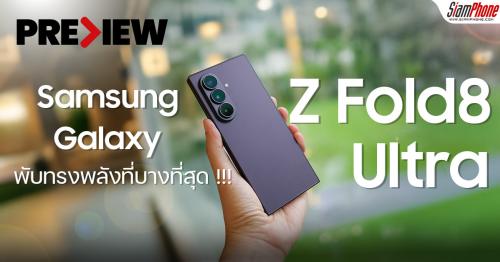
พรีวิว Samsung Galaxy Z Fold8 ยกระดับพับไซซ์ใหม่ จอกว้างที่เบาที่สุด อัปเกรดทั้งดีไซน์และประสิทธิภาพ
-
Samsung Galaxy Z Fold 8 Series แตกไลน์ 3 รุ่นรวด ชูโรงรุ่น Ultra กล้อง 200MP ท้าชน iPhone 18
-
พรีวิว Samsung Galaxy Z Fold8 Ultra ทลายขีดจำกัดสมาร์ตโฟนจอพับ พร้อมขุมพลัง Snapdragon 8 Elite Ge...
-
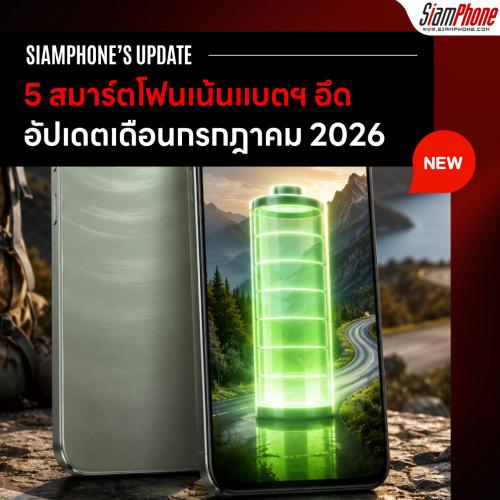
5 สมาร์ตโฟนเน้นแบตฯ อึด ใช้งานได้ข้ามวัน สำหรับสายเดินทาง ประจำเดือนกรกฎาคม 2026
-
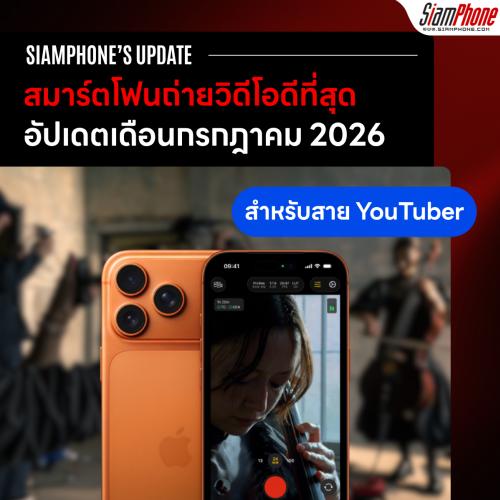
สุดยอดสมาร์ตโฟนถ่ายวิดีโอดีที่สุดสำหรับสาย YouTuber ประจำเดือนกรกฎาคม 2026
-
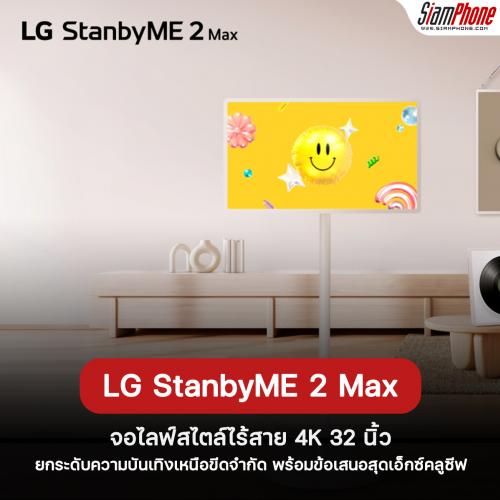
LG StanbyME 2 Max จอไลฟ์สไตล์ไร้สาย 4K 32 นิ้ว ยกระดับความบันเทิงเหนือขีดจำกัด
-
Redmi Note 17 Series เผยราคาจำหน่ายโมเดล Global เริ่มต้นหลักพัน พร้อมกล้องหลัก 108MP
-
-
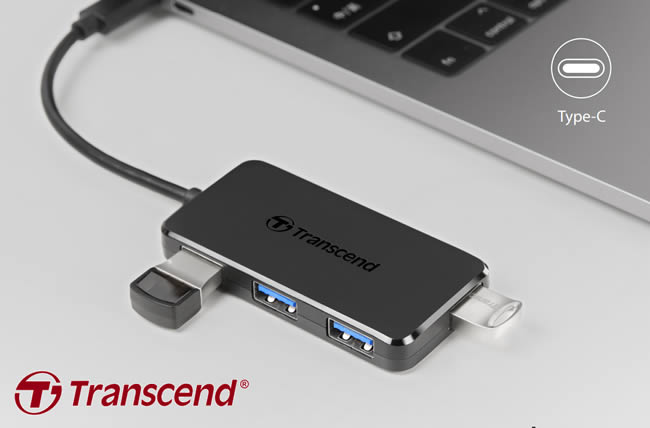 Transcend ส่ง HUB2C USB Type-C 4-Port Hub ขยายการเชื่อมต่อให้สะดวกยิ่งขึ้น
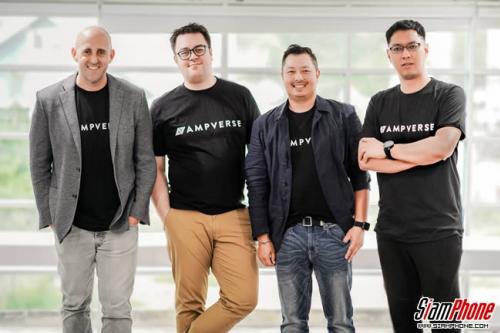 Ampverse บริษัทให้บริการด้านธุรกิจเกมมิ่งและอีสปอร์ตแบบครบวงจร เปิดตัวอย่างเป็นทางการในภูมิภาคเอเชีย