มือถือ
Mobile Application (Mobile Application) | วันที่ : 8 ตุลาคม 2568
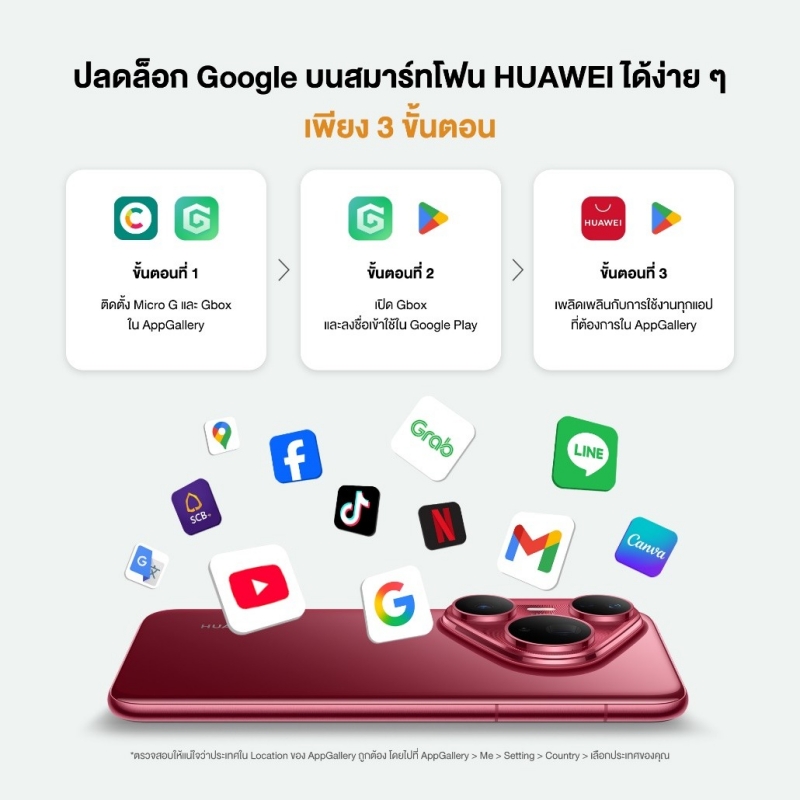


สำหรับใครที่เพิ่งเป็นเจ้าของสมาร์ตโฟนเรือธงอย่าง HUAWEI Pura 70 Series คงจะได้ประทับใจกับดีไซน์ที่สวยพรีเมียม กล้องถ่ายรูปขั้นเทพ และการใช้งานที่ลื่นไหลไม่มีสะดุดกันไปแล้ว แต่หลายคนอาจยังรู้สึกว่าขาดอะไรไป นั่นคือบริการและแอปพลิเคชันที่คุ้นเคยของ Google เปรียบเหมือนได้รถสปอร์ตในฝัน แต่ไม่มีระบบ GPS นำทาง
แต่วันนี้สิ้นสุดการรอคอยแล้ว เพราะเรามีวิธีแก้ที่ง่ายแสนง่าย แค่ใช้เวลาไม่กี่นาทีก็สามารถปลดล็อคให้ใช้ Gmail, Google Maps, YouTube และแอปฯ ยอดฮิตอื่นๆ ได้แล้ว บอกเลยว่าแค่ไม่กี่คลิกก็เปลี่ยนสมาร์ตโฟน HUAWEI ของคุณให้ใช้งานได้เต็มประสิทธิภาพเหมือนเดิม
แค่ 5 ขั้นตอนง่ายๆ เปลี่ยน HUAWEI ให้ใช้ Google ได้ทันที
ไม่ต้องมีความรู้ด้านเทคนิค ไม่ต้องเสียเวลาไปให้ร้านทำให้ยุ่งยาก เพียงทำตามขั้นตอนง่ายๆ เหล่านี้ ก็สามารถปลดล็อคบริการของ Google ได้ด้วยตัวเอง
ขั้นตอนที่ 1: ตั้งค่า AppGallery ให้เป็นประเทศไทย
ก่อนอื่นเลยต้องแน่ใจว่า AppGallery ของเราตั้งค่าภูมิภาคเป็นประเทศไทย เพื่อให้สามารถเข้าถึงแอปฯ ที่จำเป็นได้อย่างถูกต้อง
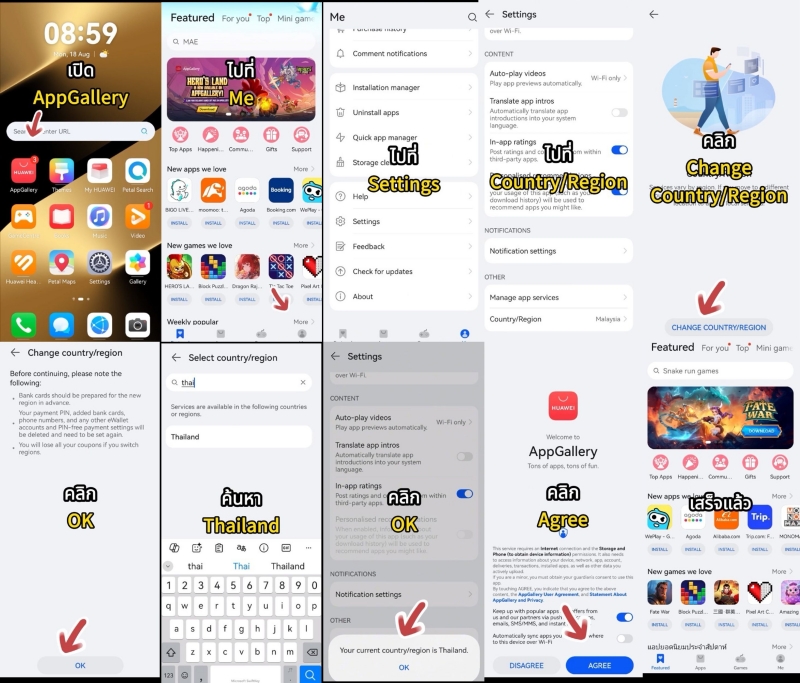
วิธีตั้งค่า:
- เปิด AppGallery
- ไปที่ Me > Settings > Country / Region
- เลือก Thailand / ประเทศไทย และกดปุ่ม “OK”
ขั้นตอนที่ 2: ดาวน์โหลด "MicroG" และ "GBox" สองแอปฯ ตัวช่วยสำคัญ
เปิด AppGallery ขึ้นมาแล้วค้นหา "MicroG" และ "GBox" จากนั้นกดติดตั้งทั้งสองแอปฯ นี้เลย โดยทั้งสองแอปฯ มีหน้าที่สำคัญดังนี้:
- MicroG: ช่วยให้คุณเข้าใช้งานบัญชี Google ได้อย่างปลอดภัย และเชื่อมต่อกับบริการเบื้องหลัง เช่น การแจ้งเตือน และการซิงค์ข้อมูลต่างๆ
- GBox: ทำหน้าที่เป็นตัวกลางเชื่อมแอปฯ ของ Google เข้ากับอุปกรณ์ HUAWEI ให้ทำงานร่วมกันได้อย่างราบรื่น
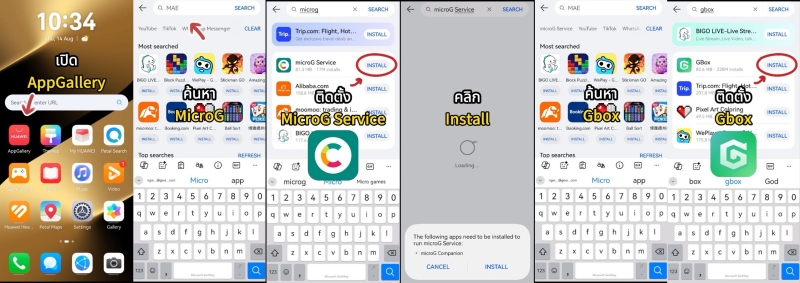
วิธีดาวน์โหลดและติดตั้ง:
- เปิด AppGallery
- ค้นหา MicroG และ GBox
- กดปุ่มดาวน์โหลดและติดตั้งทั้งสองแอปฯ
ขั้นตอนที่ 3: ลงชื่อเข้าใช้บัญชี Google ผ่าน GBox
เปิดแอปฯ GBox ที่เพิ่งติดตั้งไป แล้วเข้าไปที่ Google Play Store จากนั้นก็ลงชื่อเข้าใช้ด้วยบัญชี Google ของคุณได้เลย แค่ล็อกอินครั้งเดียว ทุกแอปฯ ของ Google ไม่ว่าจะเป็น Gmail, YouTube หรือ Maps ก็จะซิงค์ข้อมูลให้ทันที ไม่ต้องล็อกอินซ้ำซ้อน
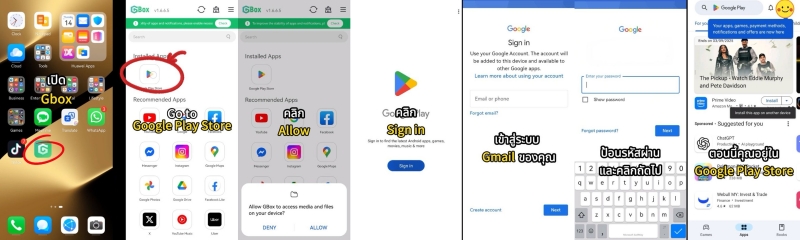
ขั้นตอนการเข้าใช้งาน:
- เปิด GBox
- ไปที่ Google Play Store
- ลงชื่อเข้าใช้ด้วยบัญชี Google ของคุณ
- อนุญาตการเข้าถึงที่จำเป็นเพื่อประสบการณ์การใช้งานที่ราบรื่น
ขั้นตอนที่ 4: ดาวน์โหลดแอปฯ โปรดได้โดยตรงจาก AppGallery
เมื่อตั้งค่าเสร็จแล้ว ก็สามารถกลับไปที่ AppGallery แล้วค้นหาแอปฯ ที่ต้องการได้เลย ไม่ว่าจะเป็น LINE, Google Maps หรือ Gmail ก็กดดาวน์โหลดและติดตั้งได้ทันทีเหมือนสมาร์ตโฟนแอนดรอยด์ทั่วไป
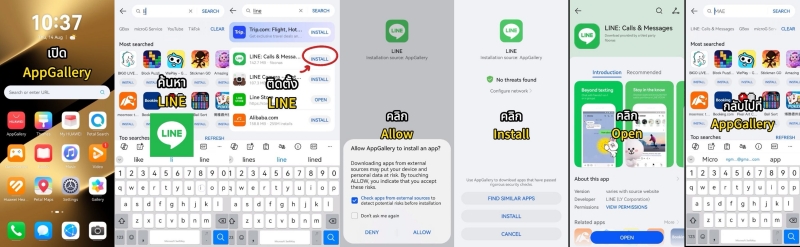
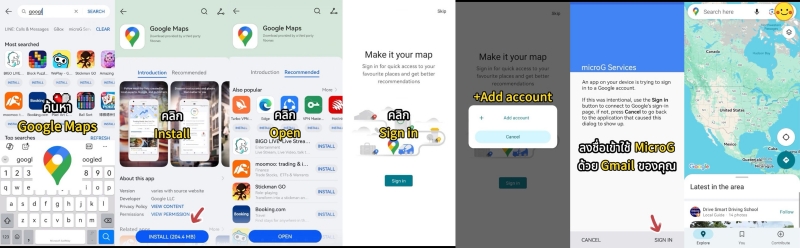
วิธีการติดตั้งแอปฯ:
- เปิด AppGallery
- ค้นหาแอปฯ ที่คุณต้องการ เช่น LINE, Google Maps หรือ Gmail
- กด ดาวน์โหลด
ขั้นตอนที่ 5: แอปฯ ไหนไม่มีใน AppGallery ก็หาได้ใน Google Play
สำหรับแอปฯ บางตัวที่อาจจะยังไม่มีให้ดาวน์โหลดโดยตรงจาก AppGallery ก็ไม่ต้องกังวล แค่เปิด AppGallery ขึ้นมาแล้วค้นหา "Google Play" จากนั้นกดติดตั้งเพื่อเปิดผ่าน GBox ทีนี้คุณก็จะสามารถเข้าถึงคลังแอปฯ ของ Google ได้อย่างเต็มรูปแบบ อยากได้ Netflix หรือแอปฯ ไหนๆ ก็จัดเลย
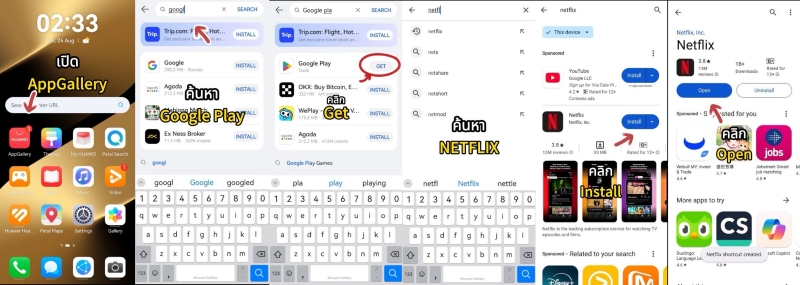
วิธีการติดตั้ง:
- ค้นหา Google Play ใน AppGallery
- กดปุ่ม ติดตั้ง เพื่อเปิด Google Play ผ่าน GBox
- ค้นหาแอปฯ ที่คุณต้องการและดาวน์โหลด
ใช้งาน Google ได้อย่างไร้กังวล
เมื่อทำตามทุกขั้นตอนเรียบร้อย ก็สามารถใช้งานแอปฯ ของ Google ได้ไม่ต่างจากอุปกรณ์แอนดรอยด์ทั่วไป และที่สำคัญคือเมื่อลงชื่อเข้าใช้งานผ่าน GBox แล้ว ก็ไม่มีขั้นตอนเพิ่มเติมและไม่ต้องทำซ้ำอีก สามารถใช้งานตามปกติได้เลย



ติดตามข่าวสารมือถือได้ที่
www.facebook.com/siamphonedotcom twitter.com/siamphonedotcomทำนายเบอร์มือถือ เบอร์สวย เบอร์มงคล
บูลอาเมอร์ ฟิล์มกระจกกันรอยมือถือ
วันที่ : 8 ตุลาคม 2568
-
HUAWEI MatePad 12X 2026 ดีไหม? แท็บเล็ตจอใหญ่ 12 นิ้ว พร้อมคีย์บอร์ดและปากกา เหมาะทั้งเรียนและทำงาน
-
Whoscall ยกระดับ “ติ๊กเขียว” สู่เครื่องมือขับเคลื่อนธุรกิจเชิงรุก
-
LINE เปิด 4 เกราะป้องกันภัยออนไลน์จากมิจฉาชีพยุคดิจิทัล ยกระดับความปลอดภัยบนแพลตฟอร์ม
-
Instagram เปิดตัว Instants แชร์ความเรียลในทุกช่วงเวลากับเพื่อนของคุณ

-

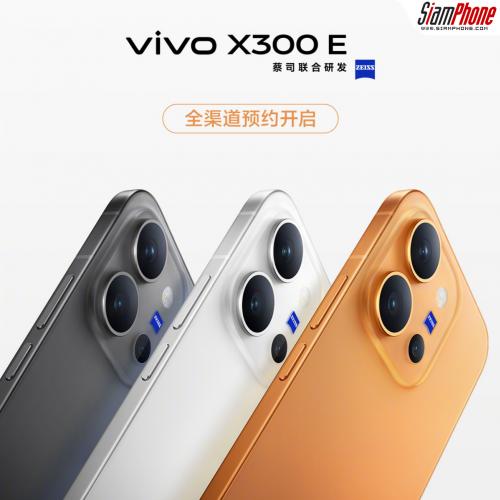
vivo X300 E เตรียมเปิดตัว 27 ก.ค.นี้ ชูแบตเตอรี่ 7,200mAh พร้อมกล้อง Telephoto จาก ZEISS
-
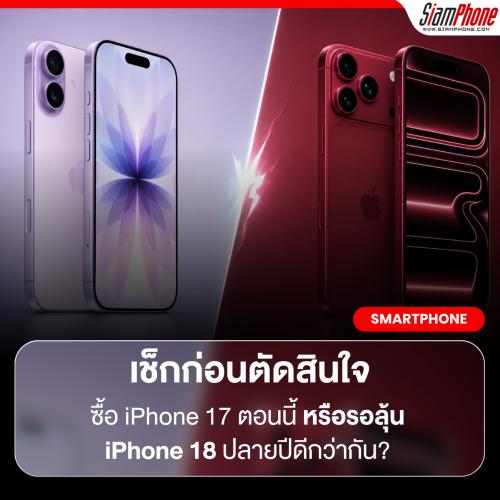
เช็กก่อนตัดสินใจ ซื้อ iPhone 17 ตอนนี้ หรือรอลุ้น iPhone 18 ปลายปีดีกว่ากัน?
-
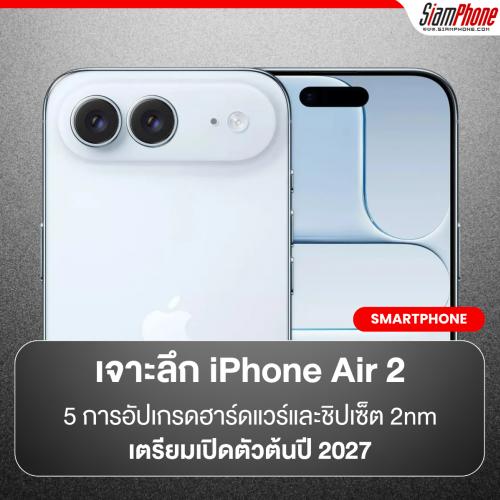
Apple iPhone Air 2 เจาะลึก 5 การอัปเกรดฮาร์ดแวร์และชิปเซ็ต 2nm เตรียมเปิดตัวต้นปี 2027
-
10 สุดยอดหูฟังไร้สาย (TWS) เสียงดีเกินใคร แบตอึดสะใจ คุ้มค่าทุกบาททุกสตางค์ ประจำเดือนกรกฎาคม 2026
-
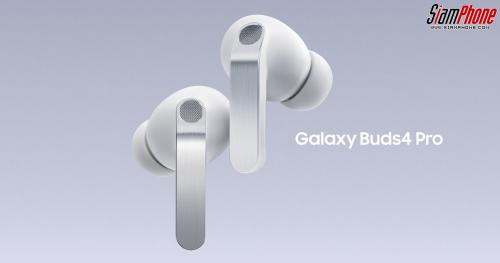
Samsung Galaxy Buds4 Pro ดีไหม? หูฟังไร้สายเสียง Hi-Res ตัดเสียงรบกวนฉลาด ใช้คู่ Galaxy ยิ่งคุ้ม
-
Google Pixel 11 Pro Fold เผยภาพเรนเดอร์ล่าสุด ชูจอใหญ่ 8 นิ้วพร้อมไฟ LED อัจฉริยะ Pixel Glow

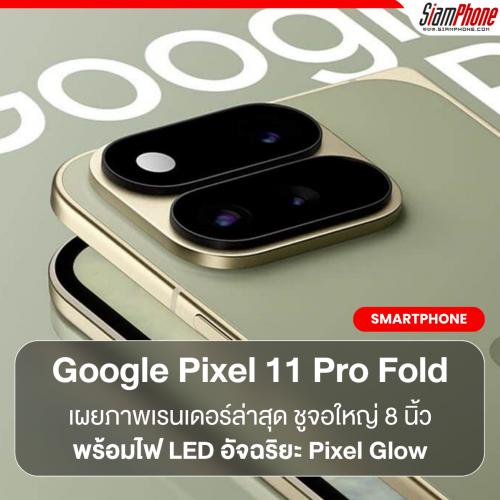
- 2
รวม 3 อัปเกรดสำคัญของ iPhone 18 Pro ที่อาจได้เห็นจริงในปีนี้5 ชั่วโมงที่แล้ว
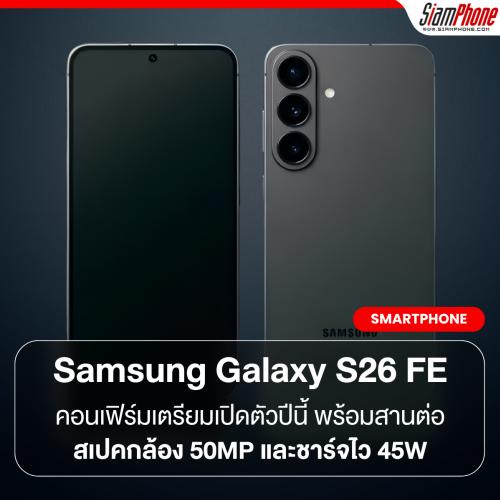
 ปิดตำนาน PS4! Sony จ่อยุติบริการสำคัญสำหรับเกมใหม่ในปี 2026 สัญญาณชัดถึงการมาของยุคใหม่อย่างเต็มตัว
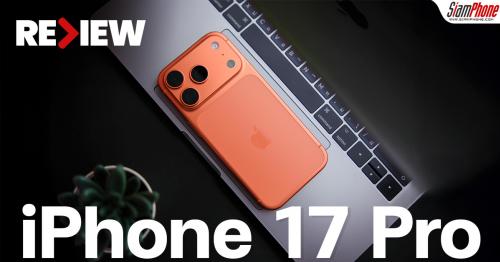 รีวิว iPhone 17 Pro ปรับมาใช้อะลูมิเนียมบอกลาความร้อนสะสม พร้อมชิป A19 Pro ทั้งเร็วทั้งประหยัดพลังงาน