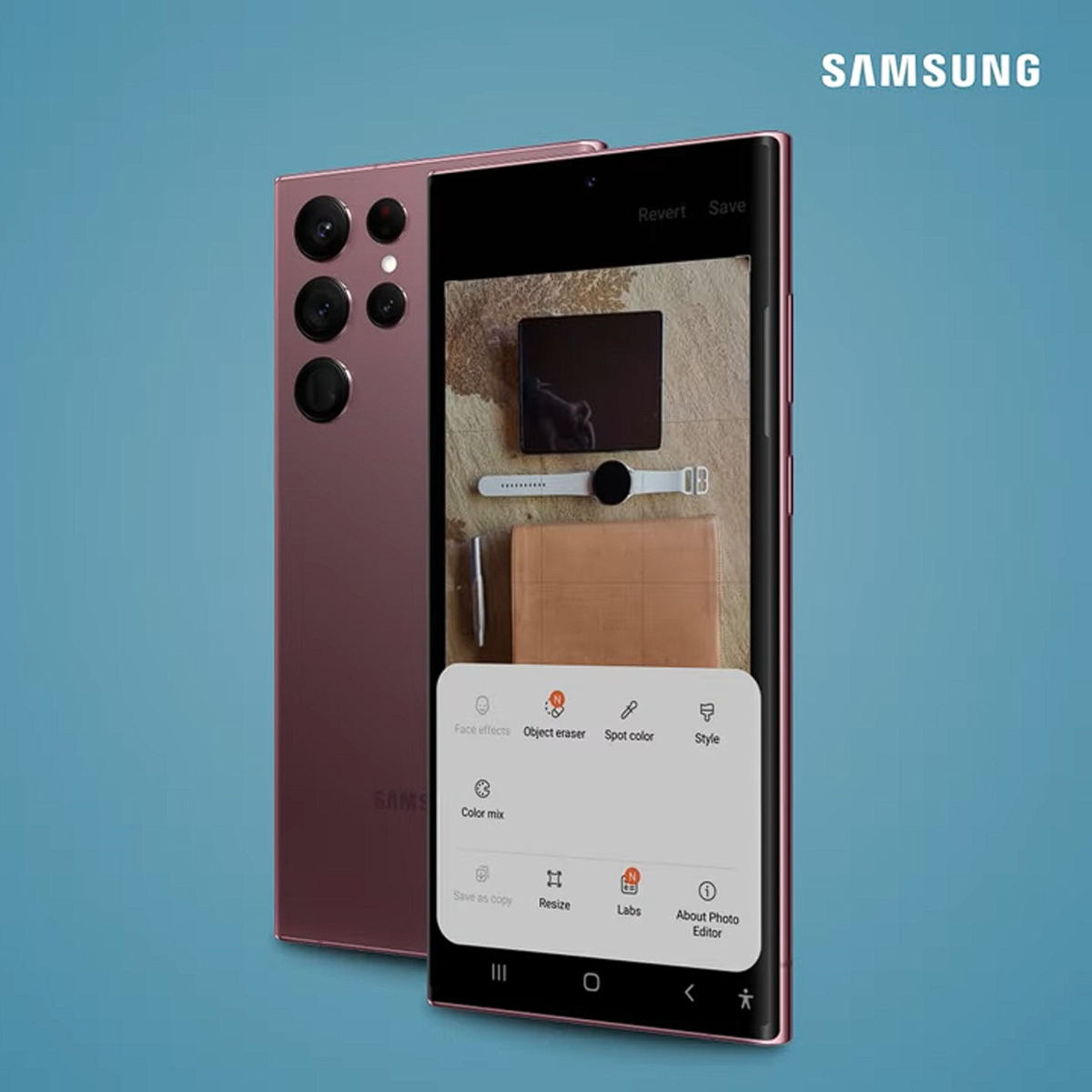
คงขัดใจไม่น้อย เวลาไปเที่ยวพร้อมถ่ายรูปสวยๆ แต่พอย้อนดูภาพในคลังรูป กลับมีสิ่งที่ไม่ต้องการเข้ามาอยู่ในเฟรมด้วย ซึ่งปัญหาเหล่านี้สามารถแก้ไขได้ โดยสมาร์ทโฟน Samsung มีฟังก์ชั่นที่ชื่อว่า Object Eraser ช่วยลบสิ่งต่างๆ ในรูปภาพได้ตามต้องการ เพียงไม่กี่ชั้นตอน แถมยังให้ภาพออกมาดูเนียนในระดับหนึ่ง จากความสามารถของ AI ทั้งนี้ฟังก์ชั่น Object Eraser ไม่ใช่แอพพลิเคชั่นแยก เพราะเป็นฟังก์ชั่นที่อยู่ใน Gallery หรือคลังรูปภาพ ส่วนขั้นตอนก็ทำตามวิธีทางด้านล่างได้เลย
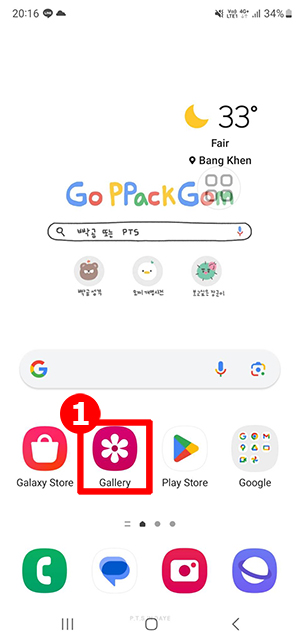
1. ไปที่ Gallery > เลือกรูปภาพที่ต้องการ
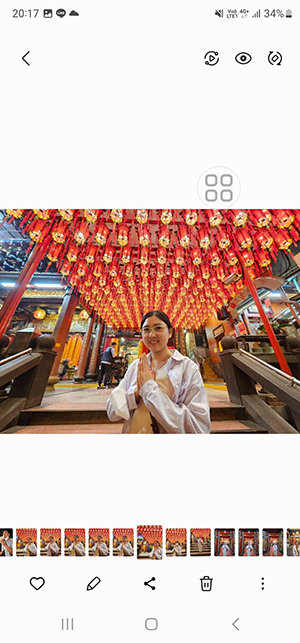
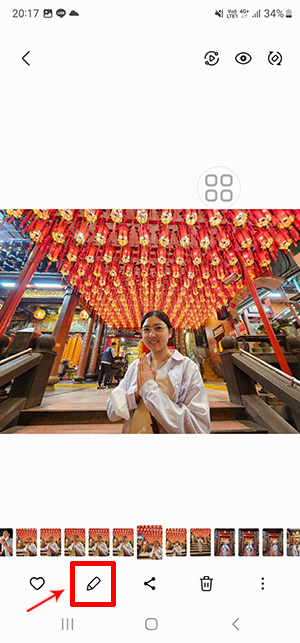
2. เลือกเมนูแก้ไขที่เมนูด้านล่าง (รูปดินสอ) > กดไปที่จุด 3 จุดทางขวาสุด
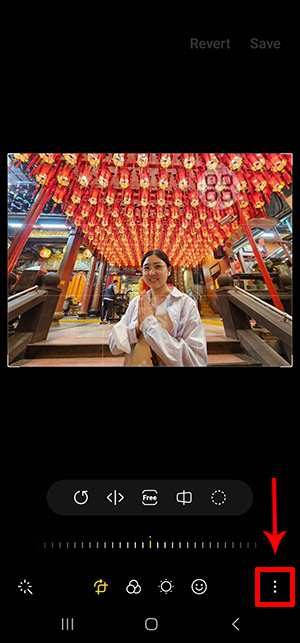
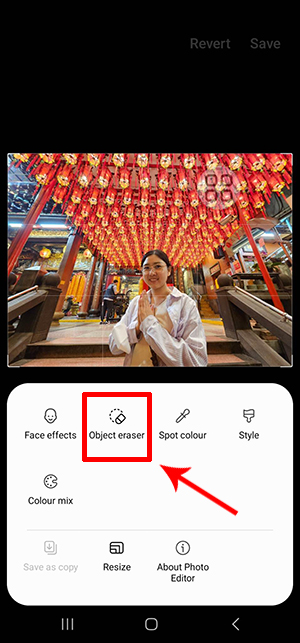
3. เลือกเมนู Object Eraser > เลือกสิ่งที่ต้องการลบ (ในตัวอย่างจะลบคนออก)
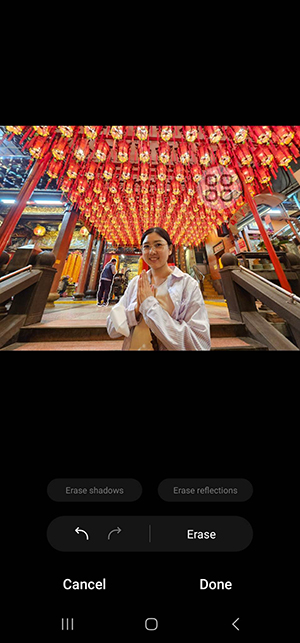
4. เลือก Erase > จากนั้นกดไปที่ Done (หากต้องการย้อนกลับก็กดปุ่มลูกศร)
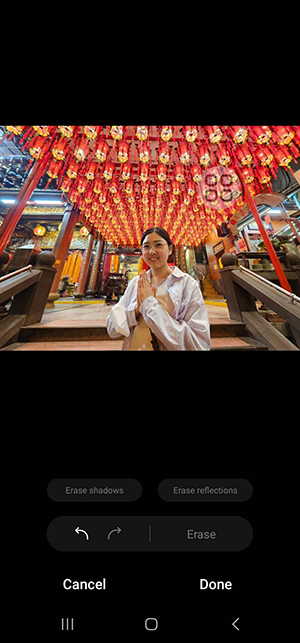
5. สุดท้ายระบบจะมีให้เลือก Revert (กลับไปทำใหม่) หรือพอใจแล้วก็กด Save ได้เลย
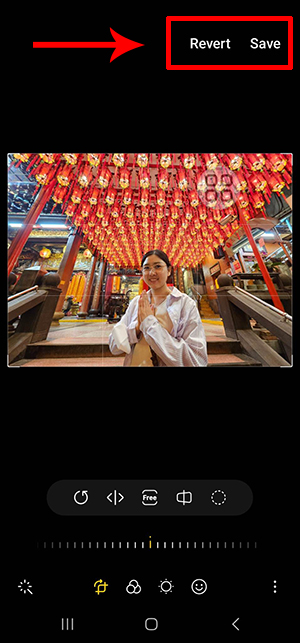
ก็ถือว่าฟังก์ชั่น Object Eraser มีความเนียนในระดับหนึ่ง แต่หากเลือกลบสิ่งต่างๆ เยอะๆ ภาพที่ออกมาอาจจะดูไม่เนียนเท่าที่ควร นอกจากนี้ยังสามารถใช้ฟังก์ชั่น Object Eraser กับรูปภาพอื่นๆ ที่ดาวน์โหลดมาได้ด้วย ไม่จำเป็นต้องเป็นภาพที่ถ่ายมาจากสมาร์ทโฟน Samsung เท่านั้น และสุดท้ายฟังก์ชั่น Object Eraser จะใช้งานได้เฉพาะบนสมาร์ทโฟน Samsung ที่เป็นระบบปฏิบัติการ One UI 3.0 ขึ้นไปเท่านั้น
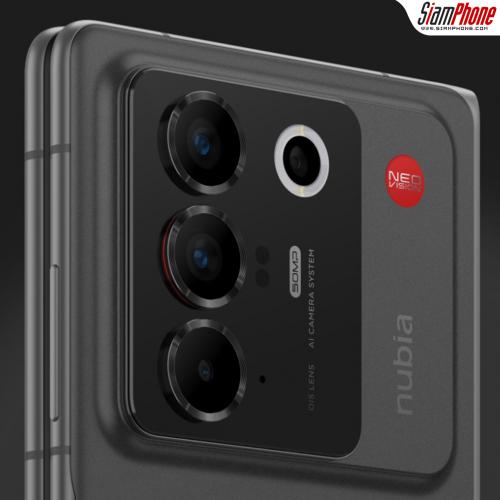
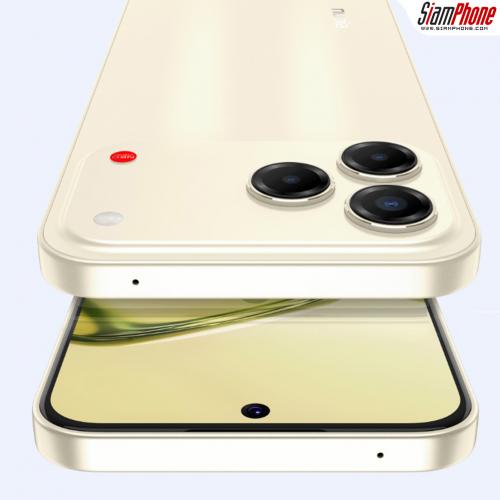
ภาพตัวเครื่อง Look & Design
ข้อมูลสเปคSpecification
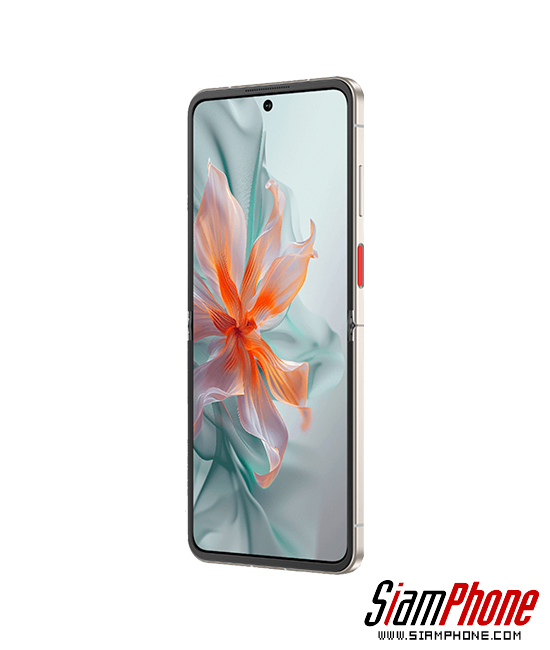
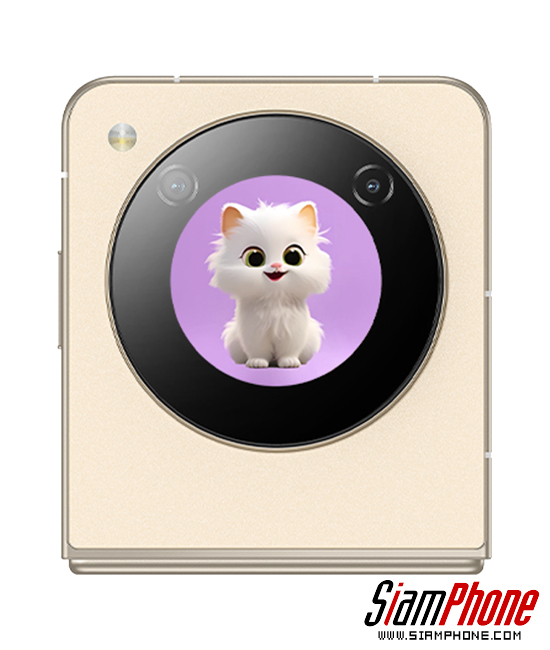
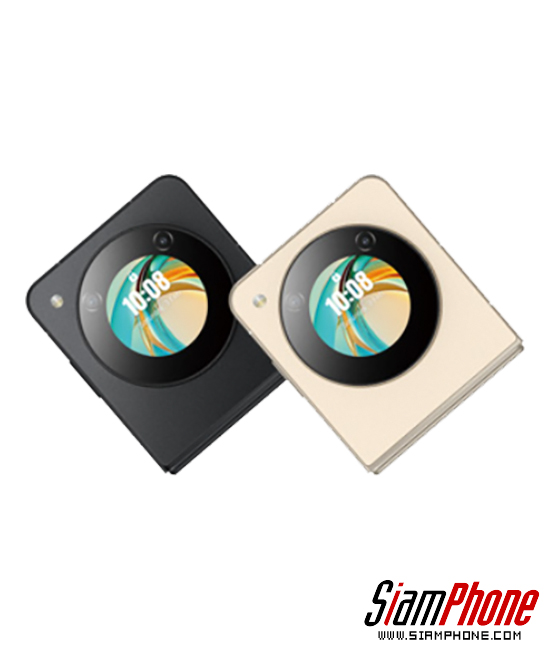
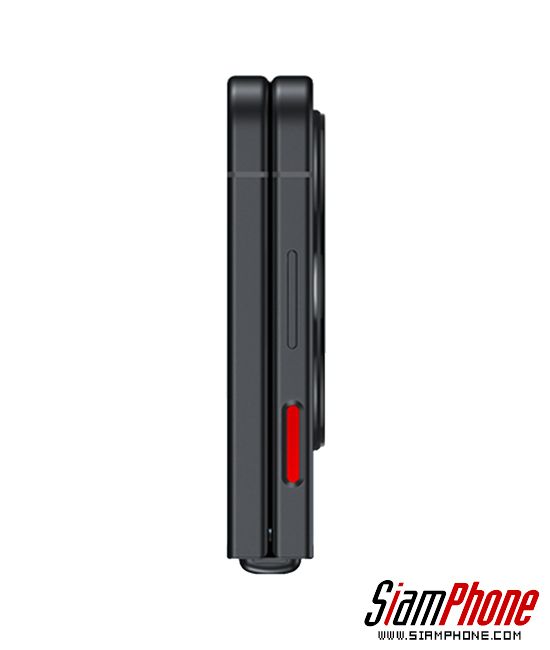
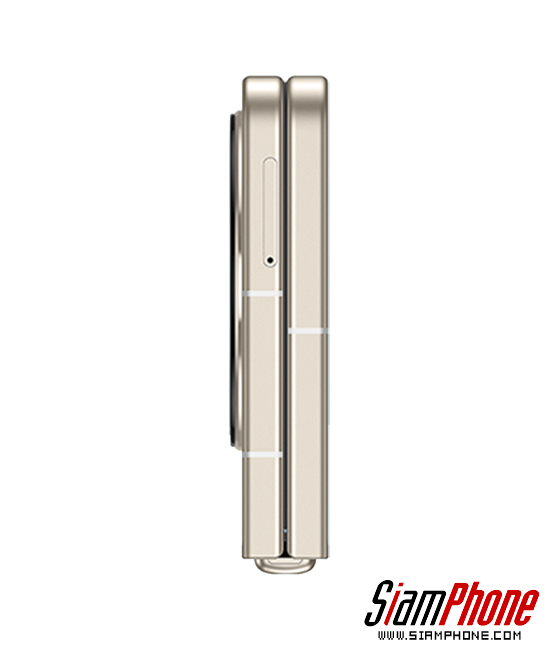
-
6.9 นิ้ว
จอ OLED 10-bit
1188 x 2790 พิกเซล
-
50MP + 2MP (Depth)
กล้องหน้า 16MP
-
Qualcomm Snapdragon 7 Gen 1 Octa Core
-
Android
Android 13
-
หน่วยความจำ
RAM 8 GB
ROM 256 GB
-
แบตเตอรี่
4,310 mAh
ชาร์จไว 33W
nubia Flip สมาร์ทโฟน หน้าจอ 6.9 นิ้ว Snapdragon 7 Gen 1 Octa Core ราคา 19,990 บาท
รุ่นใกล้เคียงRecommend
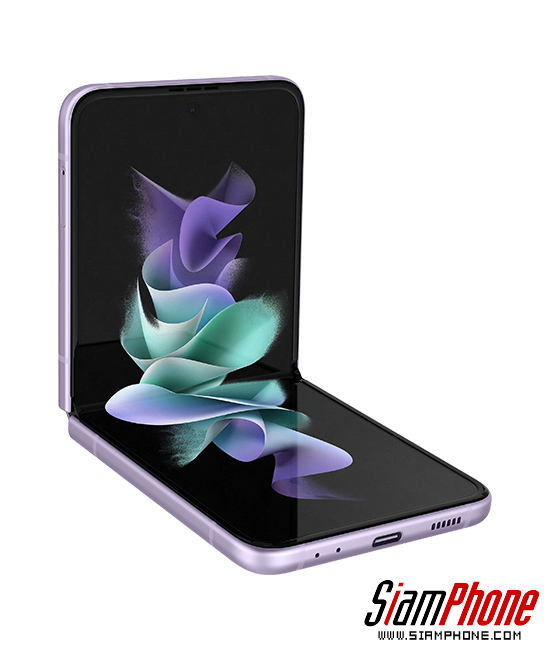
Samsung Galaxy Z Flip 3

- หน้าจอ : 6.7 นิ้ว Dynamic AMOLED 2X , 1.9 นิ้ว Super AMOLED
- ระบบปฏิบัติการ : One UI 3.5 based on Android 11
- หน่วยประมวลผล : Qualcomm Snapdragon 888 Octa Core
- กล้องหลัง : 12MP(Wide), 12MP(Ultrawide)
- กล้องหน้า : 10MP
- หน่วยความจำ : RAM 8 GB | ROM 128/256 GB
- แบตเตอรี่ : 3,300 mAh
ข่าวที่เกี่ยวข้อง
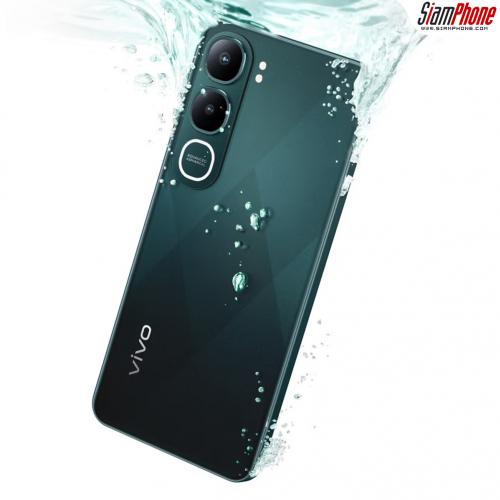
-Lite.jpg)

รีวิวโดย: ปิตุภูมิ นันทวิทยา ภาพโดย:
วันที่ 31 พฤษภาคม 2566


สินค้าออนไลน์
รีวิวล่าสุด



©2001-2025 Siamphone Dot Com Company Limited. All Rights Reserved.